Mit der Cal.com-Integration können deine Assistenten Termine abfragen, mit dem Anrufer abklären und direkt buchen.
Cal.com verbinden
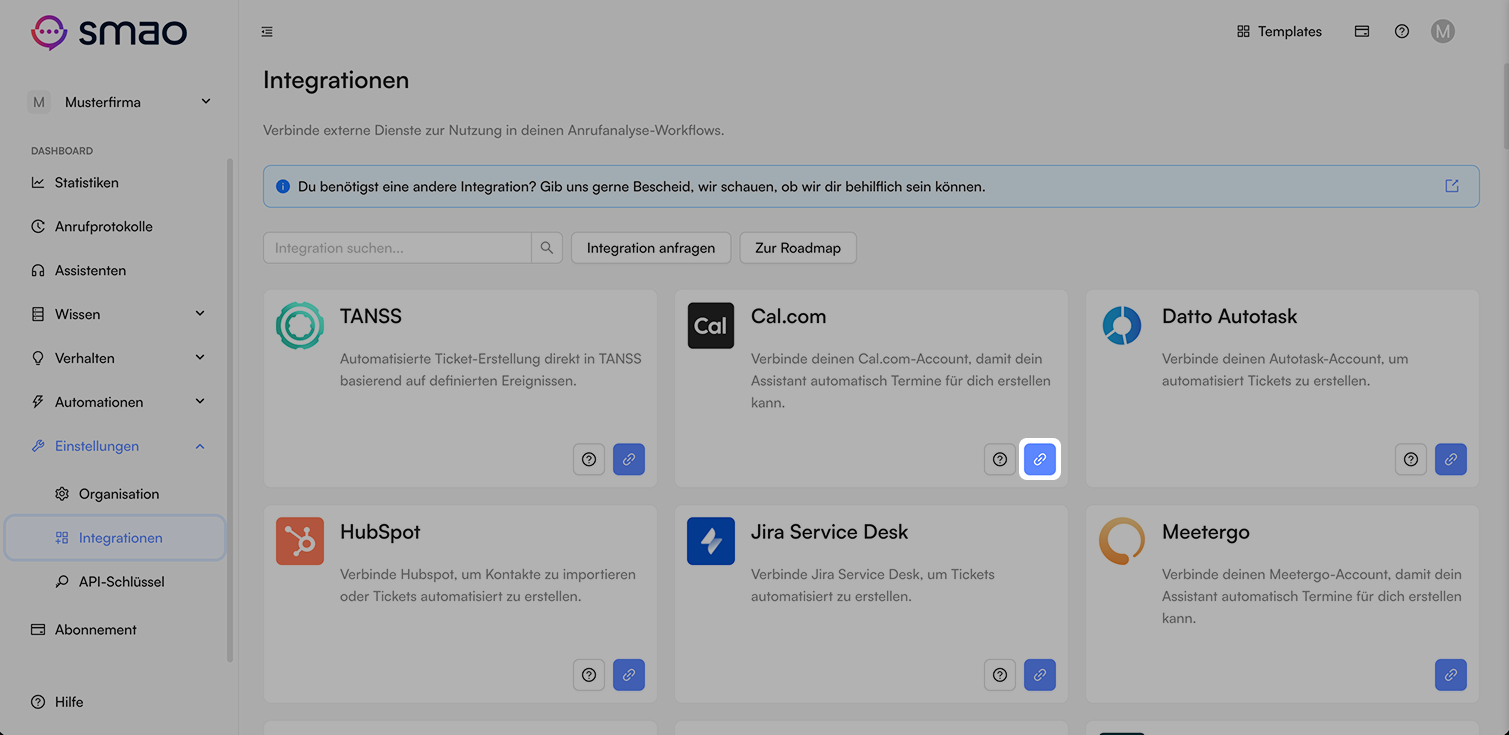
Verbinde die Cal.com-Integration über die Integrationen-Seite in deinem Dashboard.
API-Key
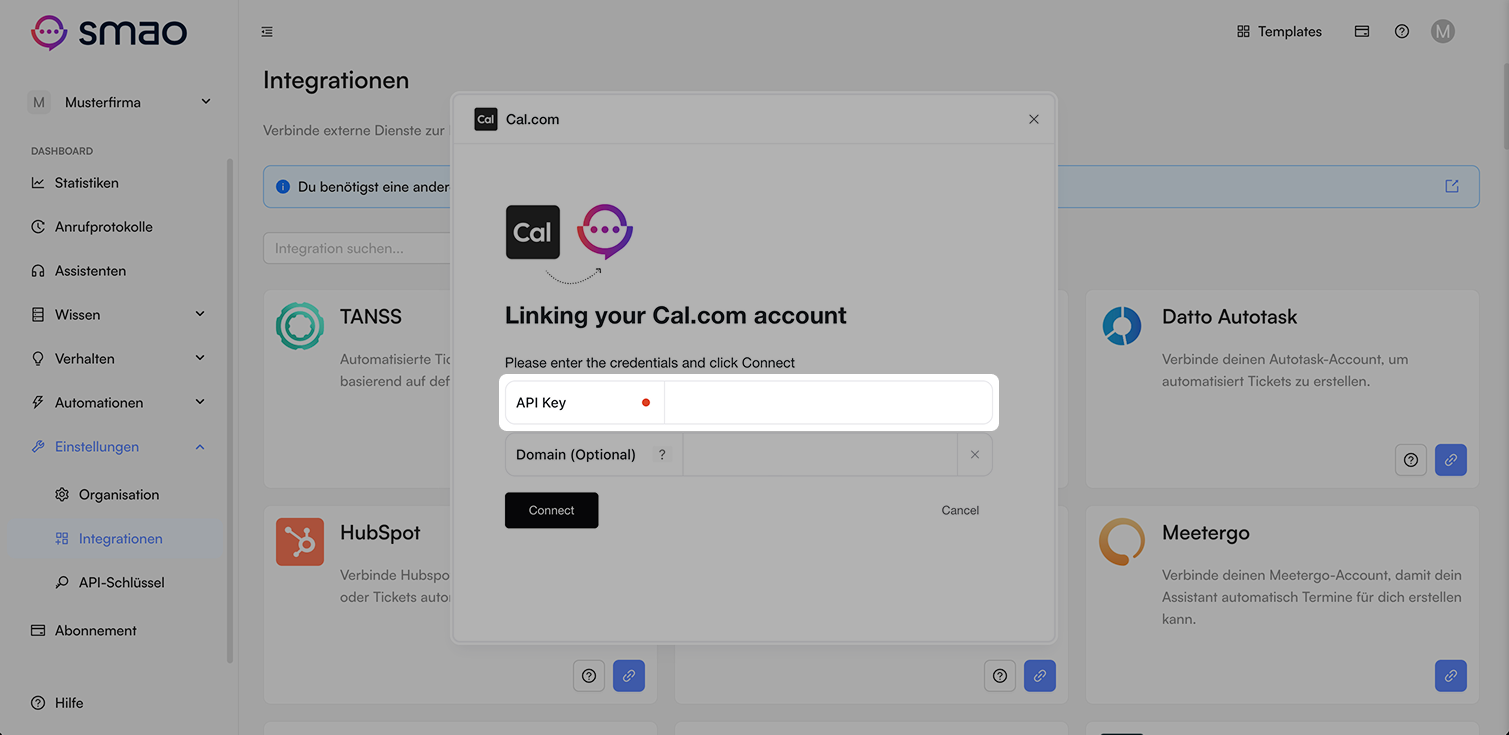
Gib deinen Cal.com API-Key an. Wenn du eine eigene Cal.com-Instanz verwendest, musst du zusätzlich deine Domain angeben.
Verbindung starten
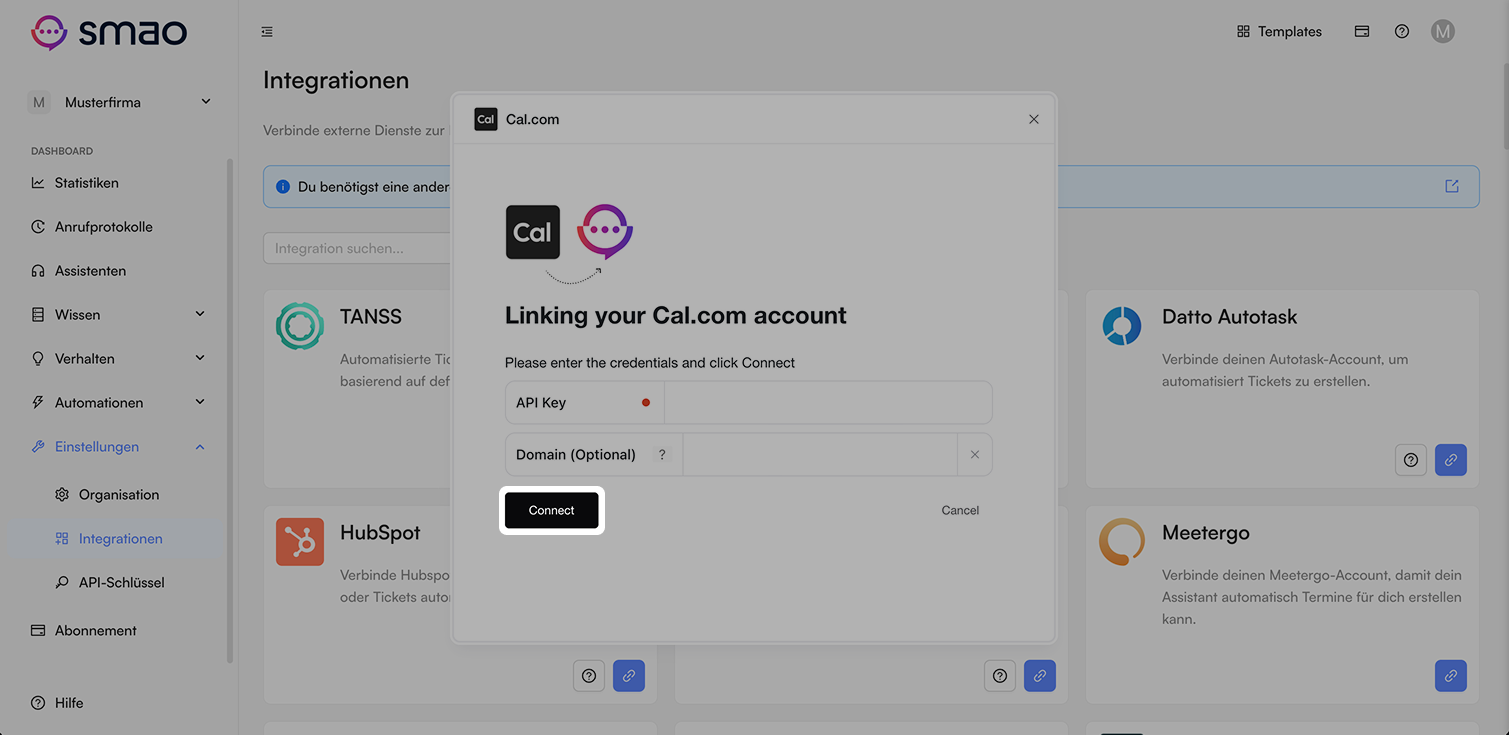
Starte die Verbindung mit Cal.com. Es öffnet sich dabei ein neues Fenster mit der Cal.com-Anmeldung. Nach erfolgreicher Anmeldung ist die Cal.com-Integration verbunden.
Einstellungen
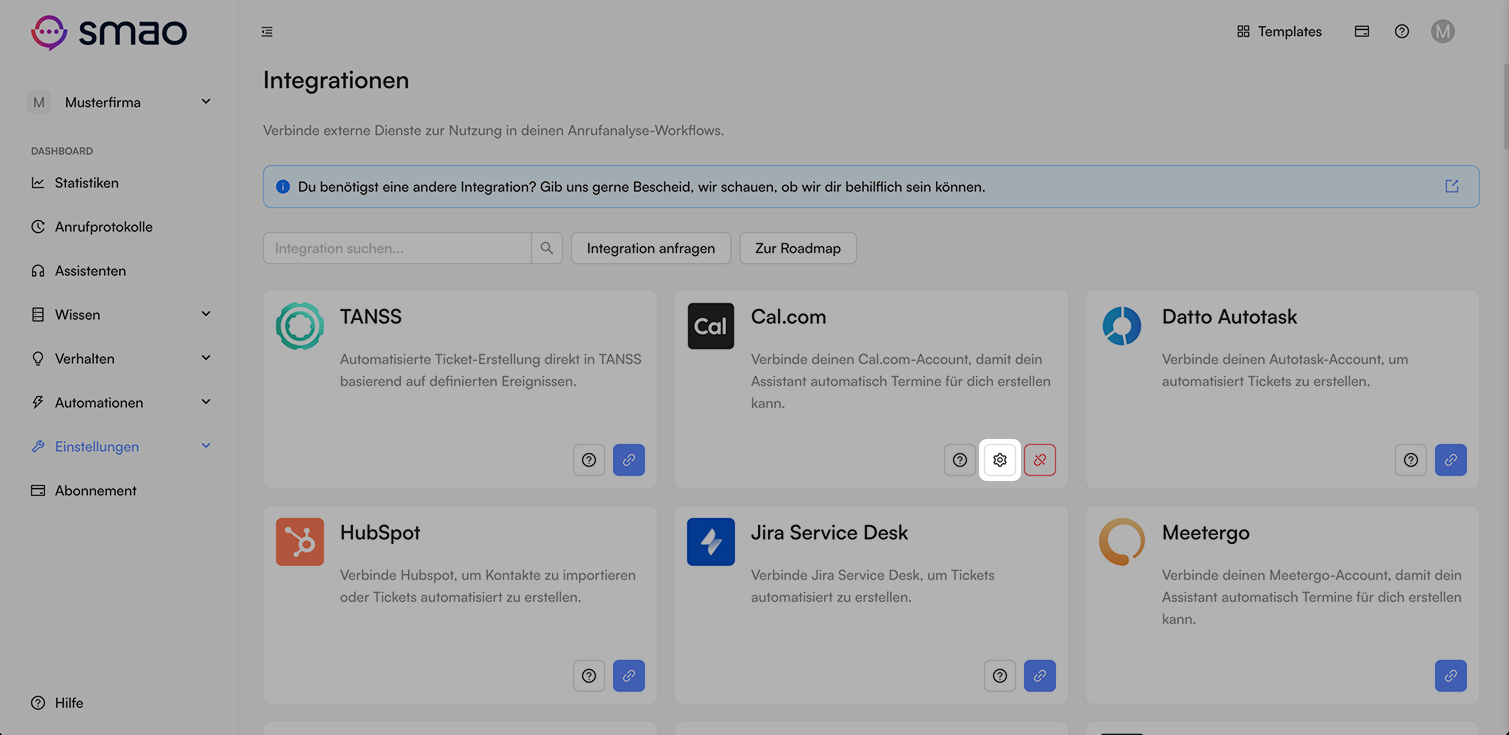
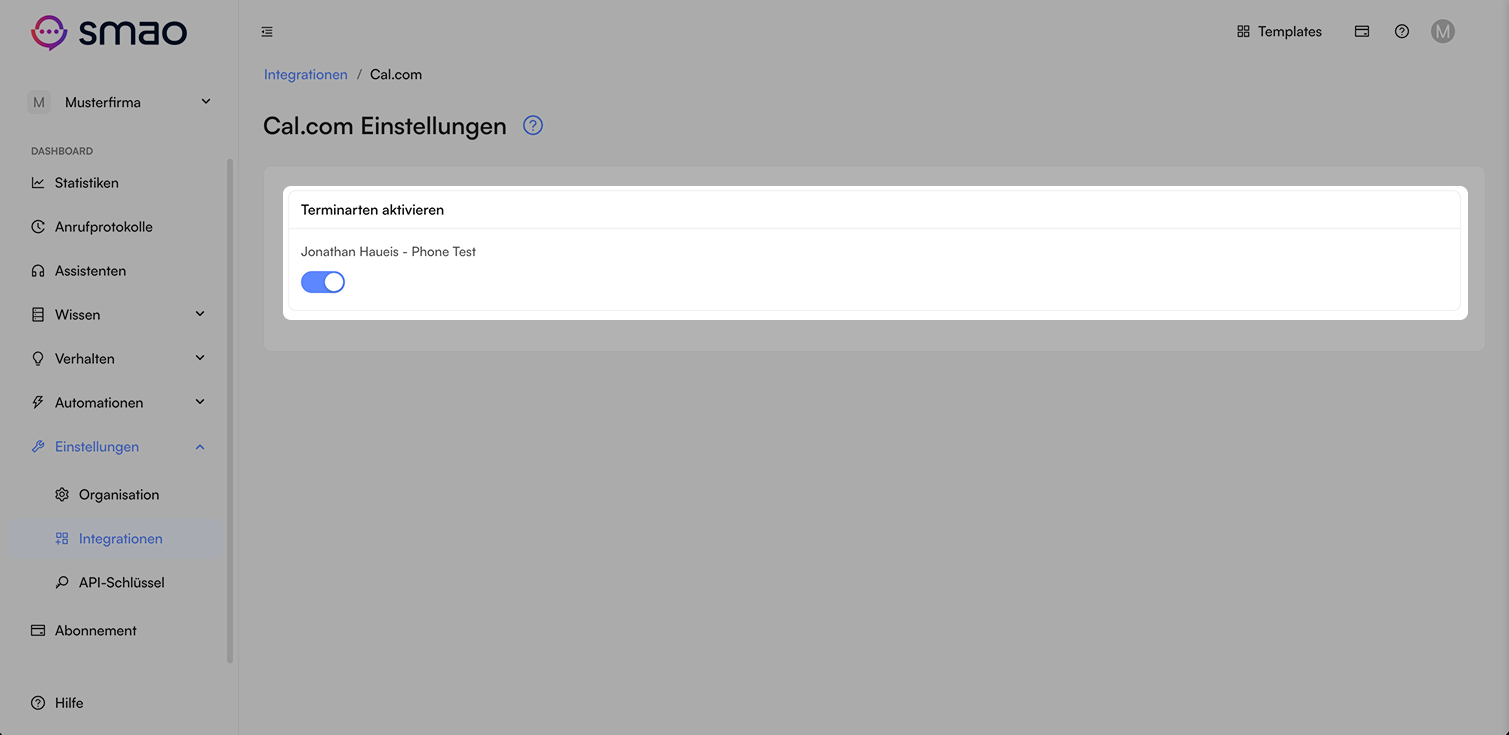
In den Einstellungen werden alle verfügbaren Terminarten angezeigt. Wenn nicht alle erscheinen, liegt das daran, dass die Terminart Pflichtfragen enthält, die noch nicht unterstützt werden.
Um die Termine nutzen zu können, muss deine Terminart in Cal.com die "Bestätigung" auf "Phone" haben. Außerdem dürfen nur die Felder Name und Telefonnummer sichtbar und als erforderlich markiert sein.
Cal.com Tools
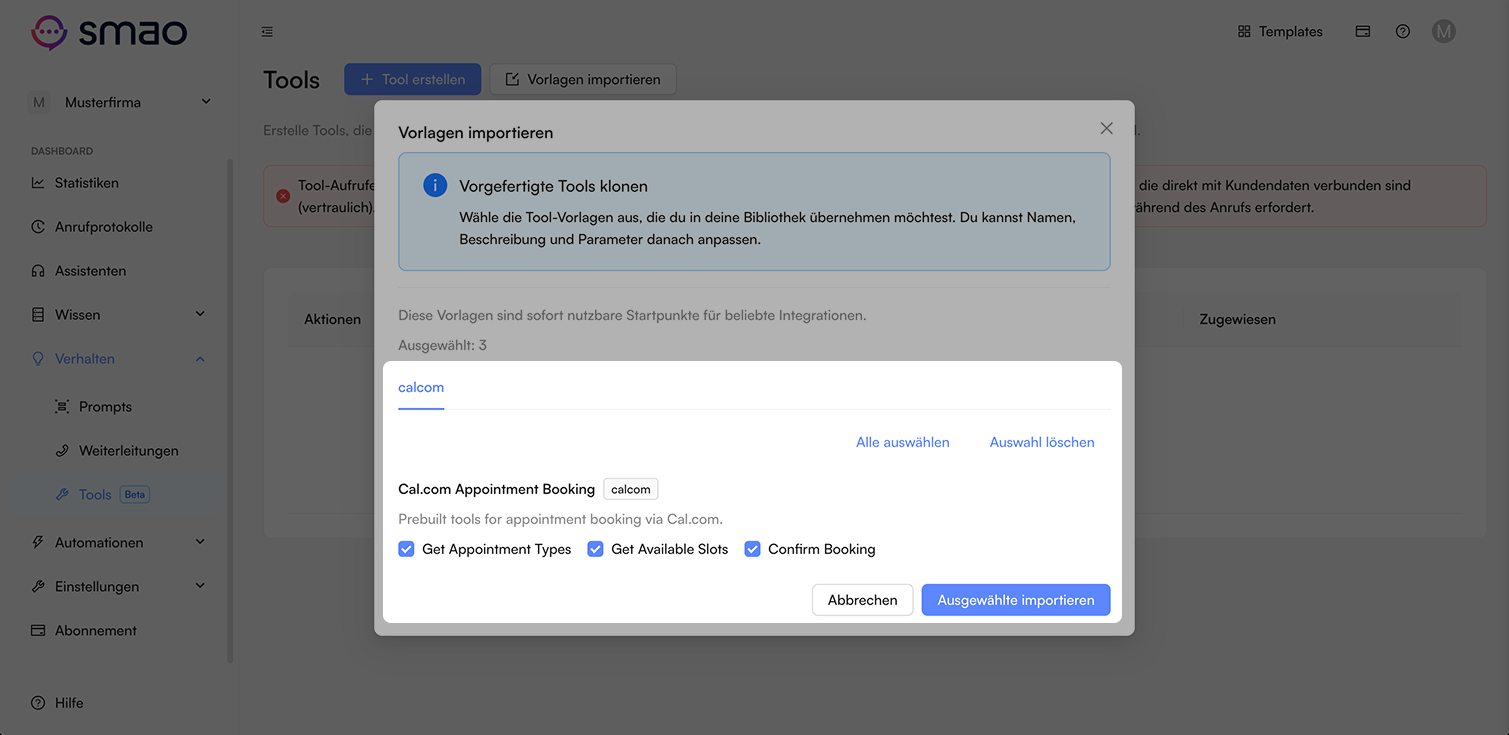
Die Terminbuchung mit Cal.com erfolgt live während des Gesprächs. Hierfür wird das Tools-Feature genutzt. Importiere die Cal.com-Tool-Vorlagen.
Tool zuordnen
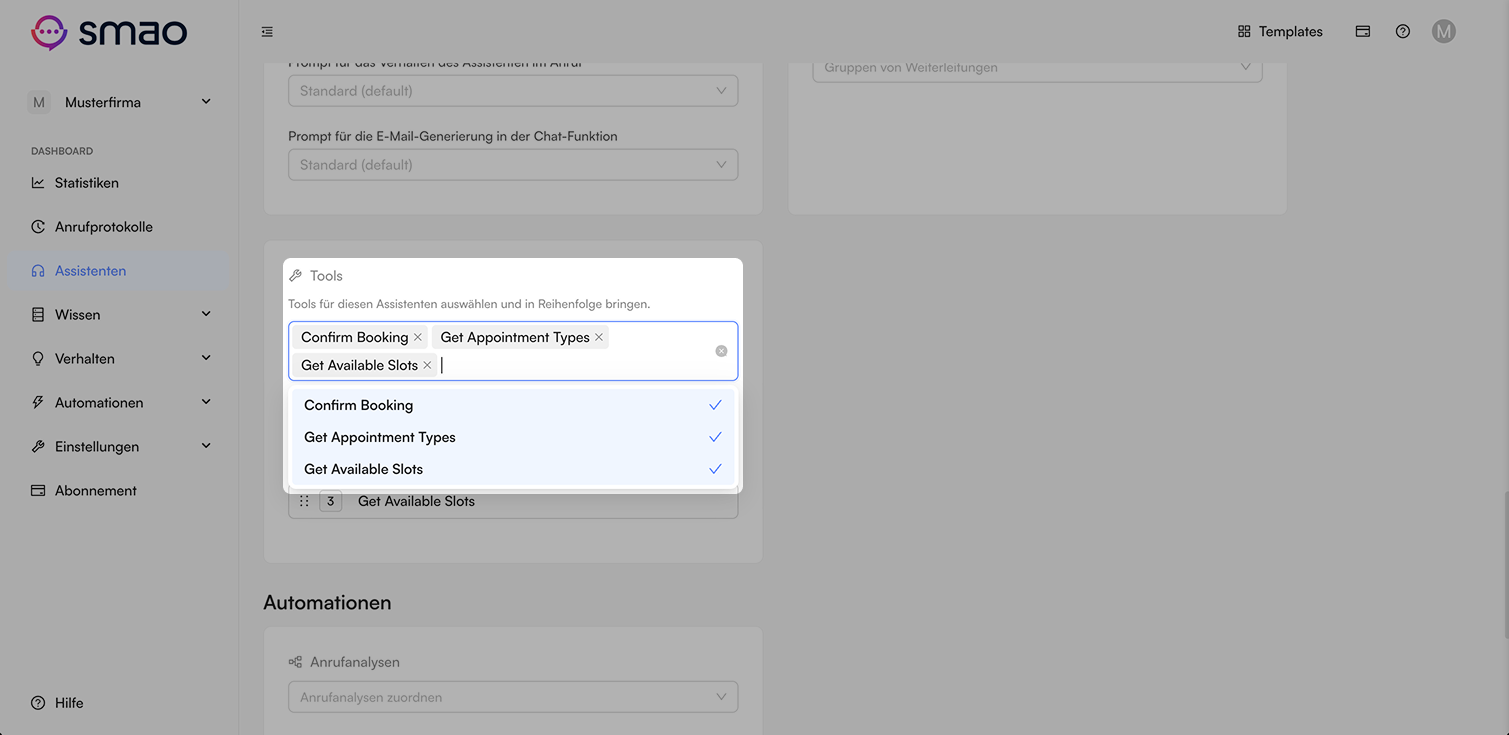
Ordne die importierten Cal.com-Tools deinem Assistenten zu, damit der Assistent die Tools zur Terminbuchung nutzen kann.