Mit der Metergo-Integration können deine Assistenten Termine abfragen, mit dem Anrufer abklären und direkt buchen.
Metergo verbinden
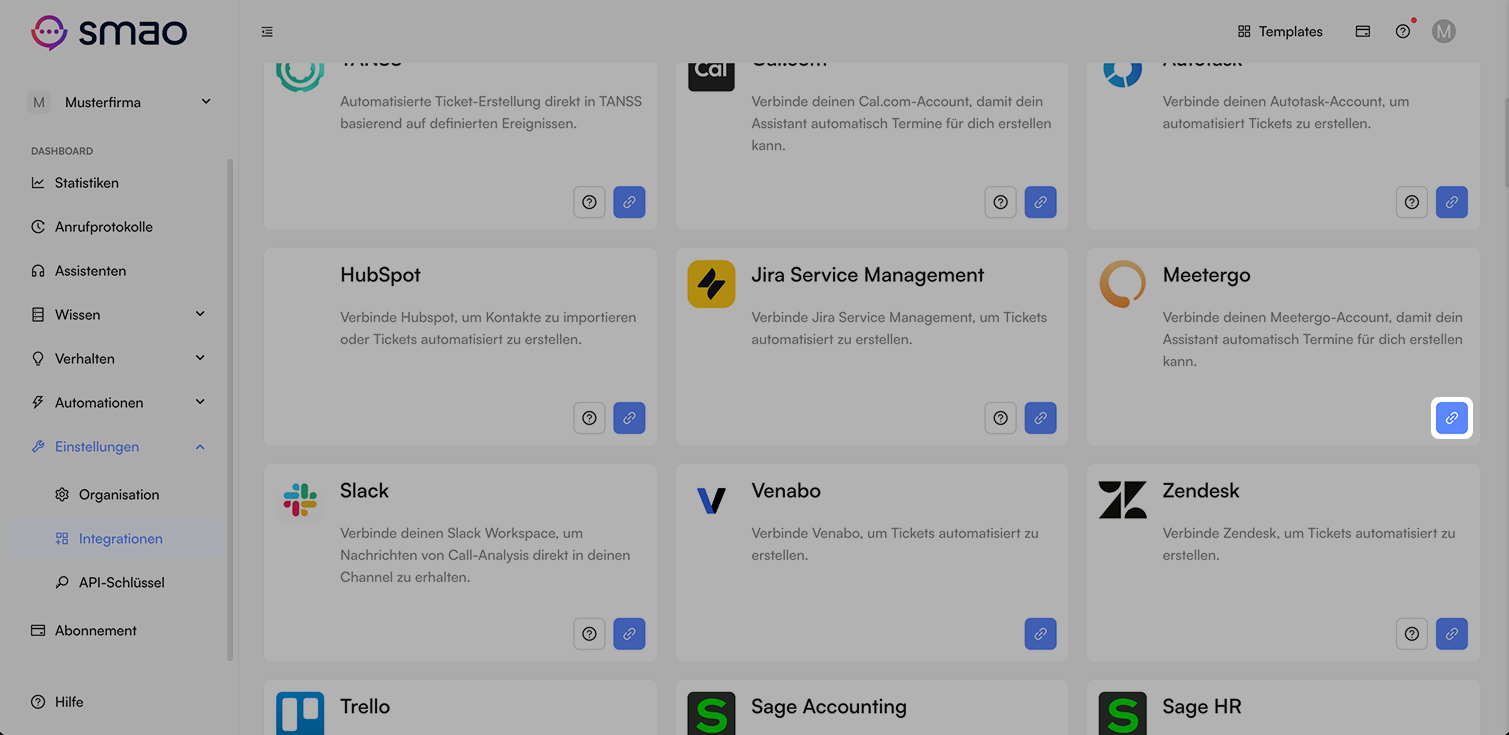
Verbinde die Metergo-Integration über die Integrationen-Seite in deinem Dashboard.
Optional: Basis-URL
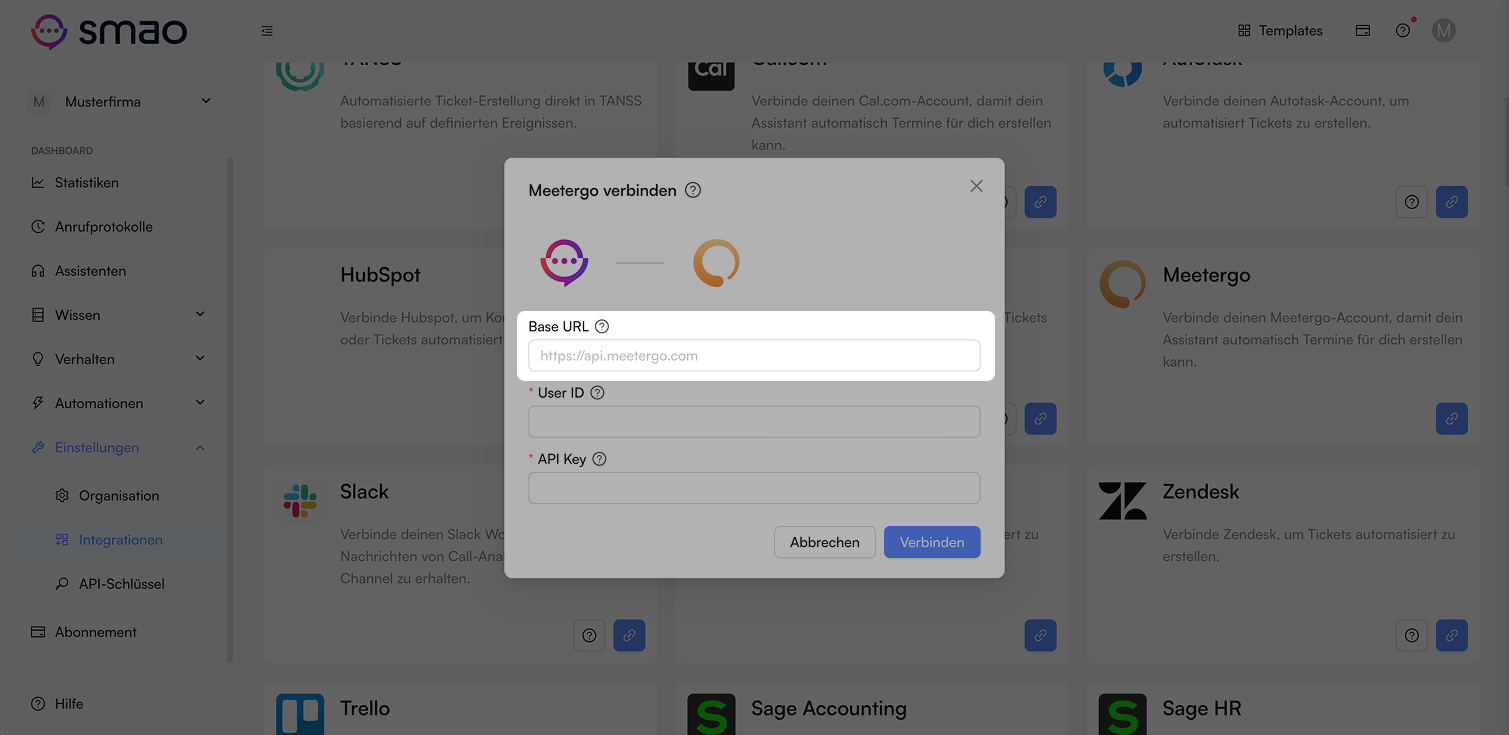
Gib optional die Basis-URL von Metergo ein, wenn du Metergo selbst hostest.
User-ID
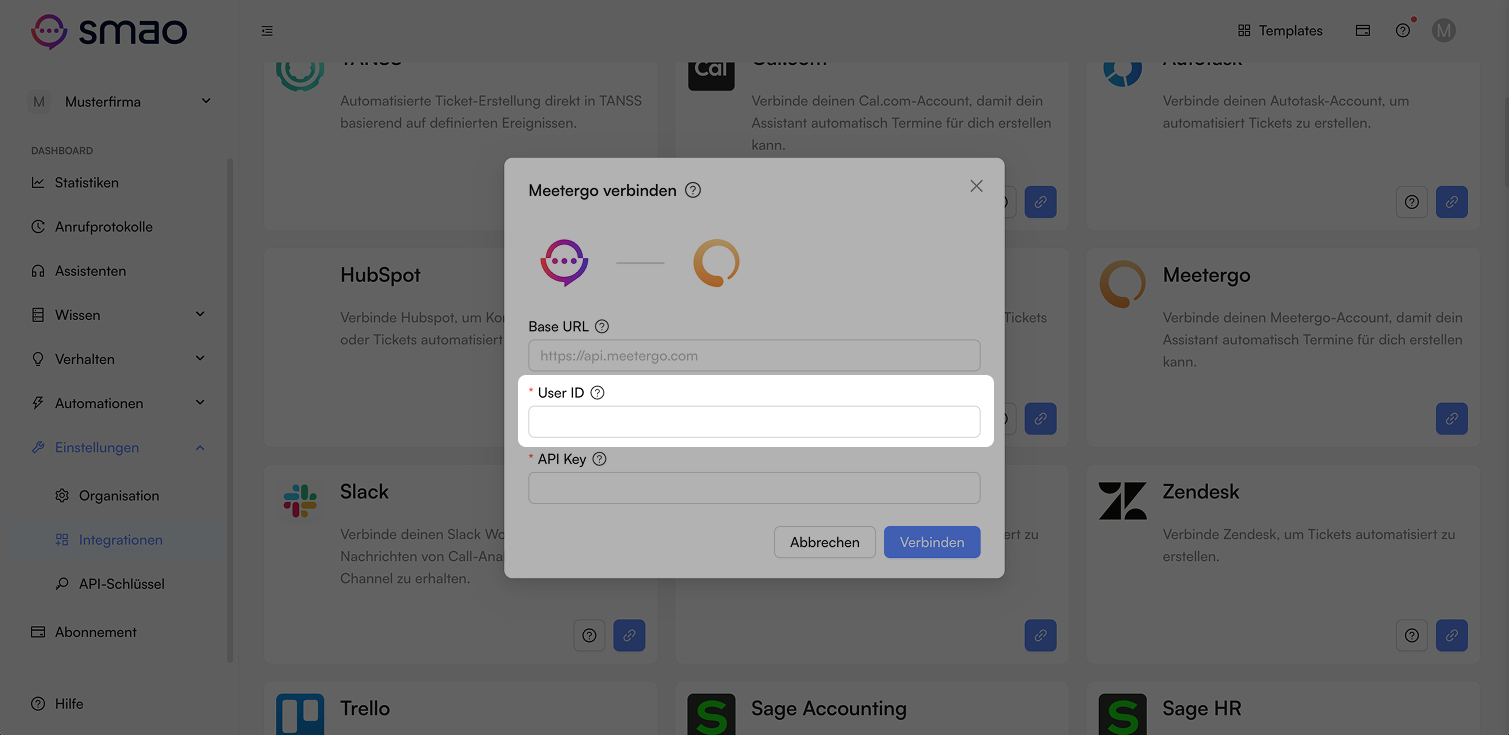
Gib deine Metergo User-ID an.
API-Key
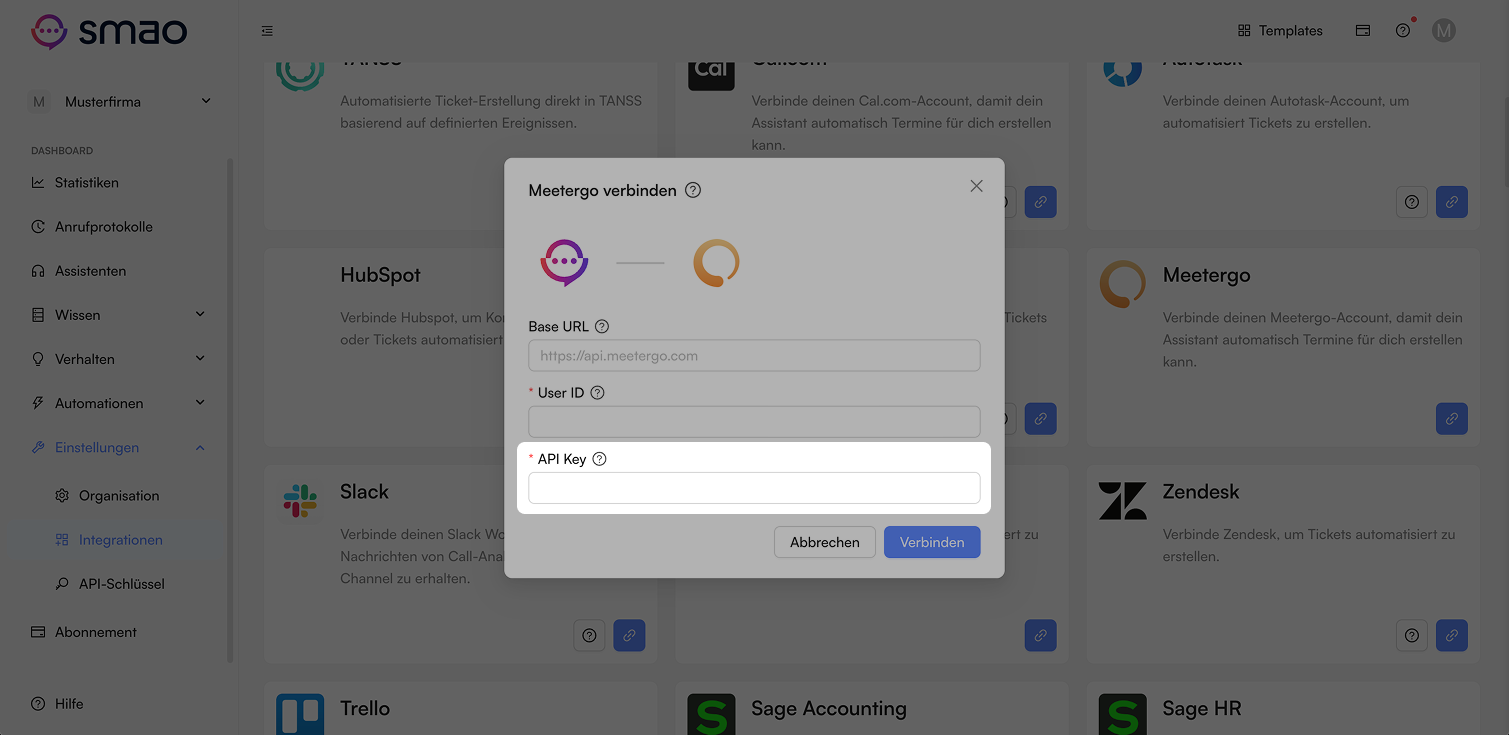
Gib deinen Metergo API-Key an.
Verbindung starten
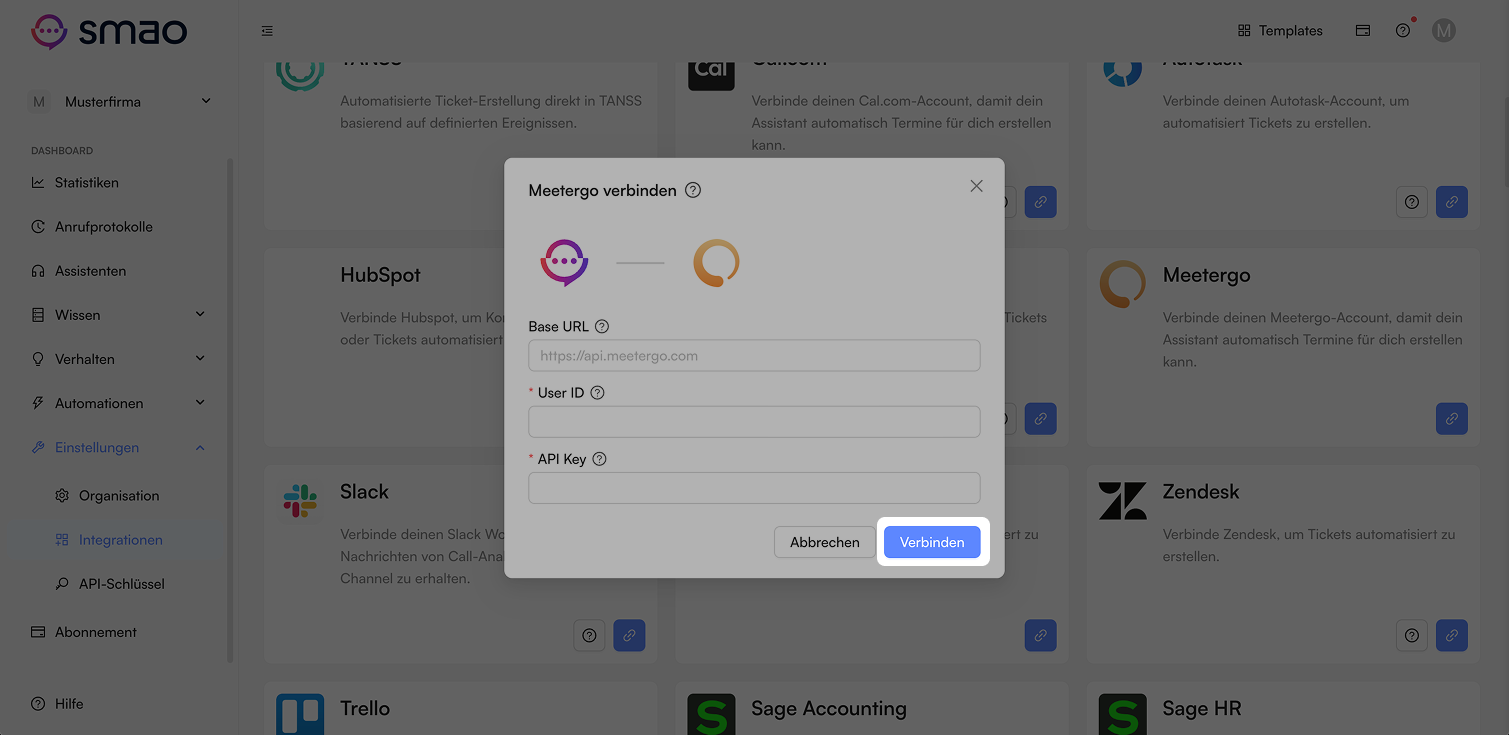
Starte die Verbindung mit Metergo. Wenn die Anmeldung erfolgreich ist, ist Metergo danach verbunden.
Einstellungen
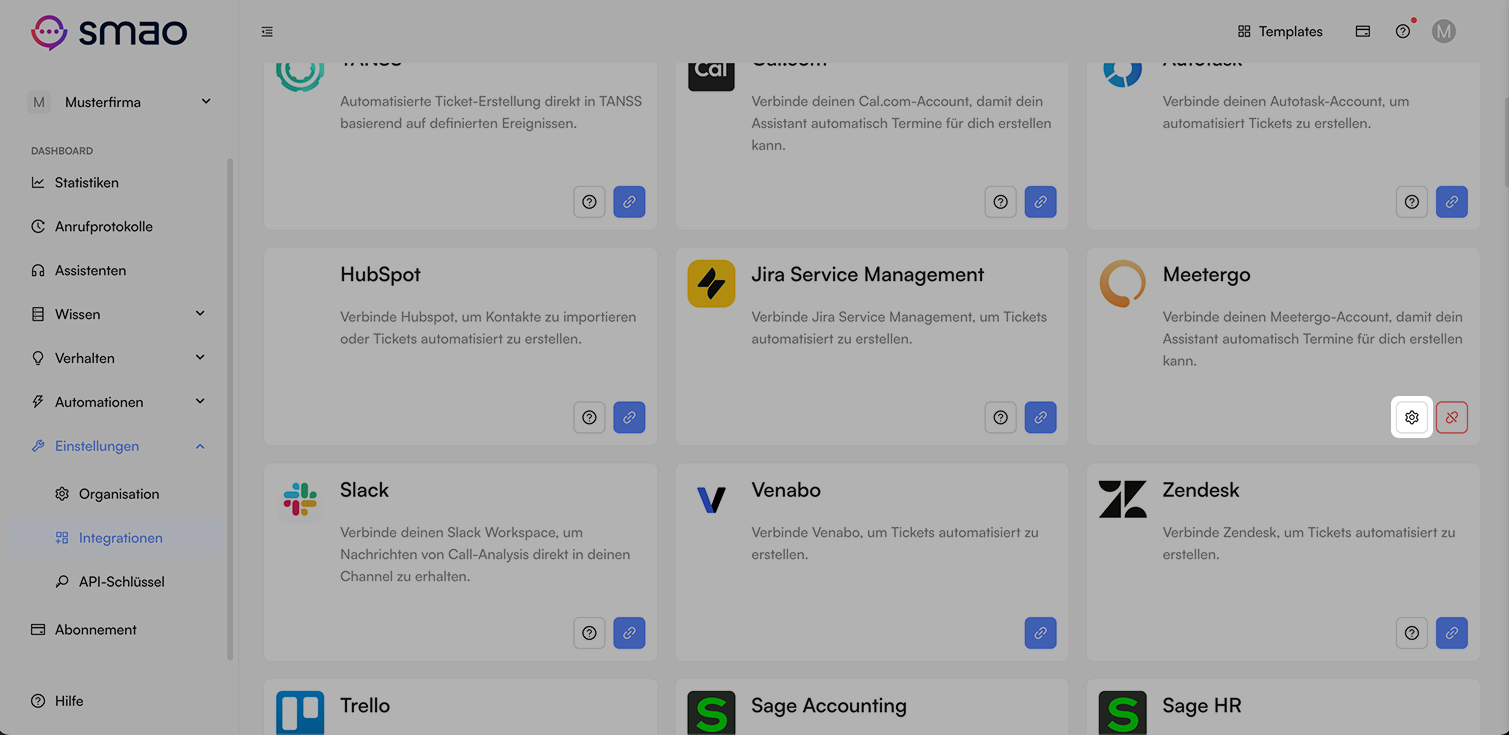
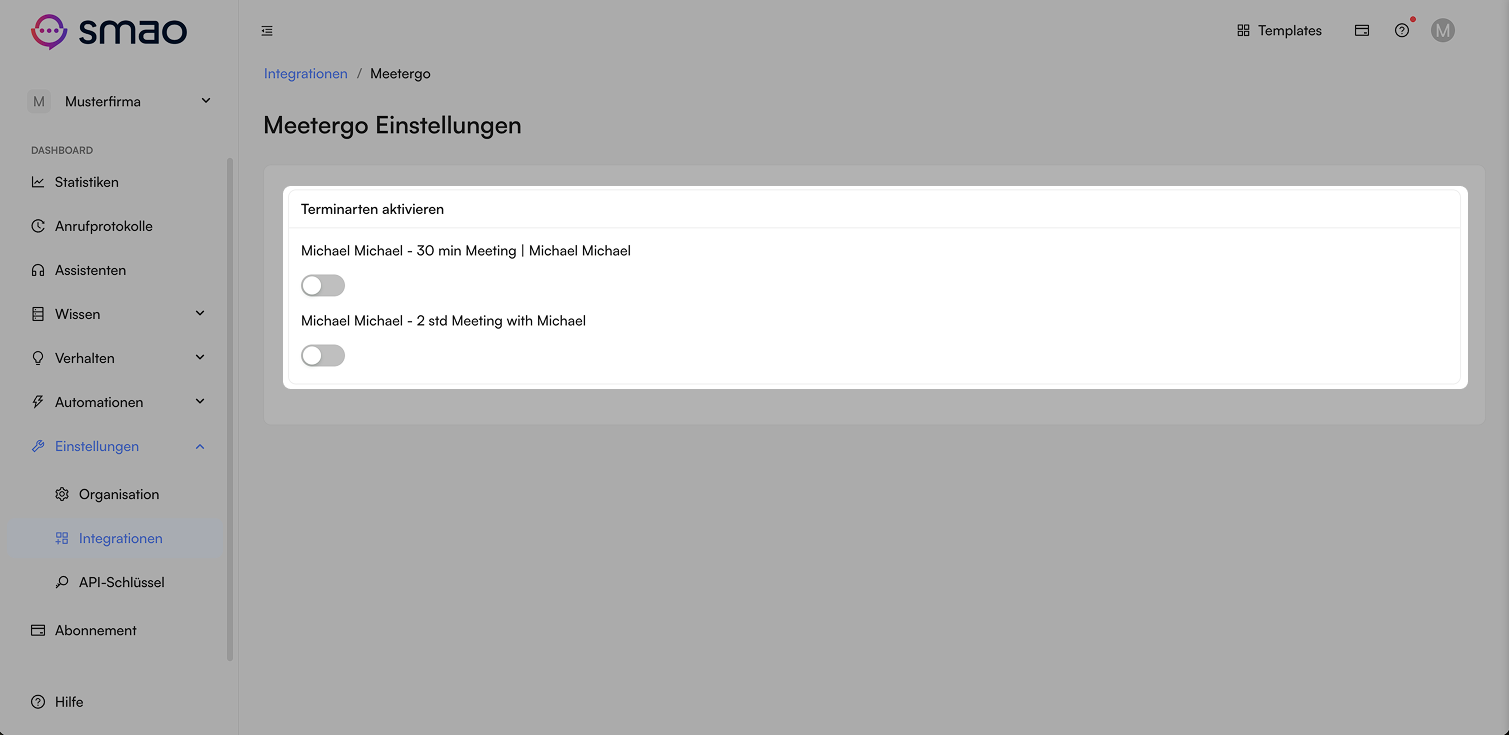
In den Einstellungen werden alle verfügbaren Terminarten angezeigt.
Metergo Tools
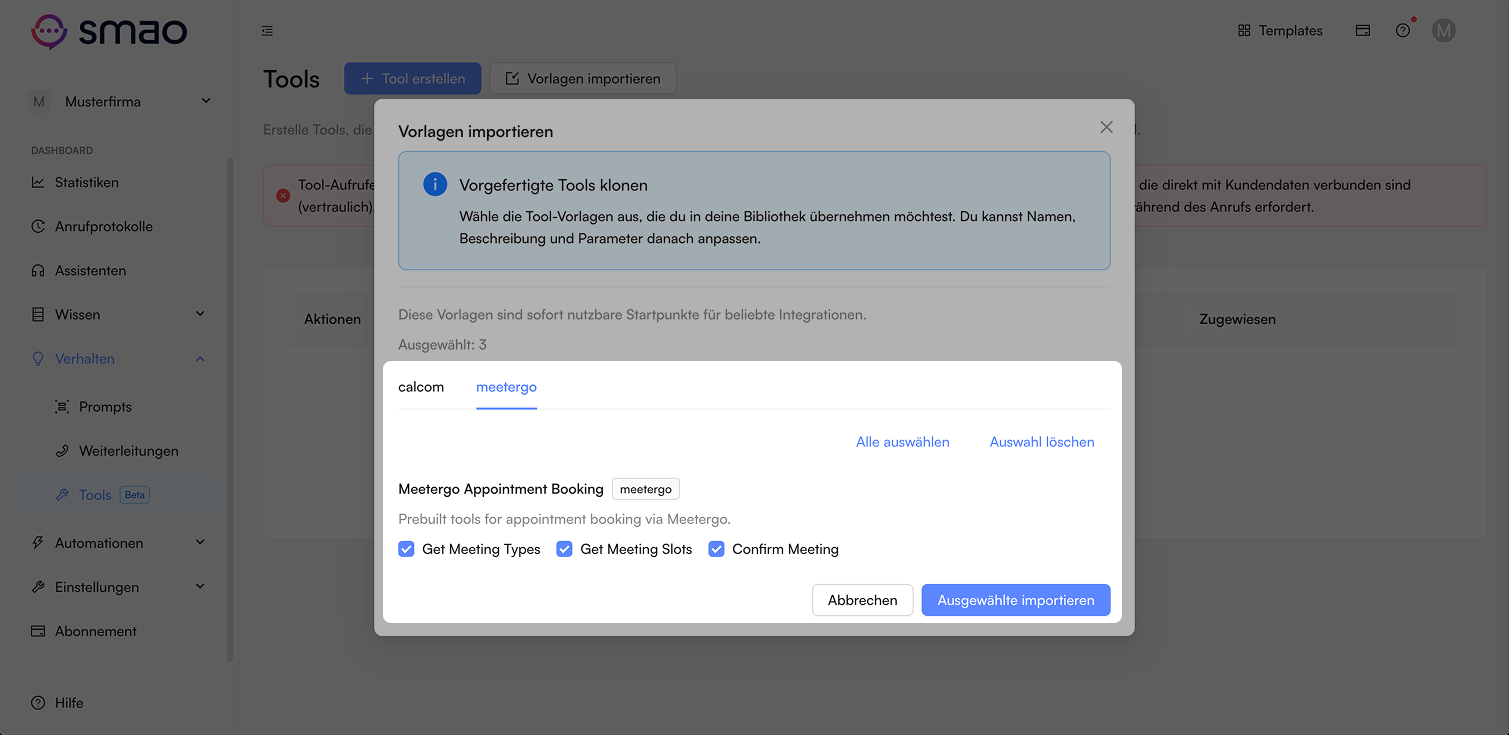
Die Terminbuchung mit Metergo erfolgt live während des Gesprächs. Hierfür wird das Tools-Feature genutzt. Importiere die Metergo-Tool-Vorlagen.
Tool zuordnen
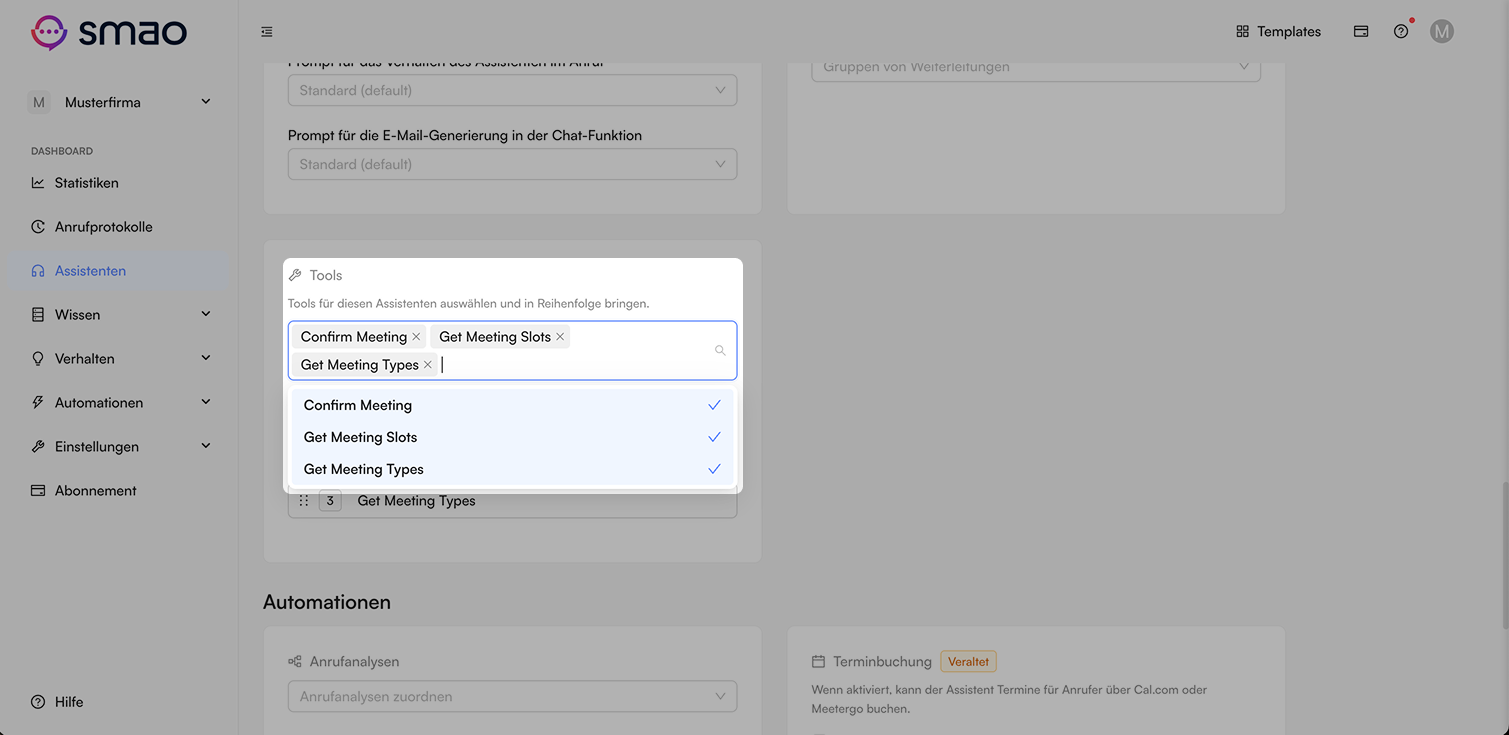
Ordne die importierten Metergo-Tools deinem Assistenten zu, damit der Assistent die Tools zur Terminbuchung nutzen kann.