Über die Jira Service Management-Integration kannst du Tickets direkt in deiner Anrufanalyse erstellen. So kannst du die Anliegenaufnahme und Ticketerstellung automatisiert ablaufen lassen.
Jira Service Management verbinden
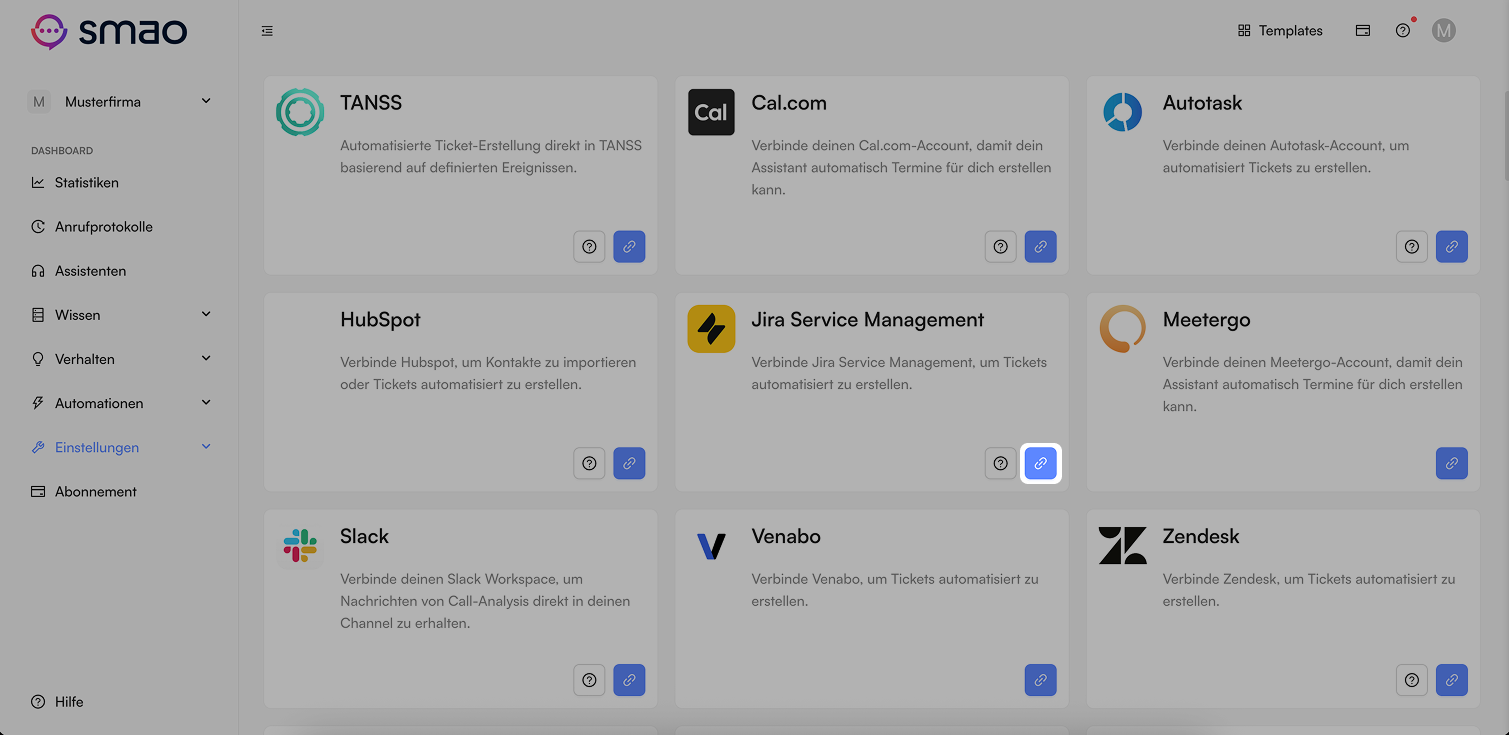
Verbinde die Jira Service Management Integration über die Integrationen Seite in deinem Dashboard.
Verbindung starten
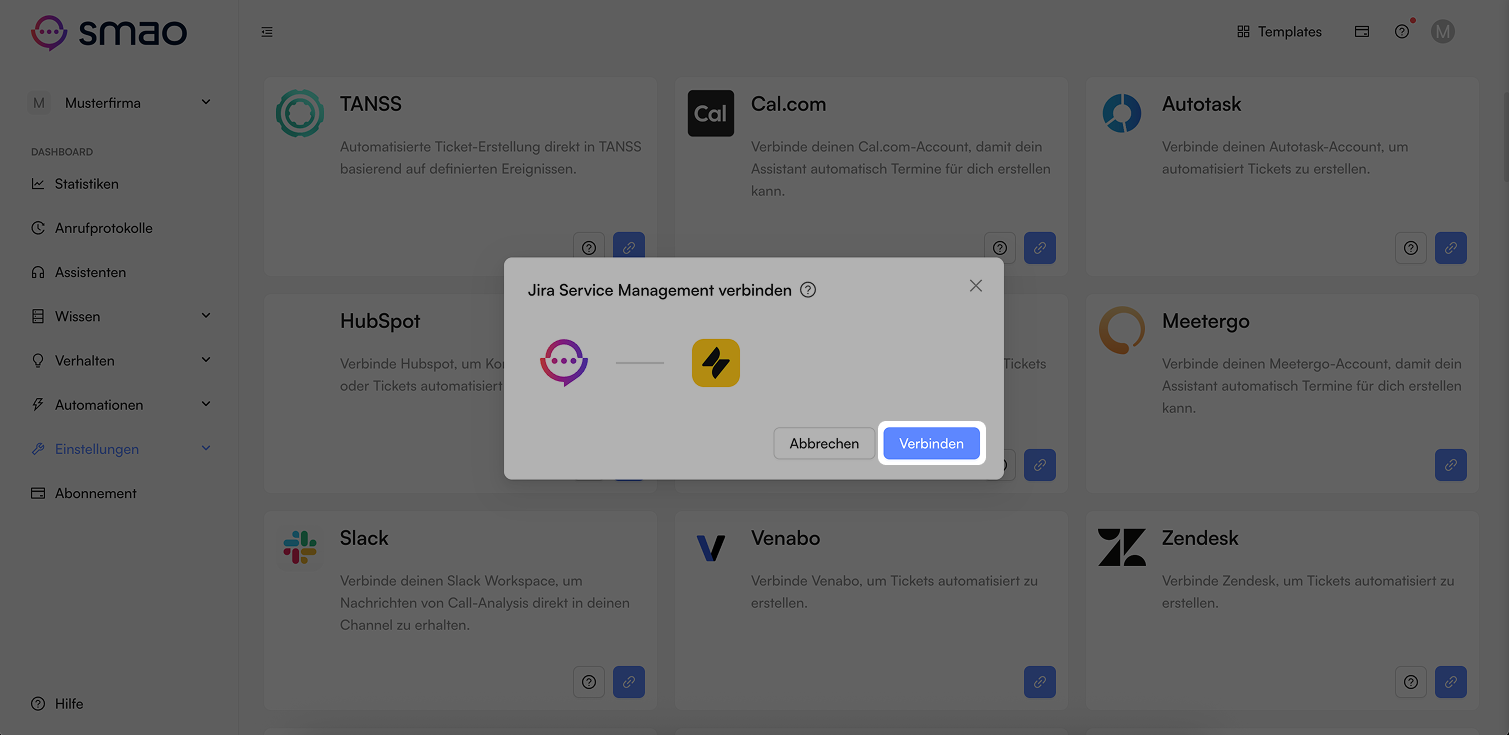
Drücke auf Verbinden und Melde dich bei deinem Jira Service Management Account an.
Berechtigung akzeptieren
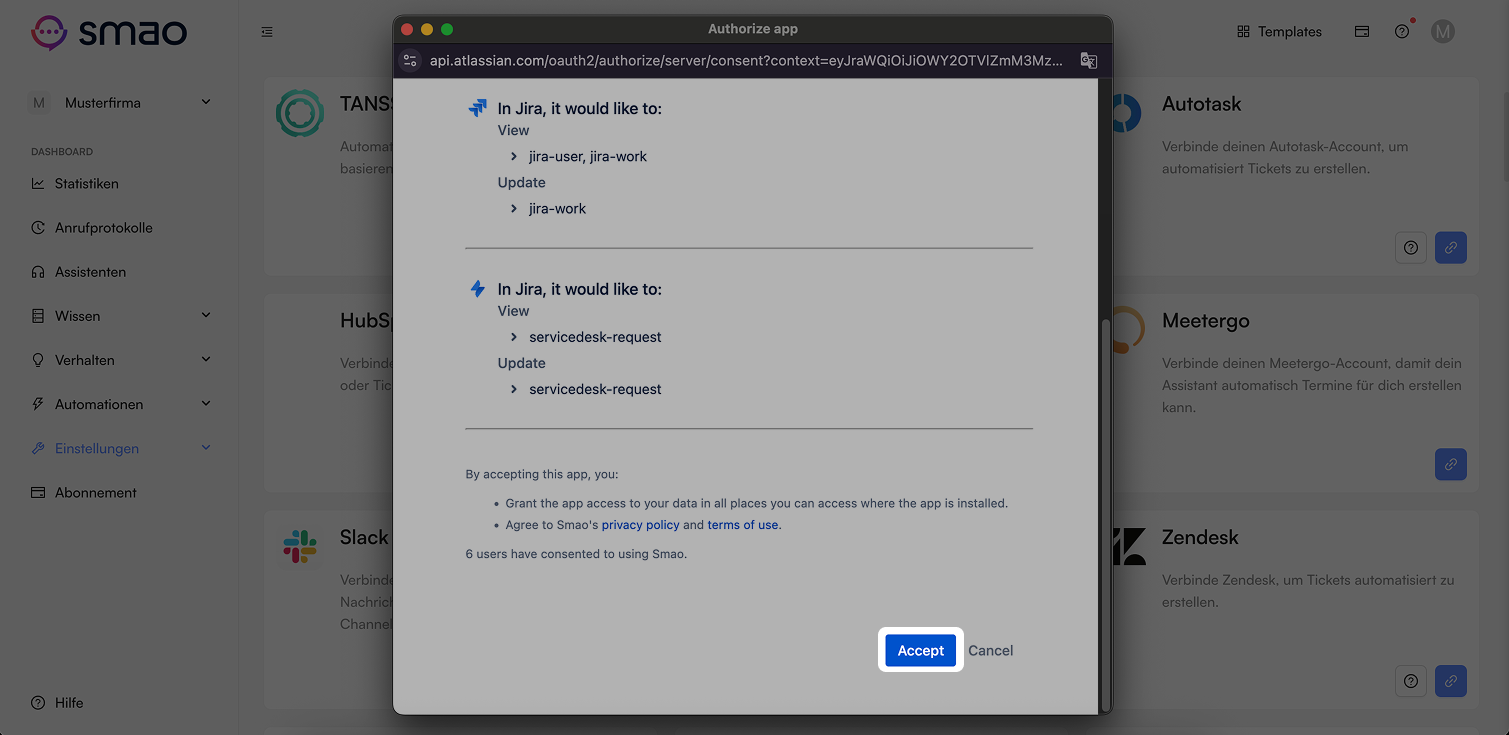
Akzeptiere die Berechtigung nach der Anmeldung in deinem Jira Service Management Account.
Mehrere Cloud Sites
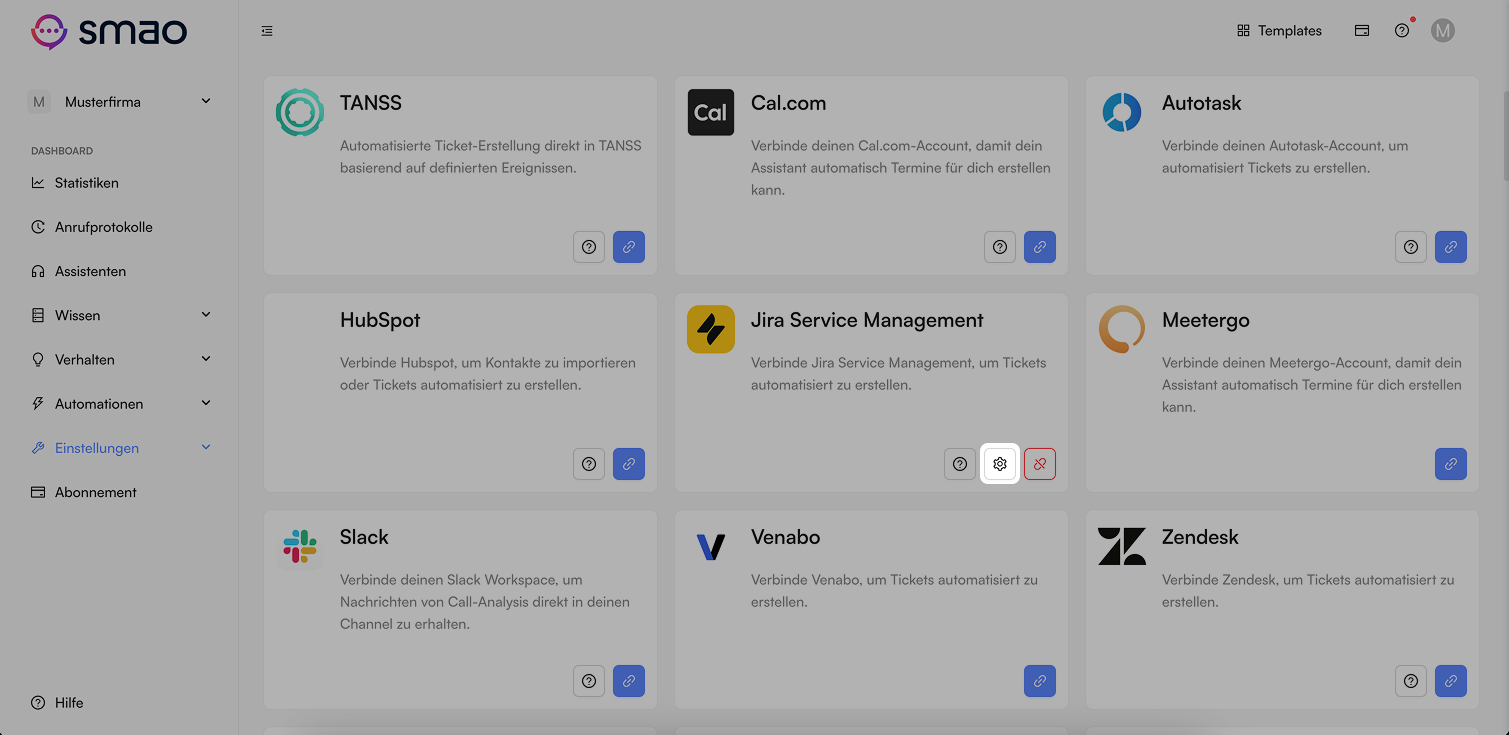
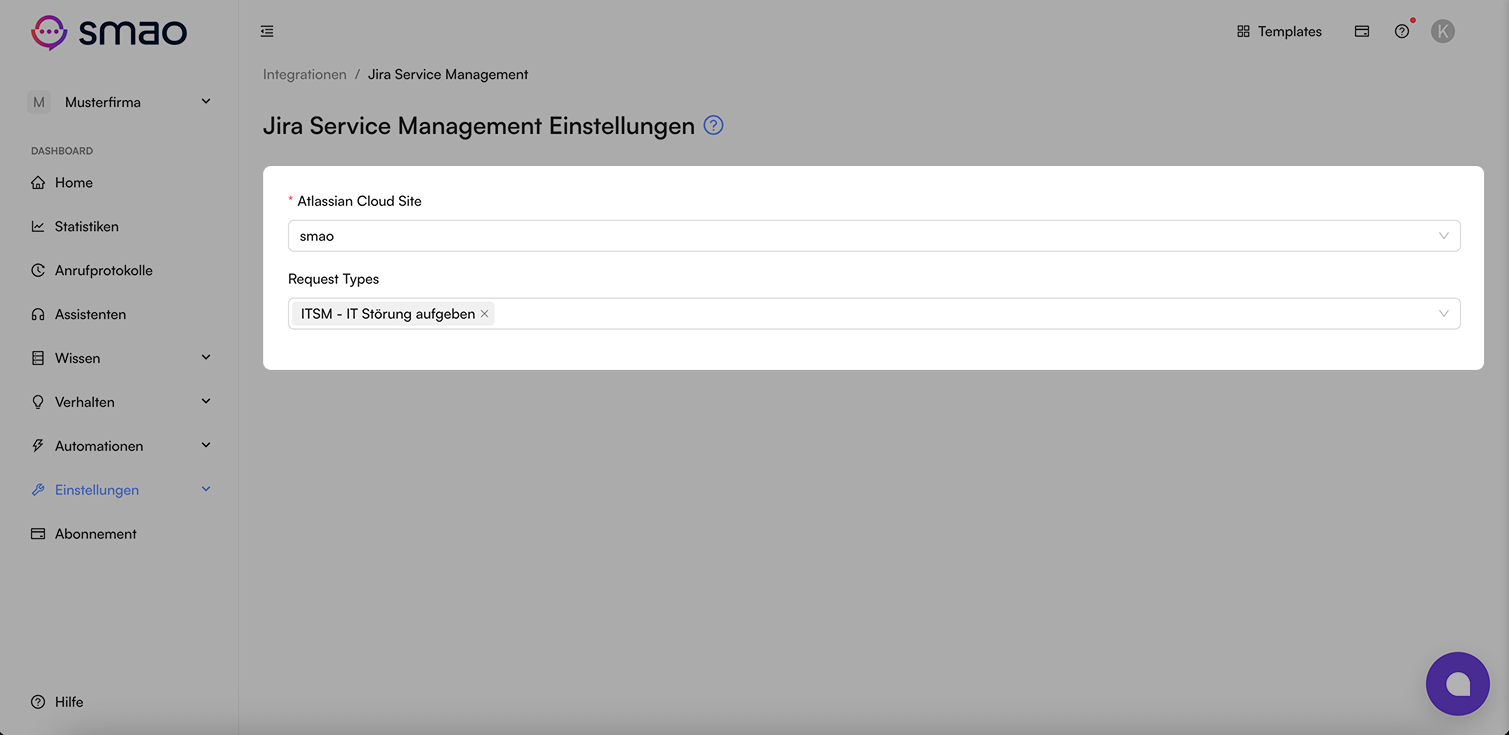
Solltest du mehrere Atlassian Cloud Sites haben, kannst du hier die passende auswählen.
Request Types
Tipp: Wähle unter „Request Types“ nur die Kategorien aus, die du für deine Analyse wirklich brauchst. Das sorgt für kürzere Ladezeiten - und verhindert, dass zu viele Anfragen auf einmal gesendet werden und das System vorübergehend keine weiteren Anfragen akzeptiert.
In Anrufanalyse einbinden
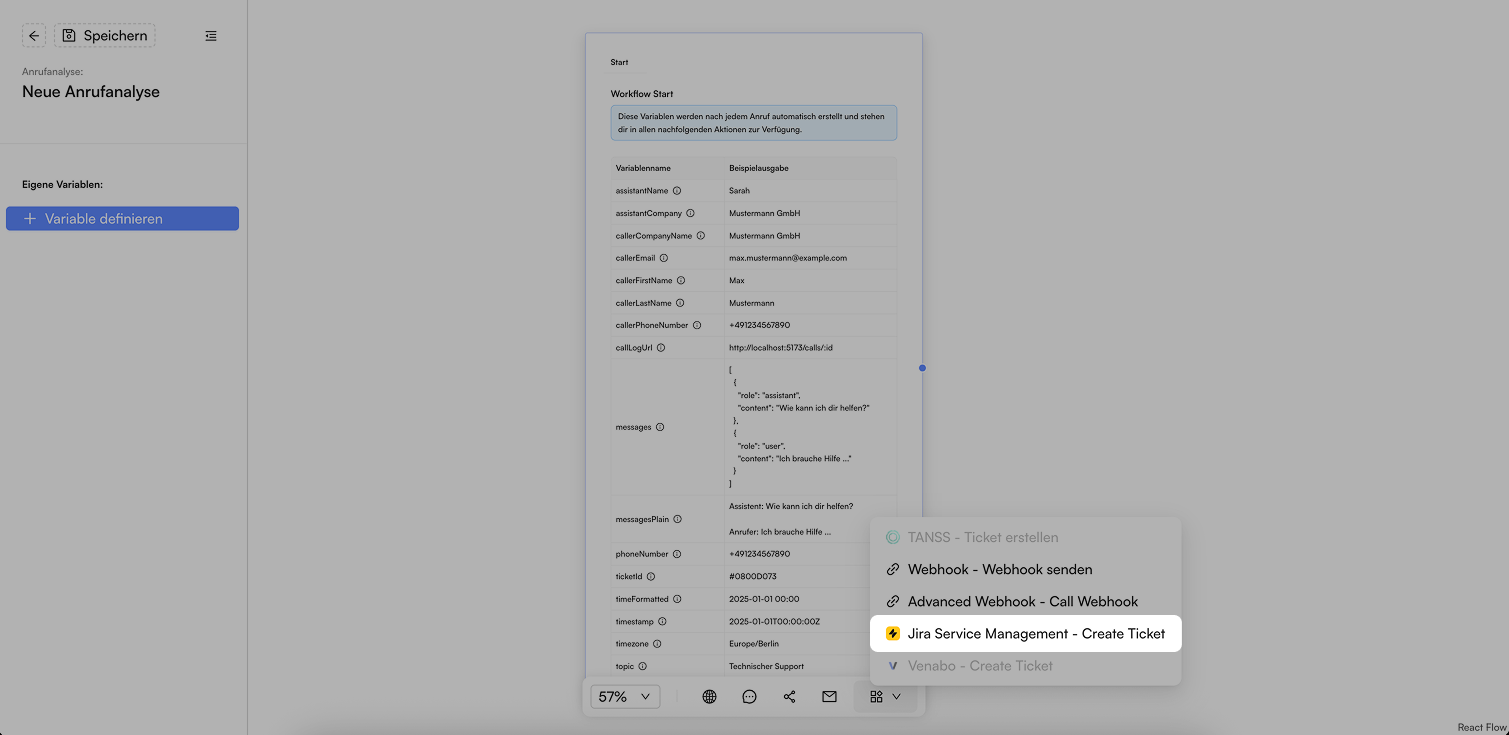
Wähle die Jira Service Management Node in deiner Anrufanalyse aus.
Du kannst manche Felder dynamisch mit Hilfe von Variable Mapping definieren. Alternativ kannst du in deiner Anrufanalyse mit Entscheidungs-Nodes arbeiten, um die verschiedenen Pfade abzudecken.
Ticket-Zuordnung
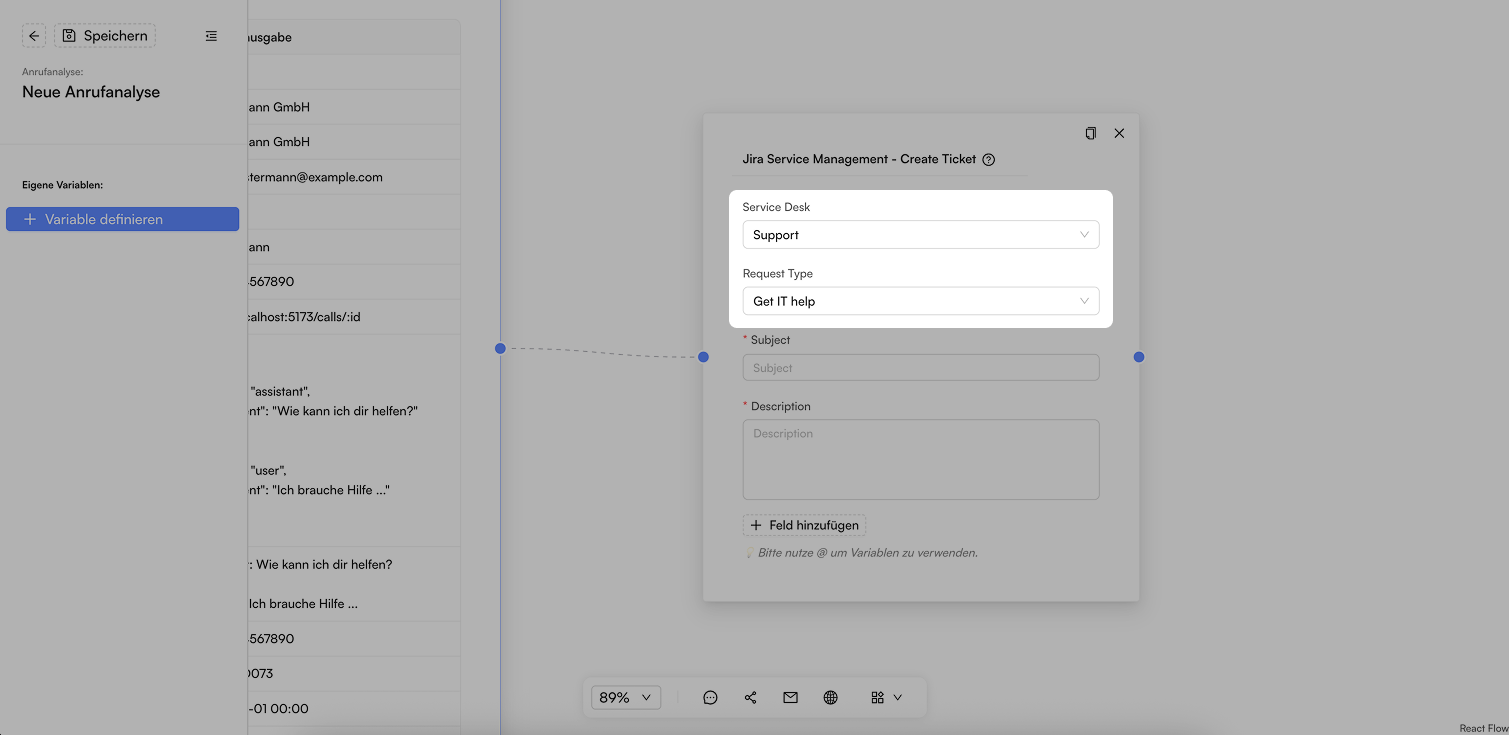
Wähle den Service Desk und Request Type aus.
Ticket Inhalt
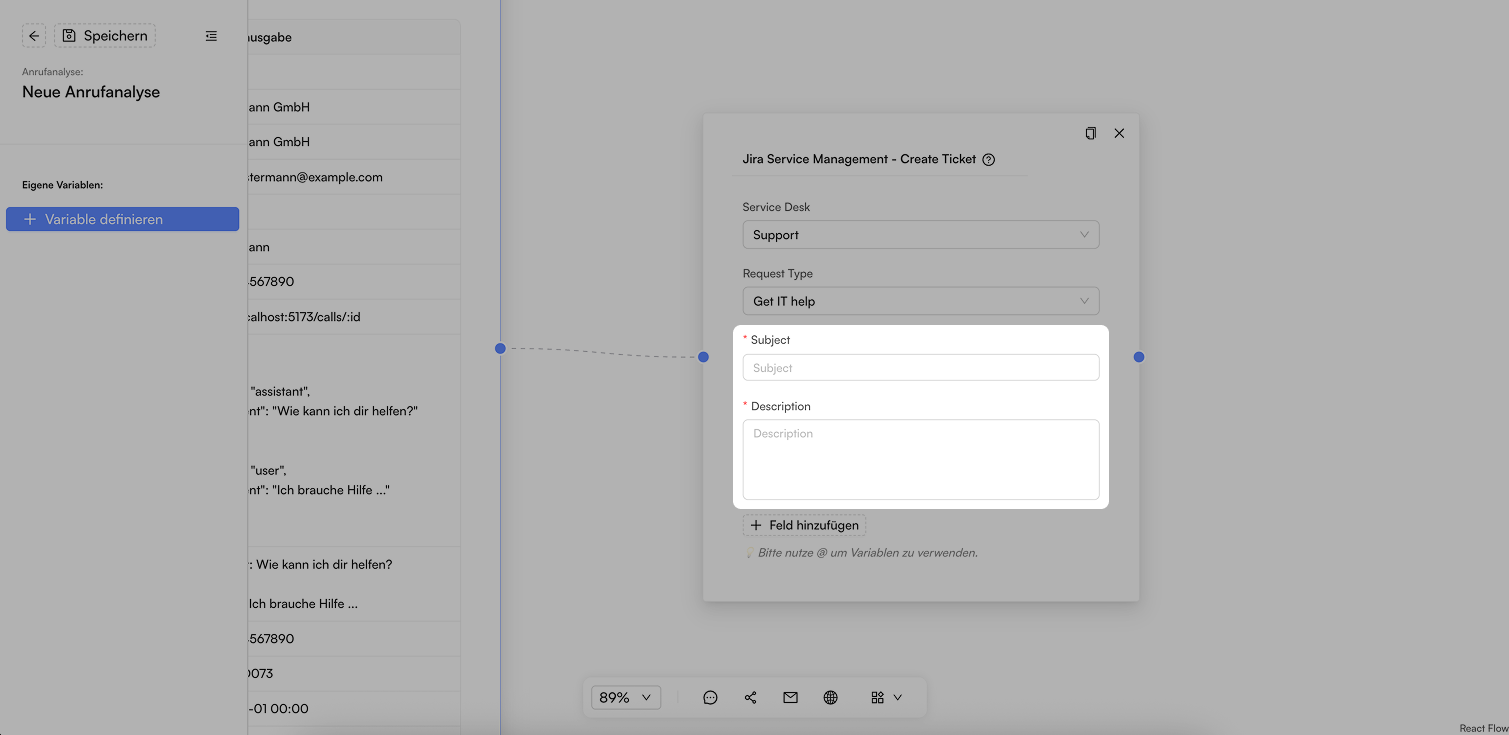
Fülle die Ticket Informationen aus. Nutze @ um Variablen aus deiner Anrufanalyse zu verwenden.
Felder hinzufügen
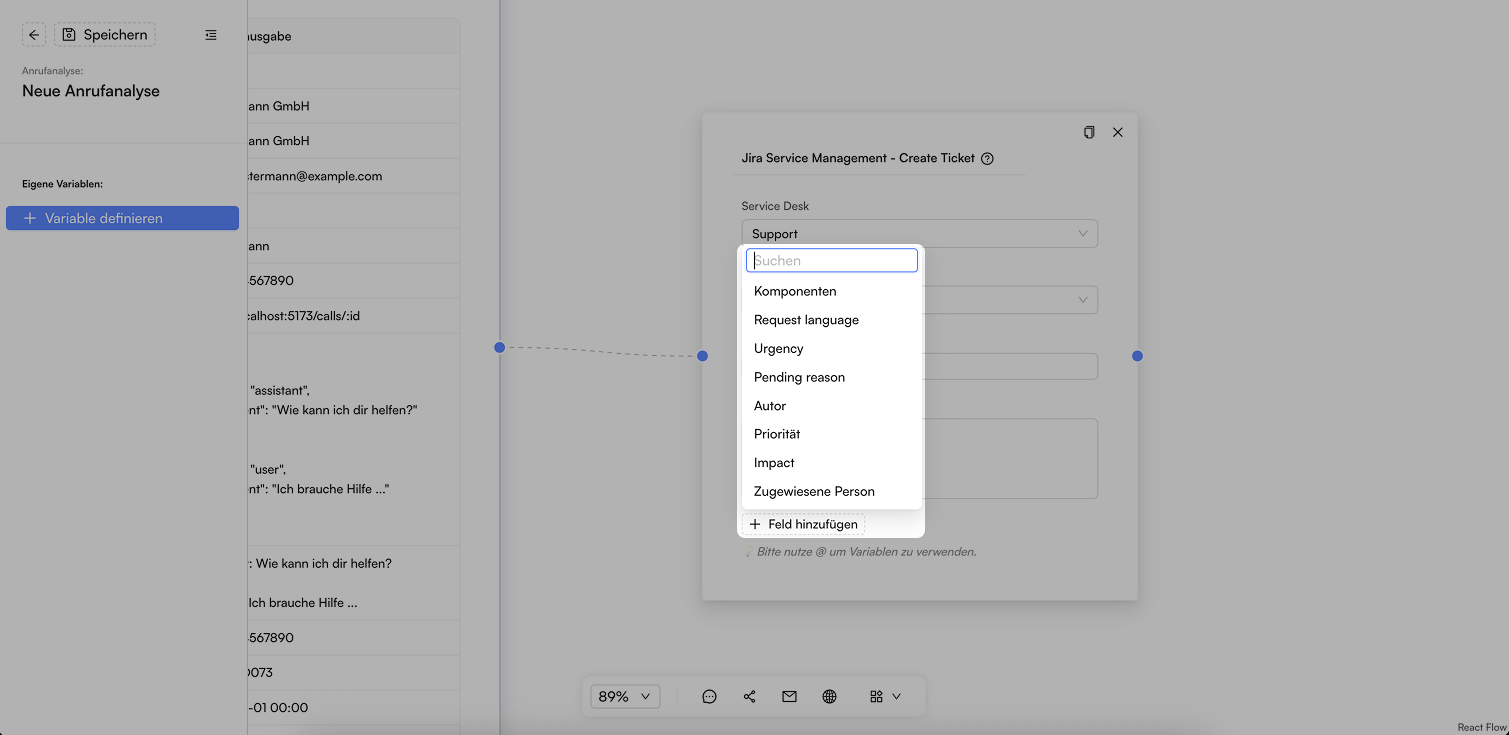
Du kannst abhängig vom Request Type Felder hinzufügen.
Felder füllen
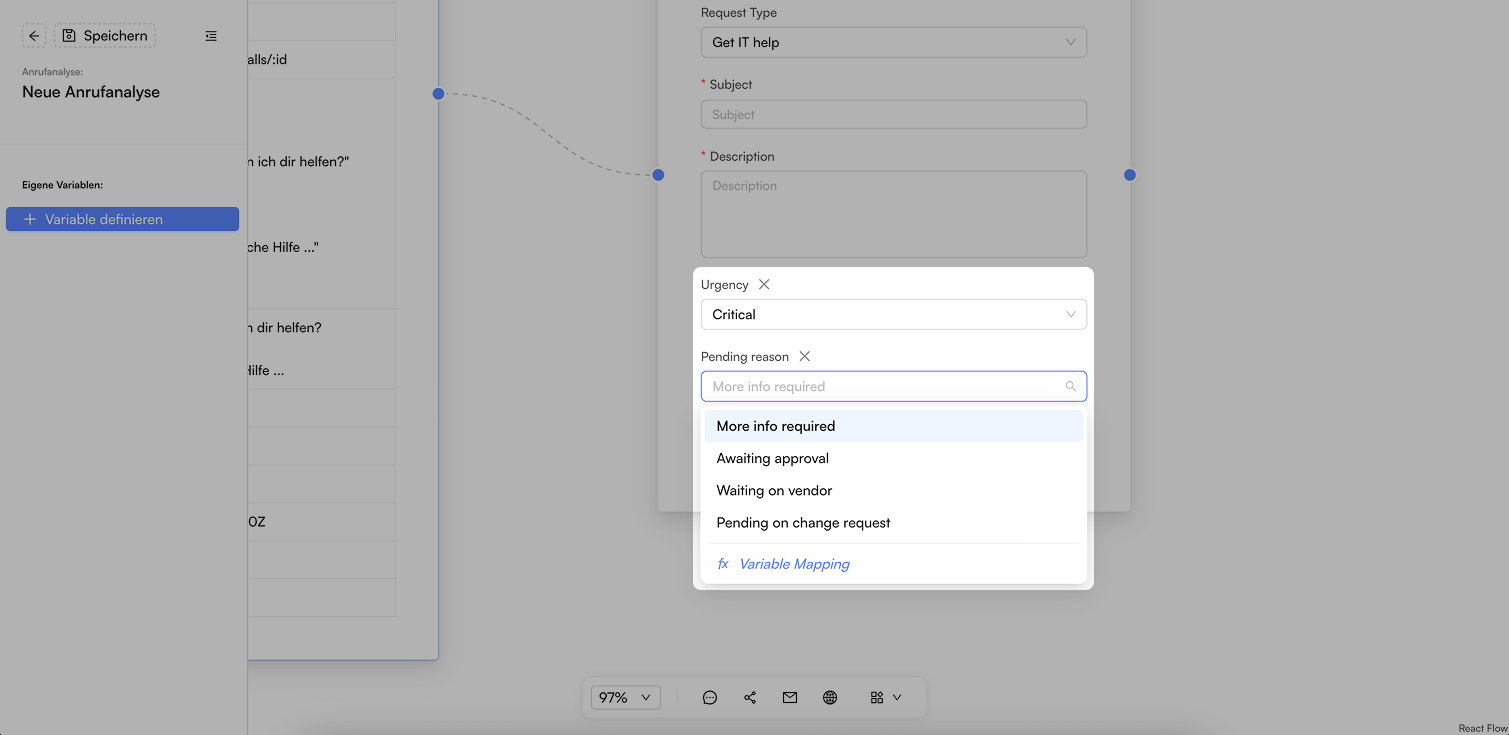
Fülle die Felder mit Inhalt oder verwende auch hier das Variable Mapping aus der Anrufanalyse
Autor festlegen
smao erstellt jedes Ticket mit dem Atlassian-Konto, mit dem die Integration verbunden wurde. Dieses Konto steht als Autor im Ticket. Soll der Anrufer der Autor sein, füge im Node das Feld Autor hinzu (in einem englischsprachigen Jira heißt es Reporter).
| Eintrag im Feld Autor | Wann smao den Jira-Nutzer findet |
|---|---|
| @callerEmail (E-Mail des Anrufers), empfohlen | Die E-Mail-Adresse gehört zu genau einem Jira-Nutzer. |
| Name, etwa @callerLastName, @callerFirstName (Nachname, Vorname des Anrufers) | Der Text entspricht Zeichen für Zeichen dem Anzeigenamen in Jira, mit Reihenfolge, Komma und Leerzeichen. |
Prüfe in Jira, wie Namen angezeigt werden. Zeigt Jira „Mustermann, Max“, trage @callerLastName, @callerFirstName ein. Mit @callerFirstName @callerLastName oder zusätzlichen Leerzeichen wird niemand gefunden. Auch ein falsch verstandener oder anders geschriebener Name findet keinen Nutzer.
smao kennt die E-Mail-Adresse des Anrufers, wenn er sie im Gespräch nennt oder wenn seine Telefonnummer bei einem Kontakt mit E-Mail-Adresse hinterlegt ist. Der Kontakt muss in einer Gruppe sein, die dem Assistenten zugeordnet ist. Hinterlege die E-Mail-Adresse, die der Nutzer in Jira hat. Nennt der Anrufer im Gespräch einen Namen oder eine E-Mail-Adresse, verwendet smao das Gesagte statt der Kontaktdaten.
Teilen sich mehrere Kontakte eine Telefonnummer, etwa weil die Telefonanlage für alle dieselbe Nummer sendet, ordnet smao den Anruf dem zuletzt geänderten Kontakt zu. Das Ticket bekommt dann einen falschen Autor. Nutze die Zuordnung über Kontakte nur, wenn jeder Anrufer von seiner eigenen Nummer anruft.
Findet smao keinen passenden Nutzer, lässt smao das Feld weg: Das Ticket wird erstellt, Autor bleibt das verbundene Konto. Dasselbe gilt für andere Personenfelder wie Zugewiesene Person.
Damit smao den Autor ändern kann, braucht das verbundene Konto im Jira-Projekt die Berechtigung Autor ändern (Modify Reporter).
Anruferdaten ins Ticket übernehmen
Das Ticket enthält nur die Felder, die du im Node befüllst. Damit dein Team den Anrufer erreicht, übernimm Anruferdaten in die Beschreibung, etwa @callerFirstName @callerLastName (Vor- und Nachname des Anrufers), @callerPhoneNumber (Telefonnummer des Anrufers), @callerEmail (E-Mail des Anrufers) und @callLogUrl (Link zum Anrufprotokoll).
Felder je Request Type
Welche Felder der Node anbietet, hängt vom Request Type ab. Werte, die du für einen anderen Request Type eingetragen hast, bleiben gespeichert und werden wieder gesendet, sobald du diesen Request Type auswählst. Prüfe nach einem Wechsel alle Felder.
smao erstellt das Ticket zuerst und setzt Jira-Felder wie Autor danach. Lehnt Jira diesen zweiten Schritt ab, ist das Ticket bereits vorhanden, der Node wird aber als fehlgeschlagen angezeigt. Prüfe in Jira, ob das Ticket existiert, bevor du die Analyse erneut ausführst: Jede Wiederholung erstellt ein weiteres Ticket.