Tools sind im Prinzip Webhooks, die der Assistent während des Gesprächs ausführen kann. Dabei wird der Webhook mit entsprechenden Daten abgeschickt und der Assistent erhält eine Antwort. Das Ergebnis des Webhooks kann dann im Gespräch verarbeitet werden.
Tool definieren
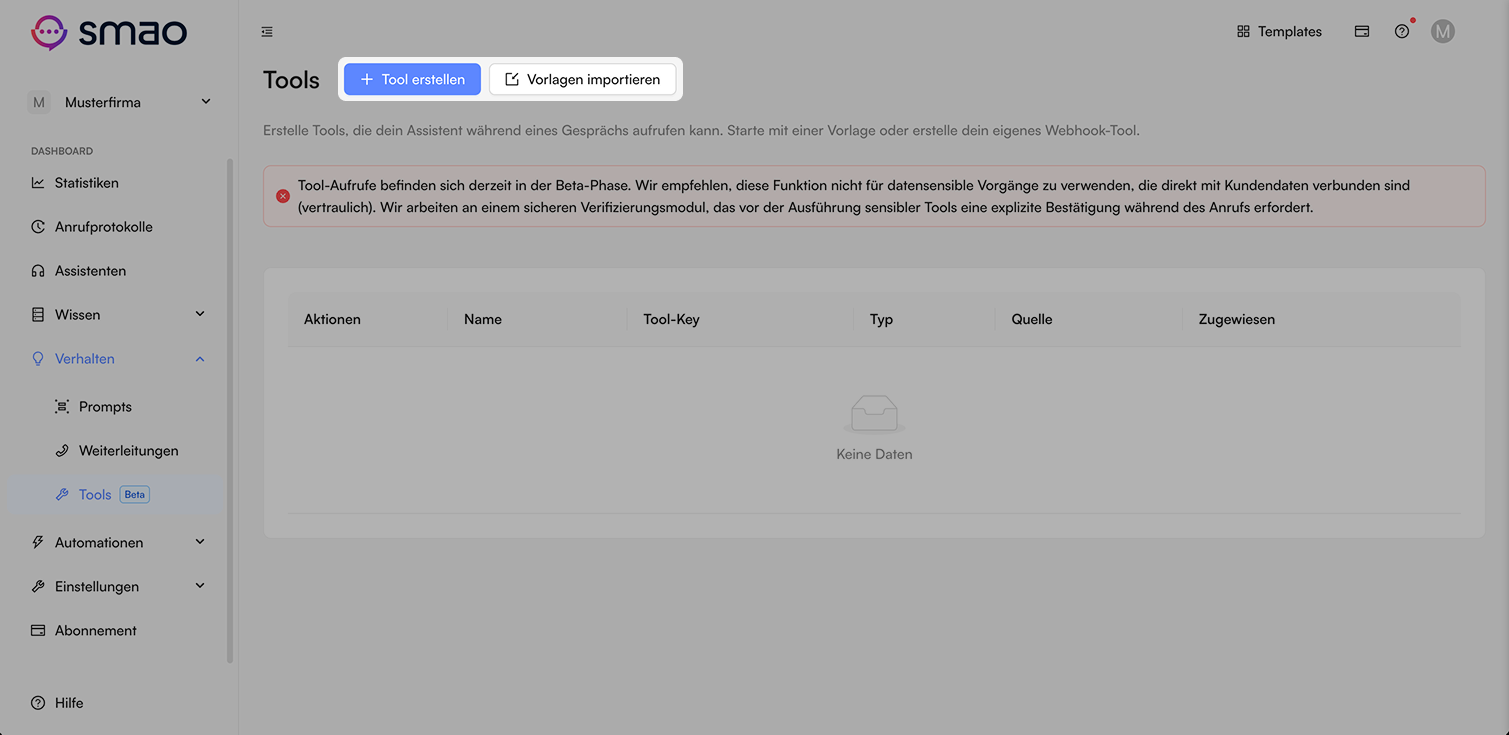
Erstelle ein benutzerdefiniertes Tool oder importiere eine Tool-Vorlage, um Daten abzufragen oder eine Aktion auszuführen.
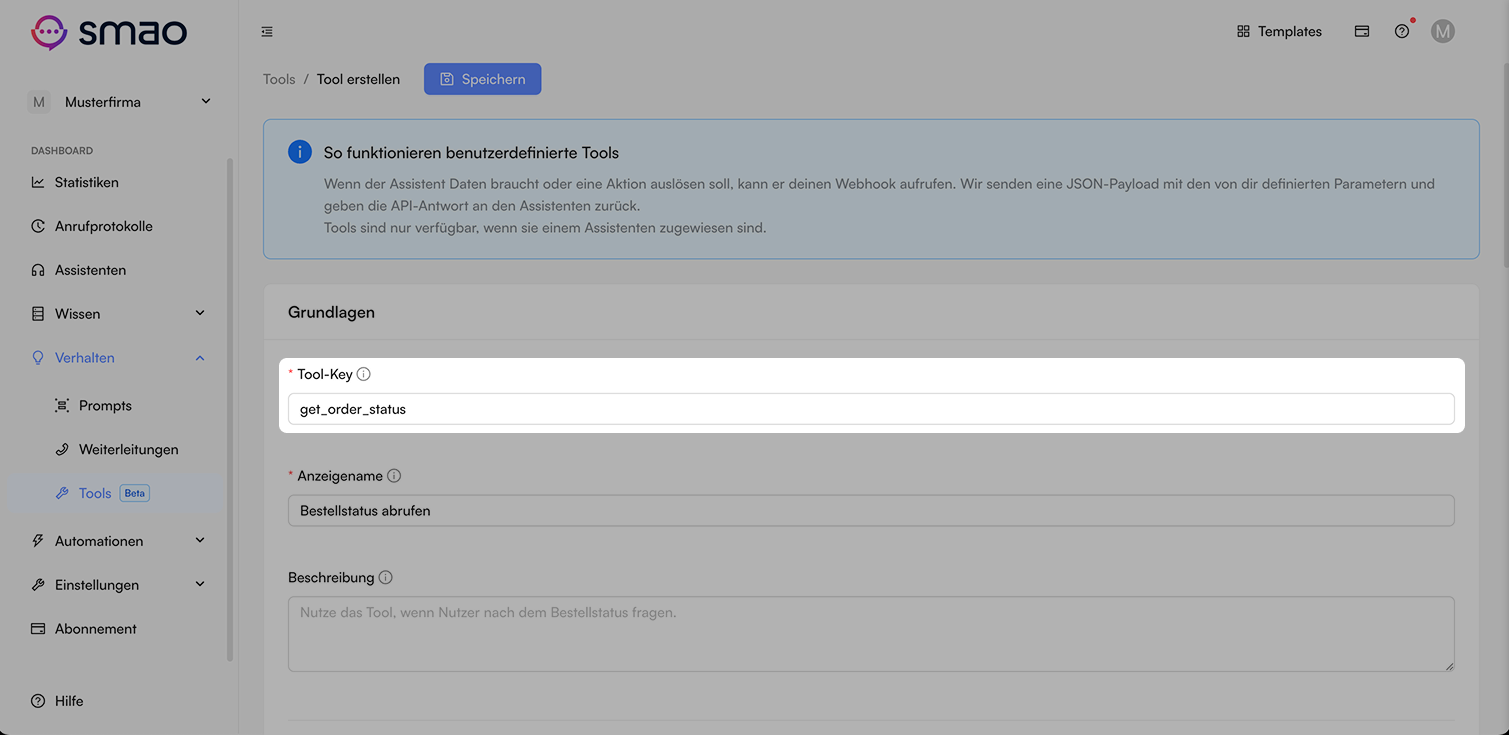
Definiere hier den Schlüssel, den der Assistent für den Aufruf nutzt. Verwende Kleinbuchstaben, Zahlen und Unterstriche wie z. B. "get_order_status". Der Schlüssel sollte beschreiben, was das Tool tut. So findet der Assistent das passende Tool.
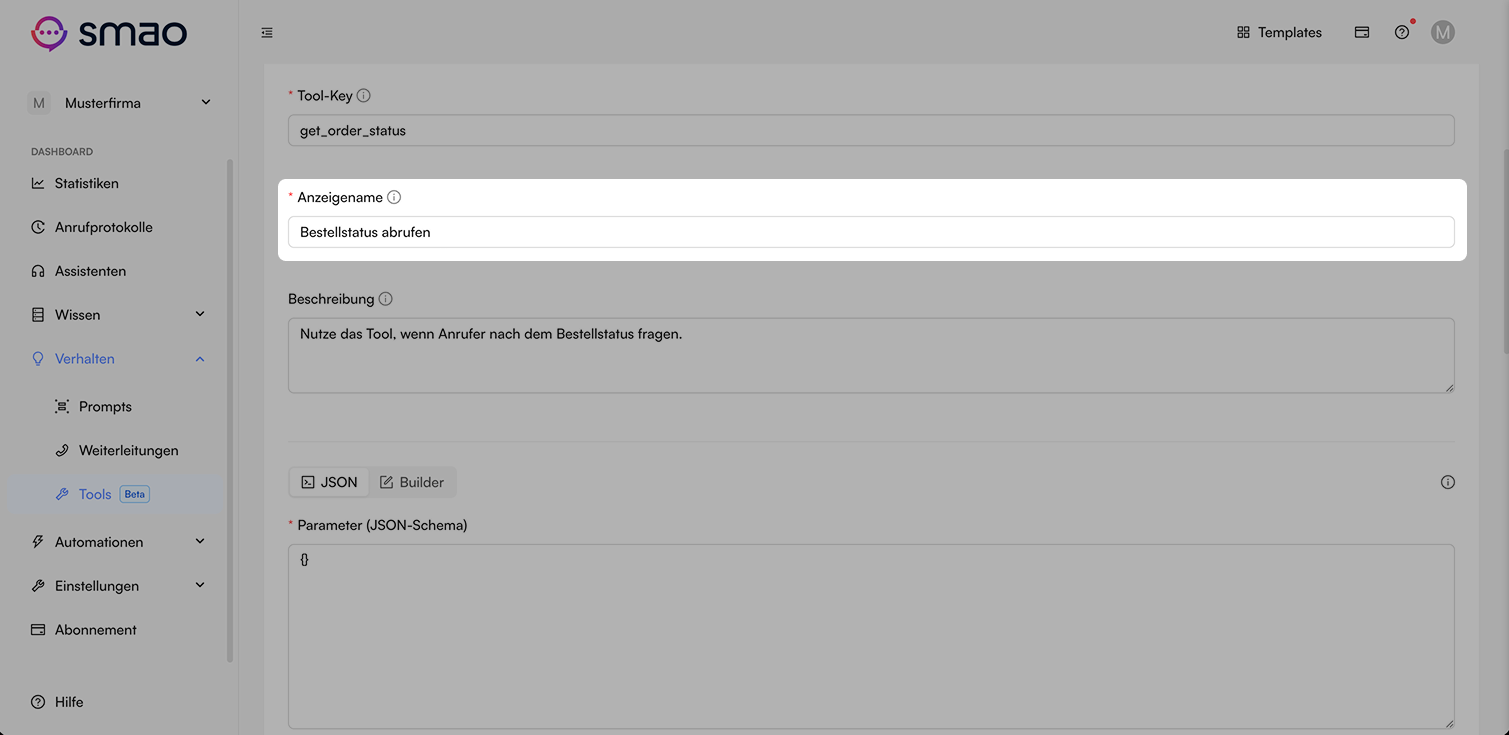
Definiere einen Namen für dein Tool, um es im Dashboard besser finden und zuordnen zu können.
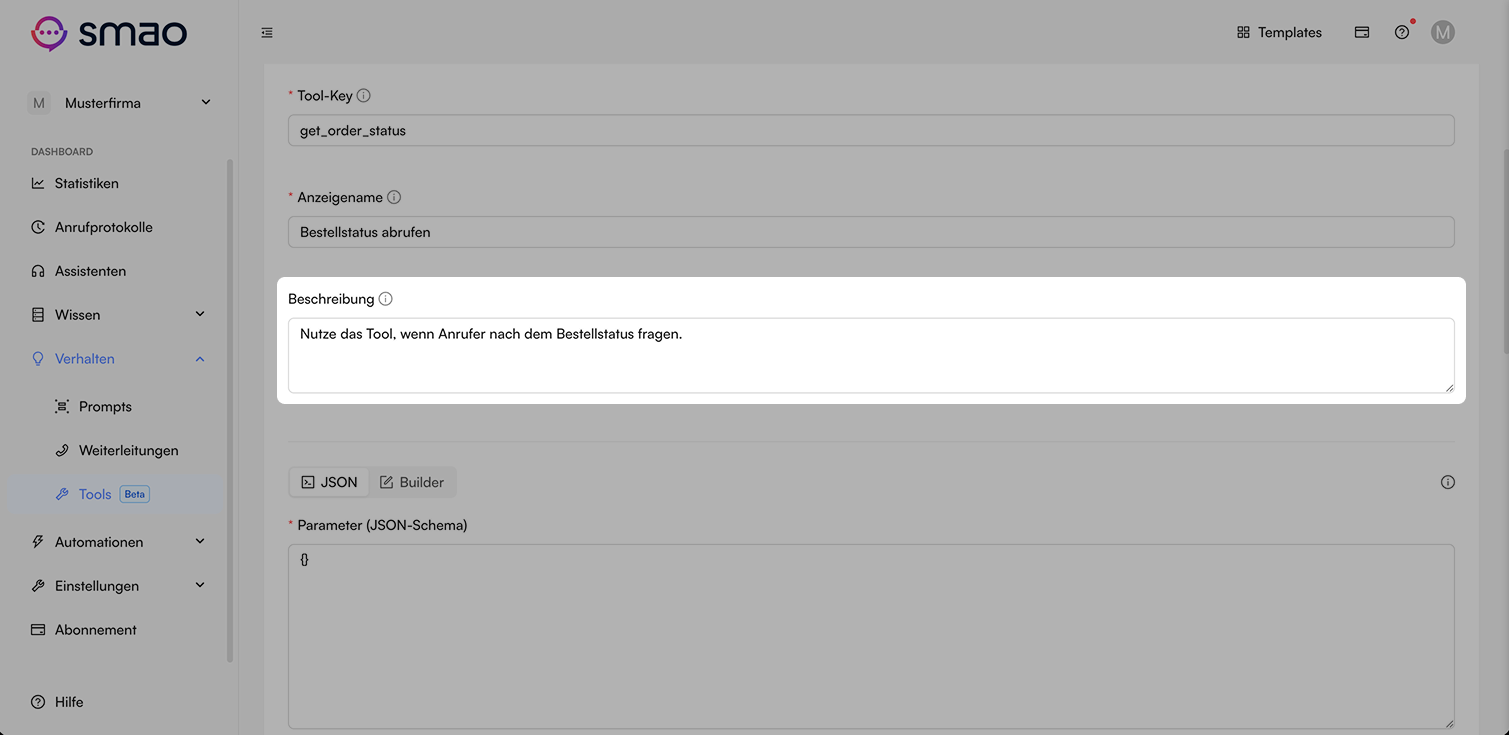
Diese Beschreibung hilft dem Assistenten, genauer zu verstehen, wann das Tool ausgeführt werden soll. Sei konkret und gib Beispiele für die besten Ergebnisse.
Nenne in der Beschreibung keine internen IDs, Links oder technischen Kennungen, die der Anrufer nicht hören soll. Der Assistent kann sie sonst im Gespräch vorlesen. Das gilt auch für Hinweise zum Tool in deinem Prompt.
Tool Parameter
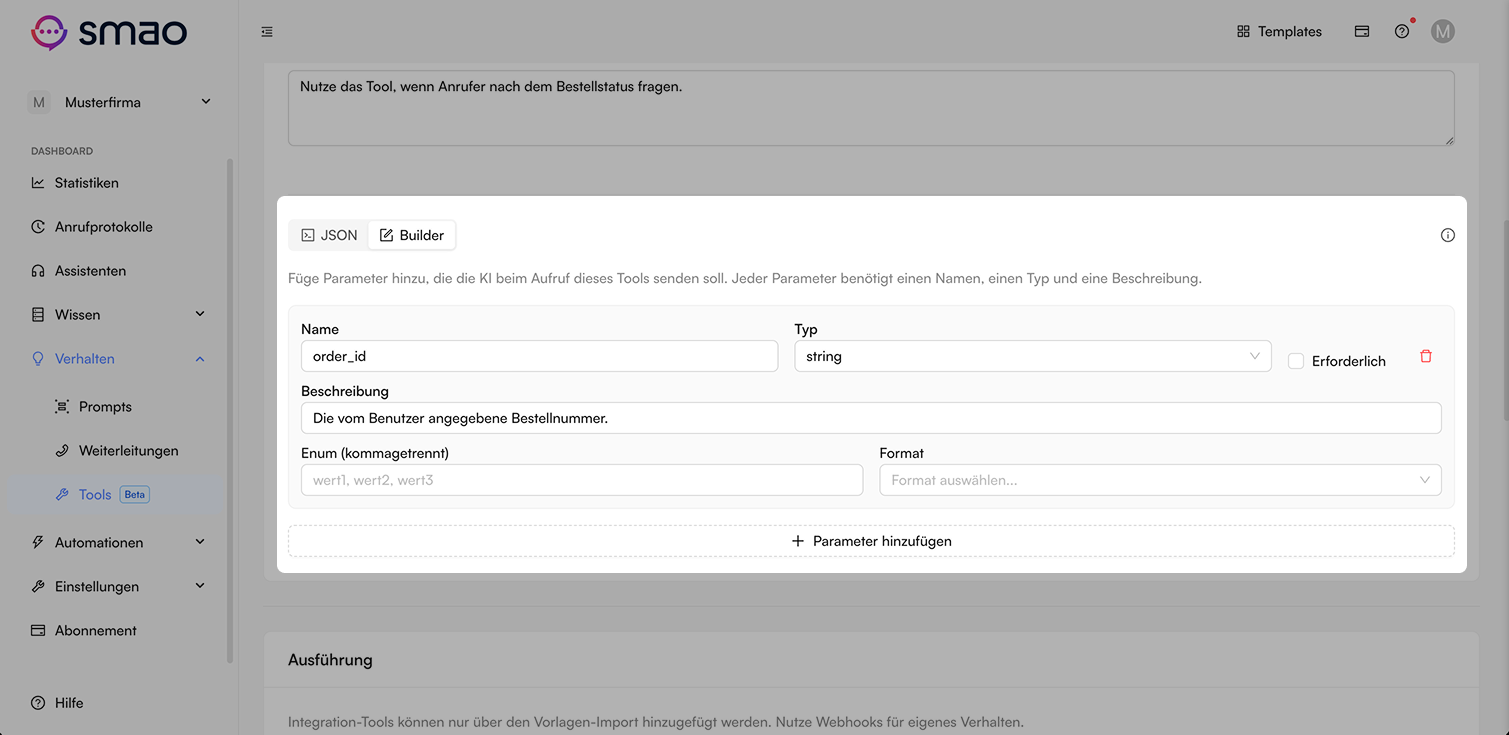
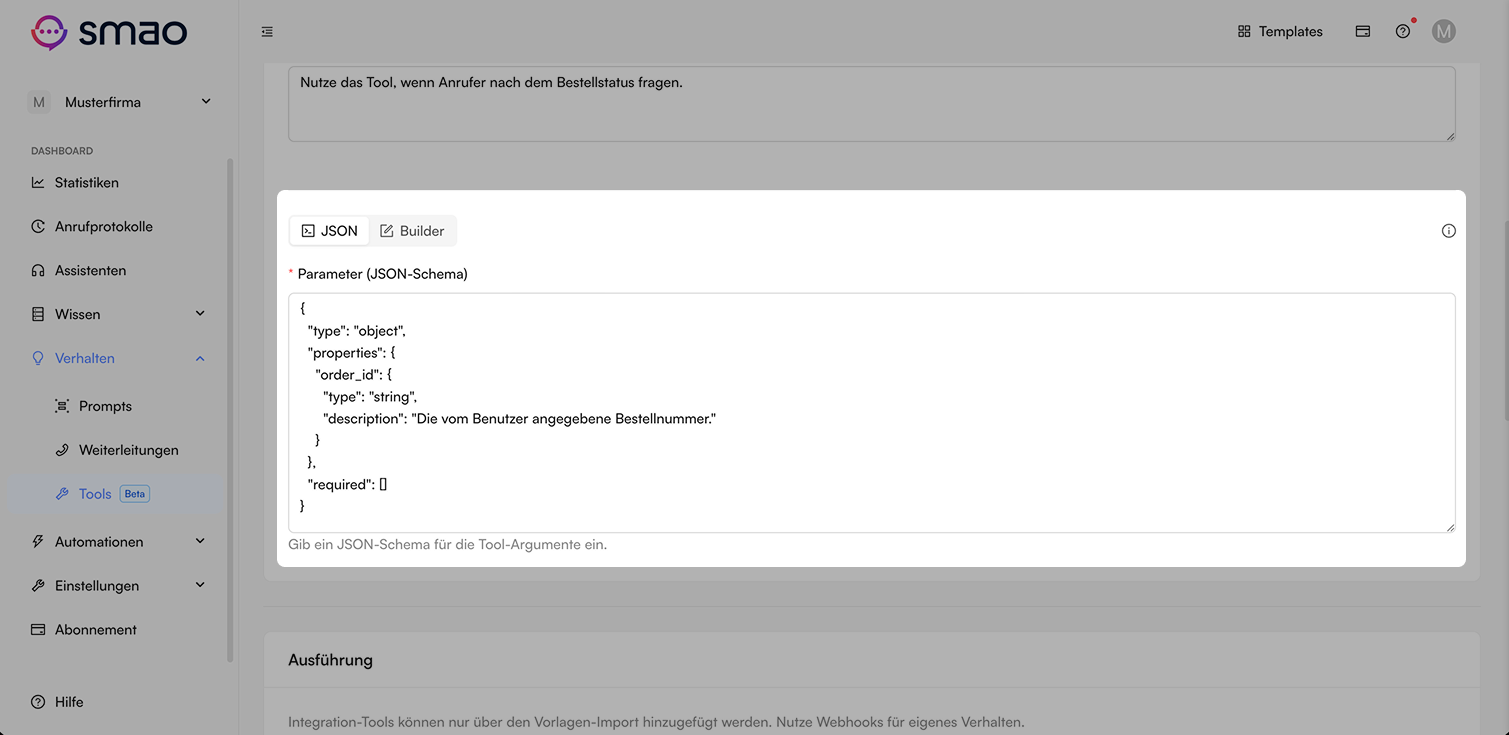
Nutze den Builder, um die Parameter für dein Tool zu definieren. Diese werden beim Ausführen durch den Assistenten mit Werten gefüllt. Die Parameter werden als JSON-Schema definiert. Der Builder unterstützt nur ein bestimmtes Format. Du kannst das JSON-Schema aber auch selbst definieren.
Gib im Feld „Beschreibung“ jedes Parameters an, in welchem Format der Wert erwartet wird, und nenne ein Beispiel, etwa „Datum im Format JJJJ-MM-TT, z. B. 2026-10-14“. Daran orientiert sich der Assistent, wenn er die Werte füllt.
Webhook konfigurieren
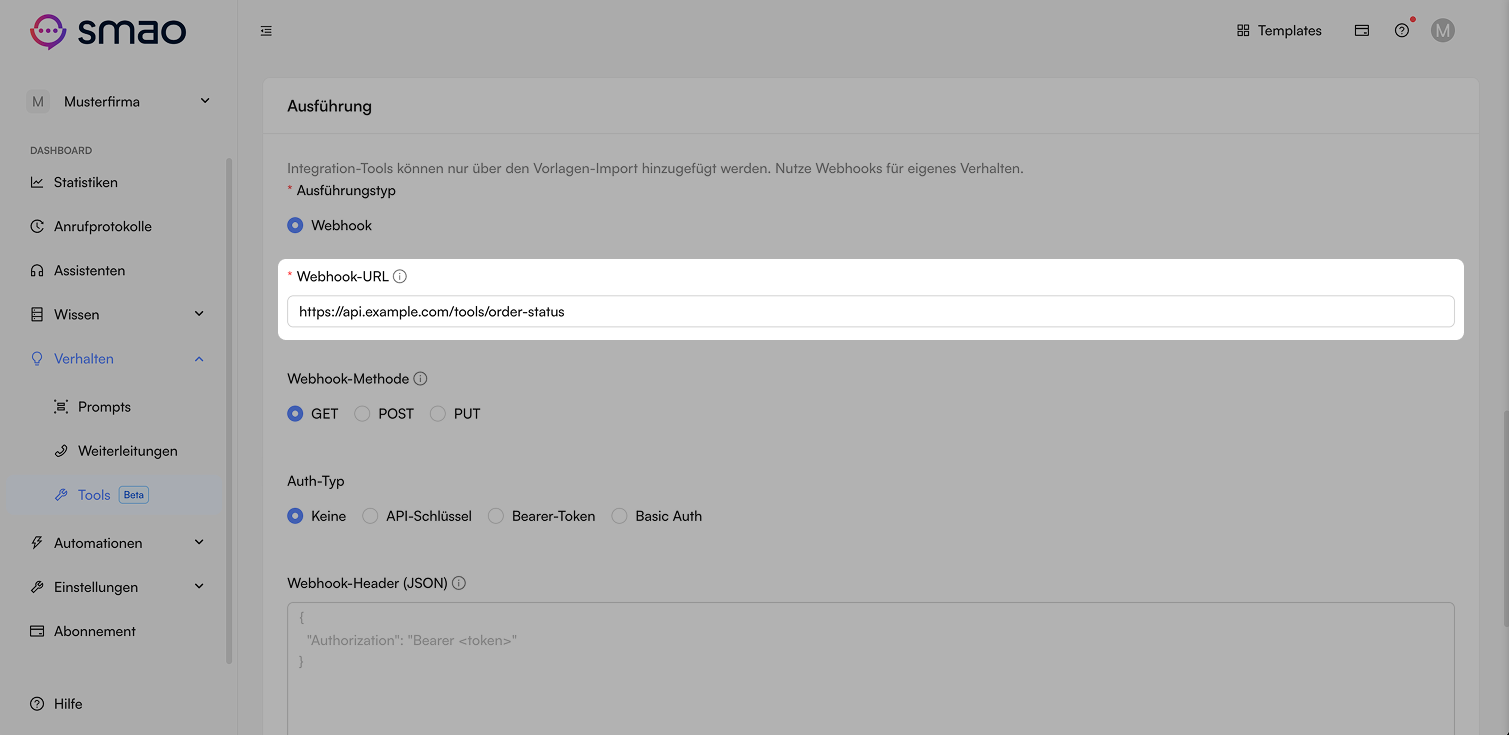
Füge hier die Webhook-URL ein, die der Assistent für den Aufruf nutzt. Du kannst hier auch Parameterwerte nutzen, die du im Schema definiert hast. Nutze hierfür "@" und darauf folgend den Namen des Parameters.
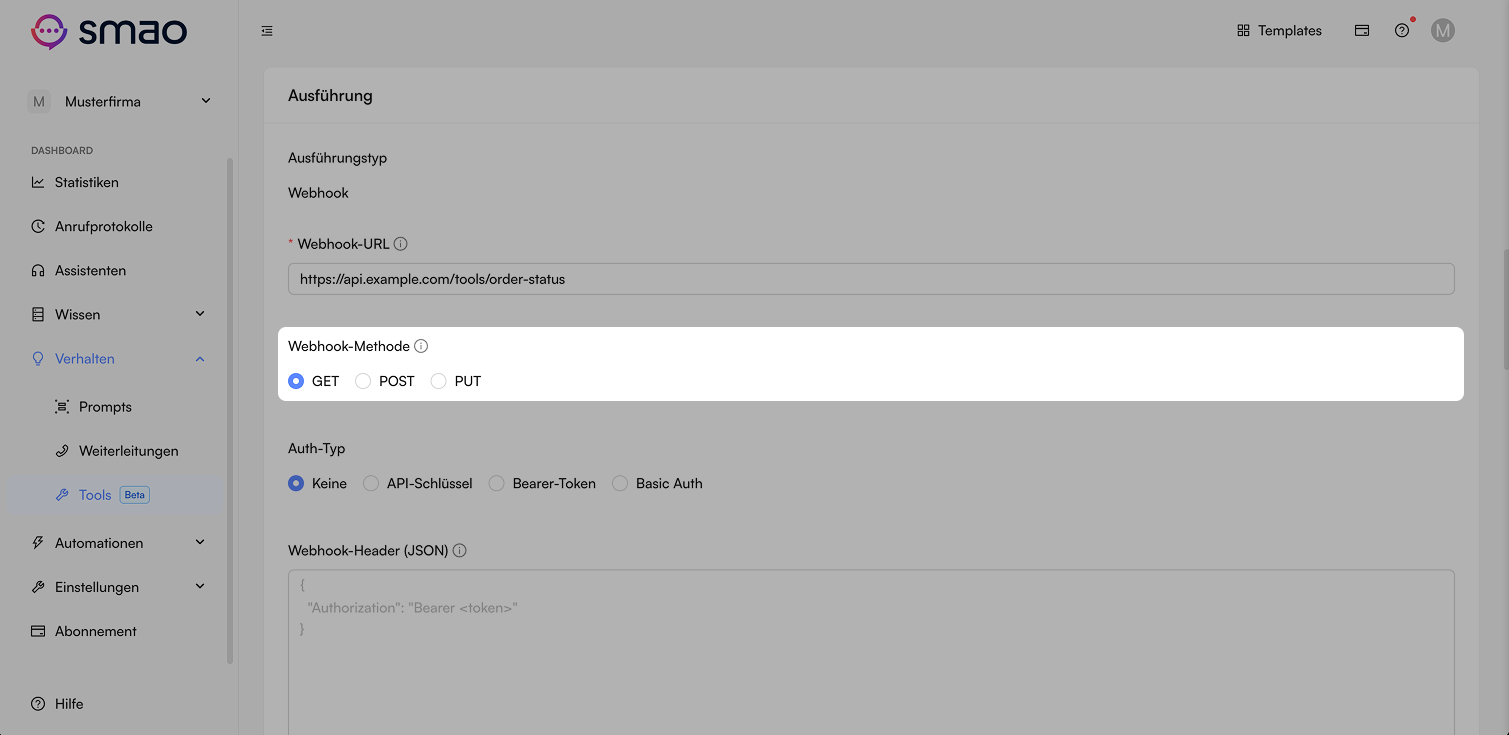
Wähle hier die Methode, die der Assistent für den Aufruf nutzt. Du kannst zwischen GET, POST und PUT wählen.
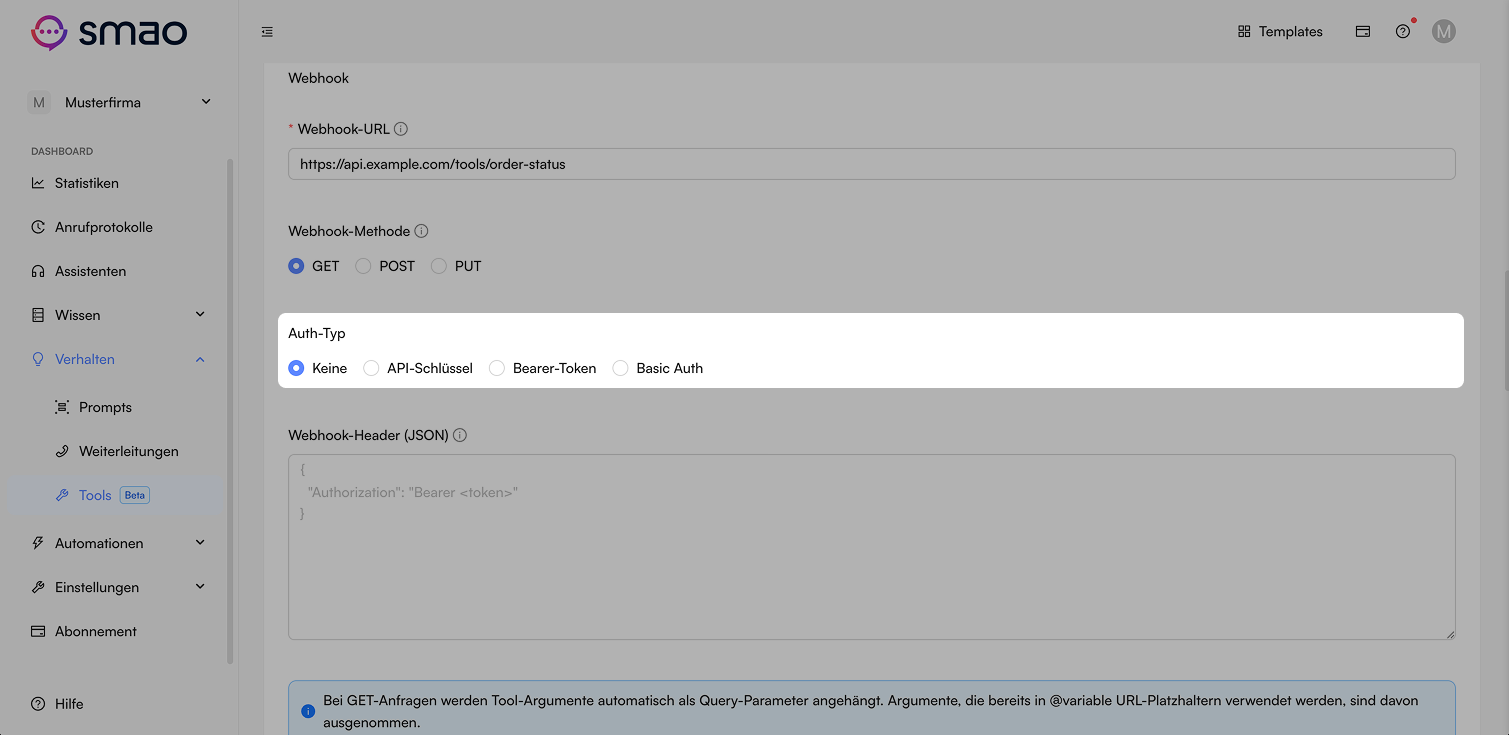
Definiere hier optional den Typ der Authentifizierung für den Aufruf des Webhooks.
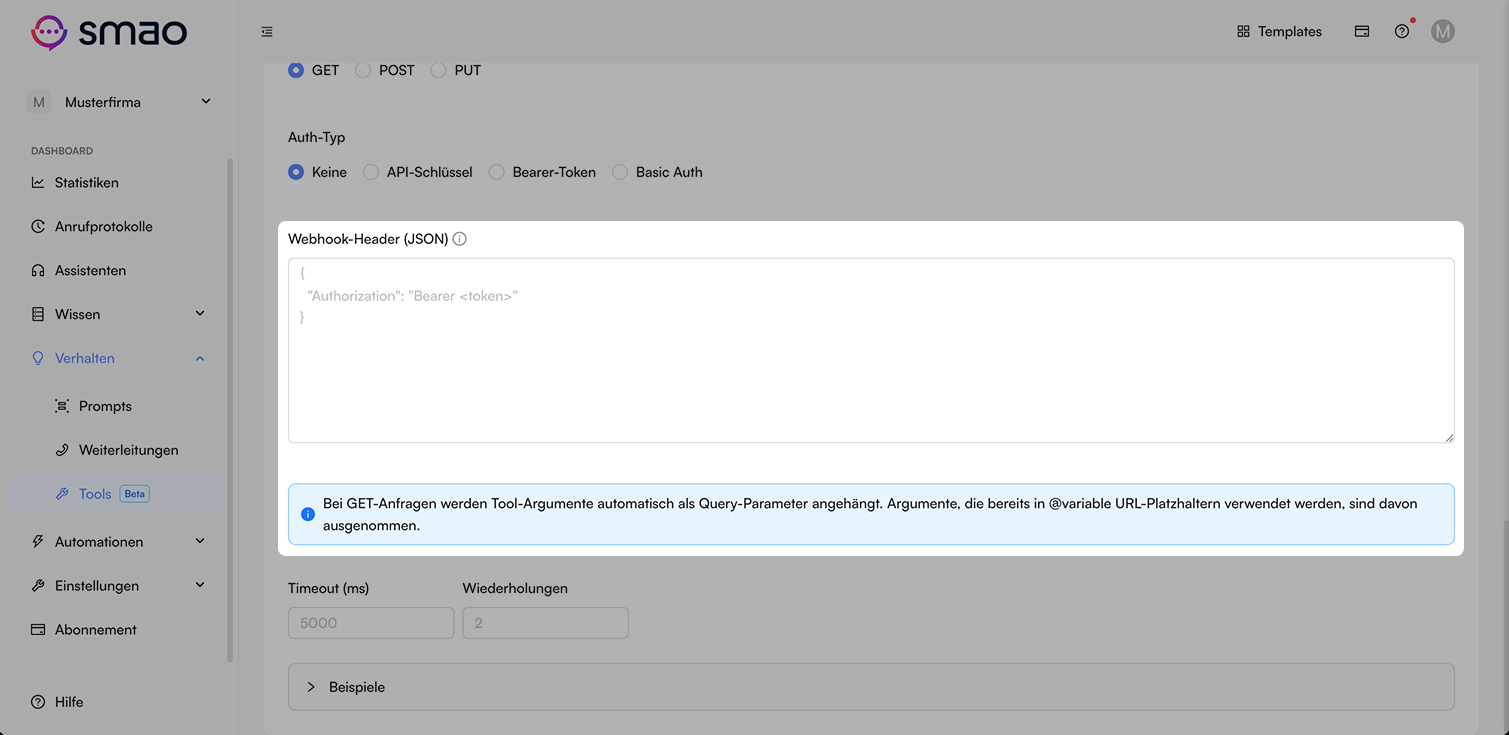
Definiere hier optional den Header, der mit dem Webhook mitgeschickt wird. Du kannst hier auch Parameterwerte nutzen, die du im Schema definiert hast. Nutze hierfür "@" und darauf folgend den Namen des Parameters.
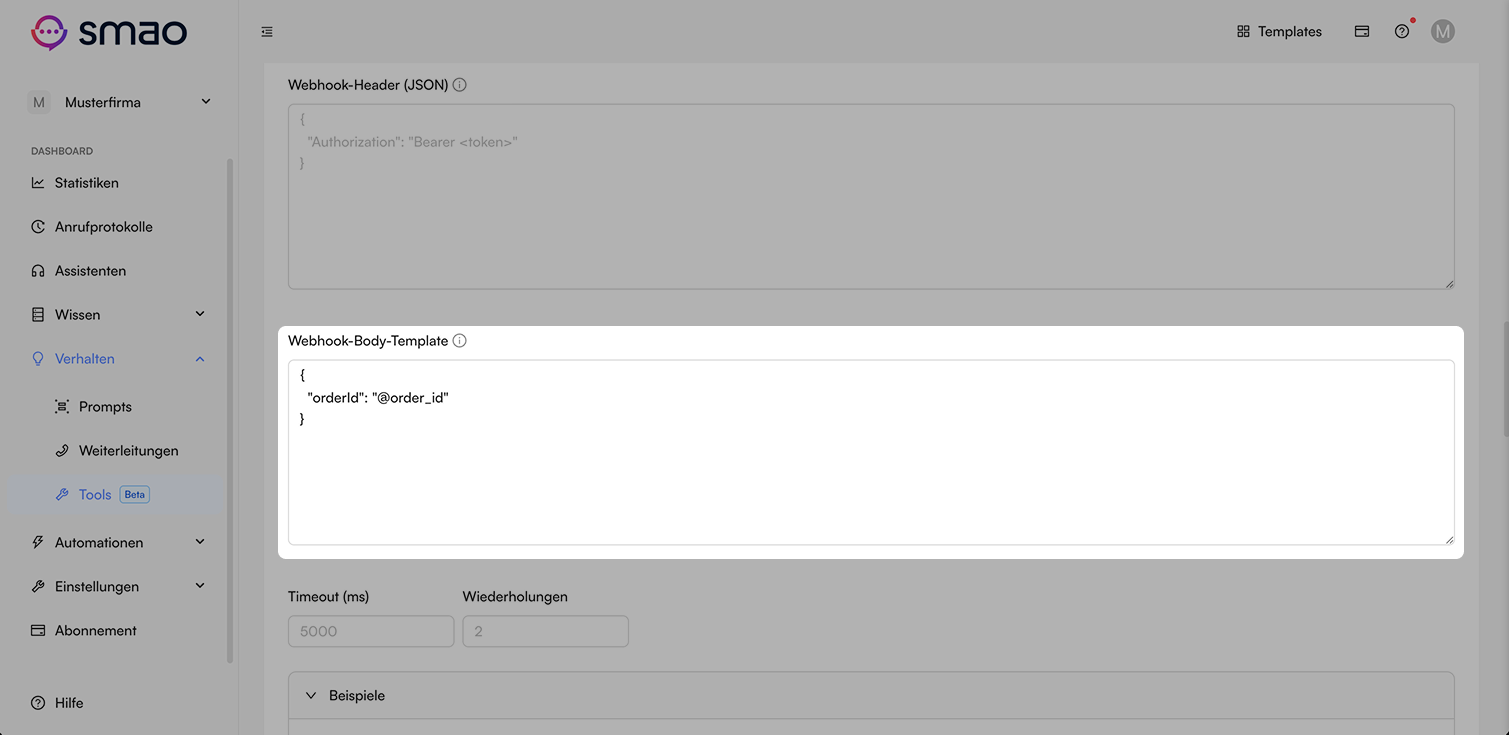
Definiere hier optional den Body, der mit dem Webhook mitgeschickt wird. Nutze "@" und darauf folgend den Namen des Parameters, um die Werte der Tool-Parameter im Body zu verwenden. Bei GET-Requests werden die Tool-Parameter automatisch als Query-Parameter angehängt. Ausgenommen sind dabei die Parameter, die bereits in der URL genutzt werden.
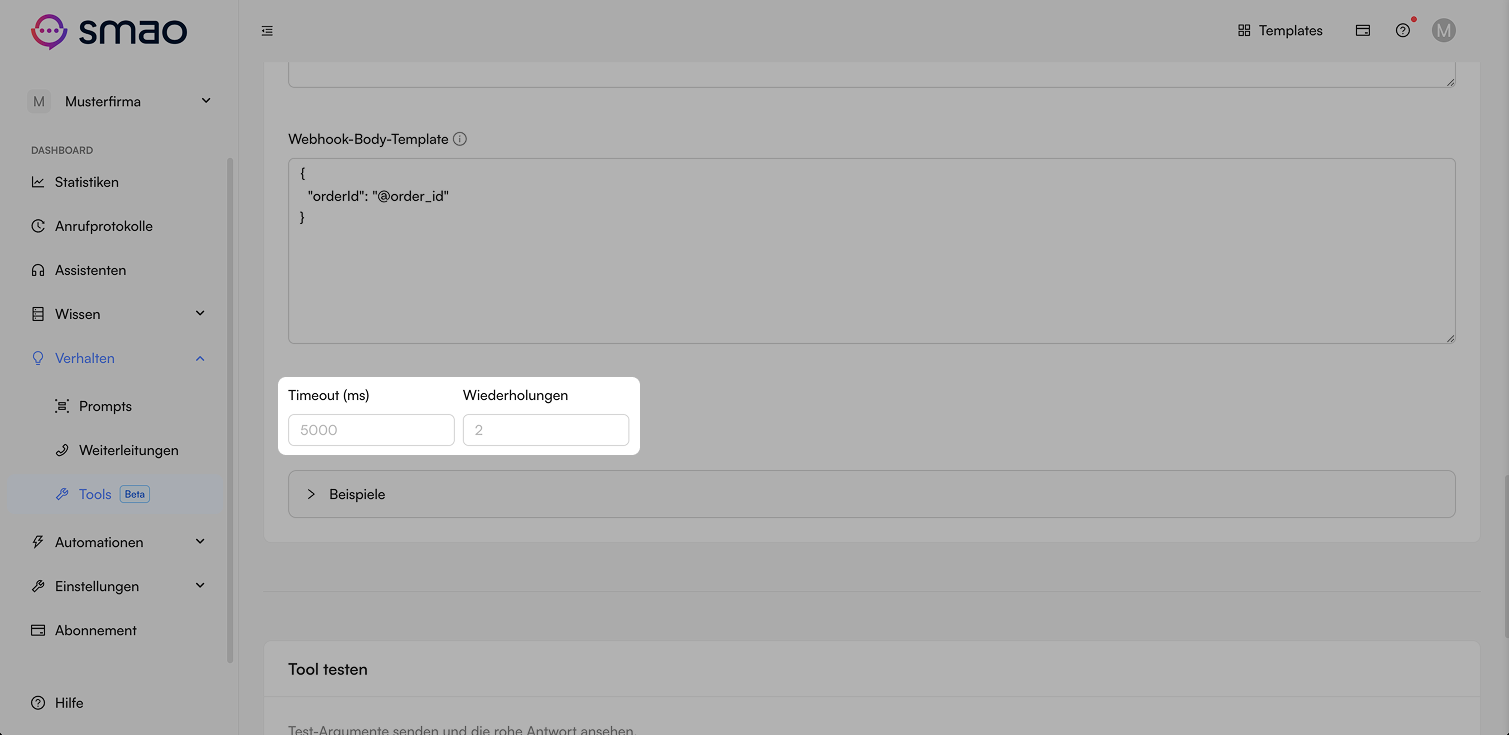
Setze hier den Timeout des Webhooks in Millisekunden und die Anzahl der Wiederholungen, falls der Webhook nicht erfolgreich ist.
Tool testen
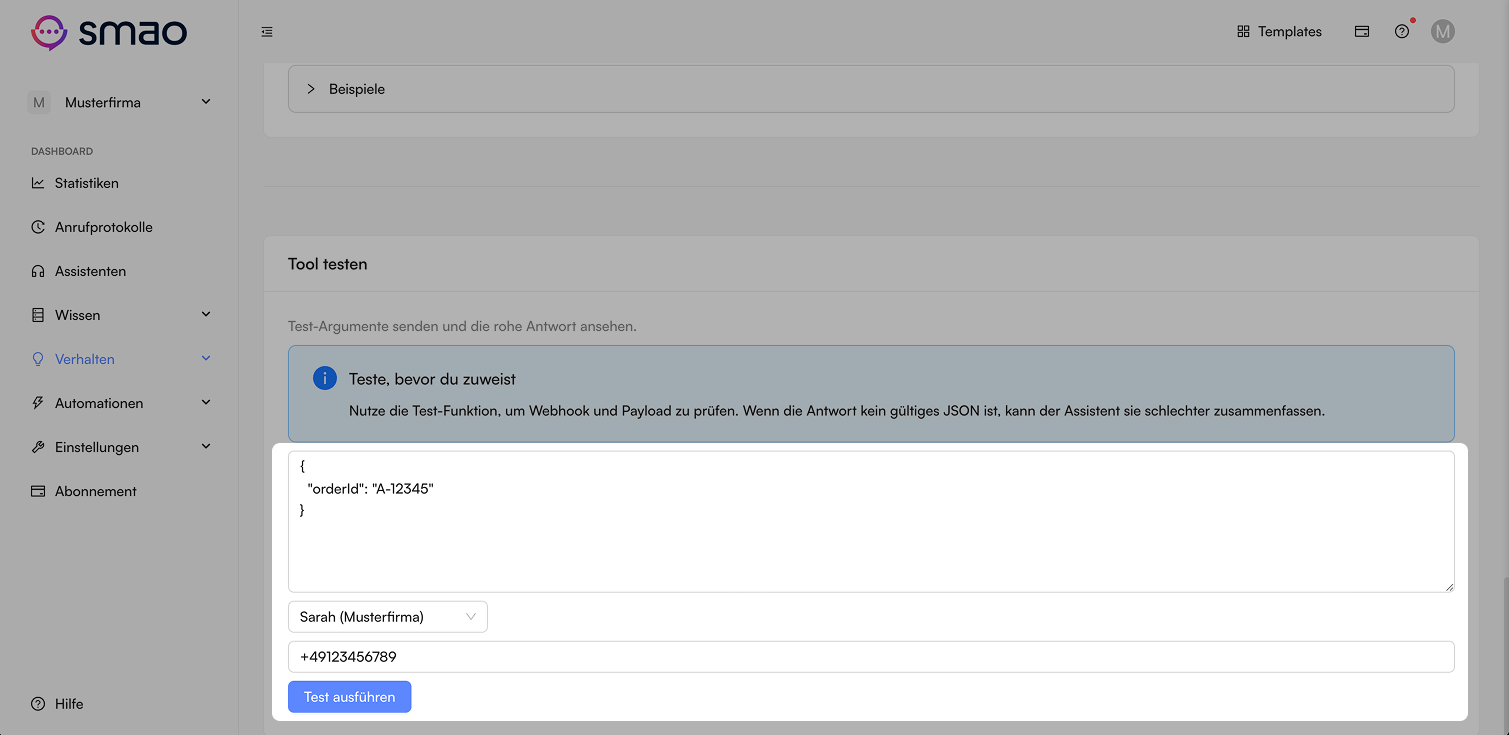
Vor der Implementierung solltest du dein Tool unbedingt testen. Gib hierfür Beispielwerte für die Parameter ein und wähle einen Assistenten. Gib die Nummer an, an die das Ergebnis des Tool-Aufrufs geschickt werden soll.
Im Assistenten zuordnen
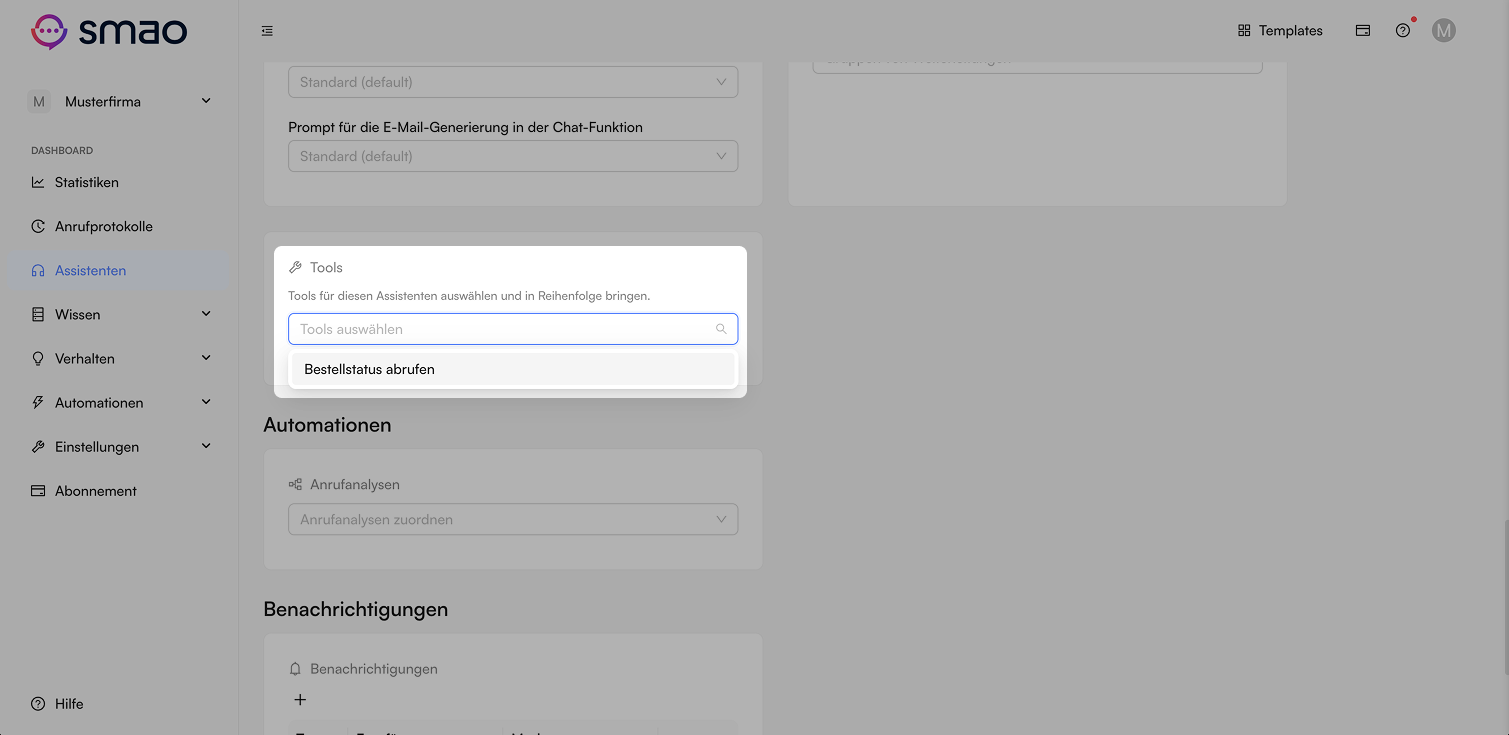
Ordne das Tool deinem Assistenten zu, damit der Assistent das Tool nutzen kann.