Du kannst Weiterleitungen anlegen, um deine Anrufer an bestimmte Personen oder Teams weiterzuleiten. Nutze die Makeln-Weiterleitung, damit dein Assistent die entsprechende Person vorher um Erlaubnis für die Weiterleitung fragt.
Du kannst Weiterleitungen bei Kontakten als VIP Weiterleitung hinterlegen. So können bestimmte Kontakte direkt an die entsprechende Stelle weitergeleitet werden.
Gruppe anlegen
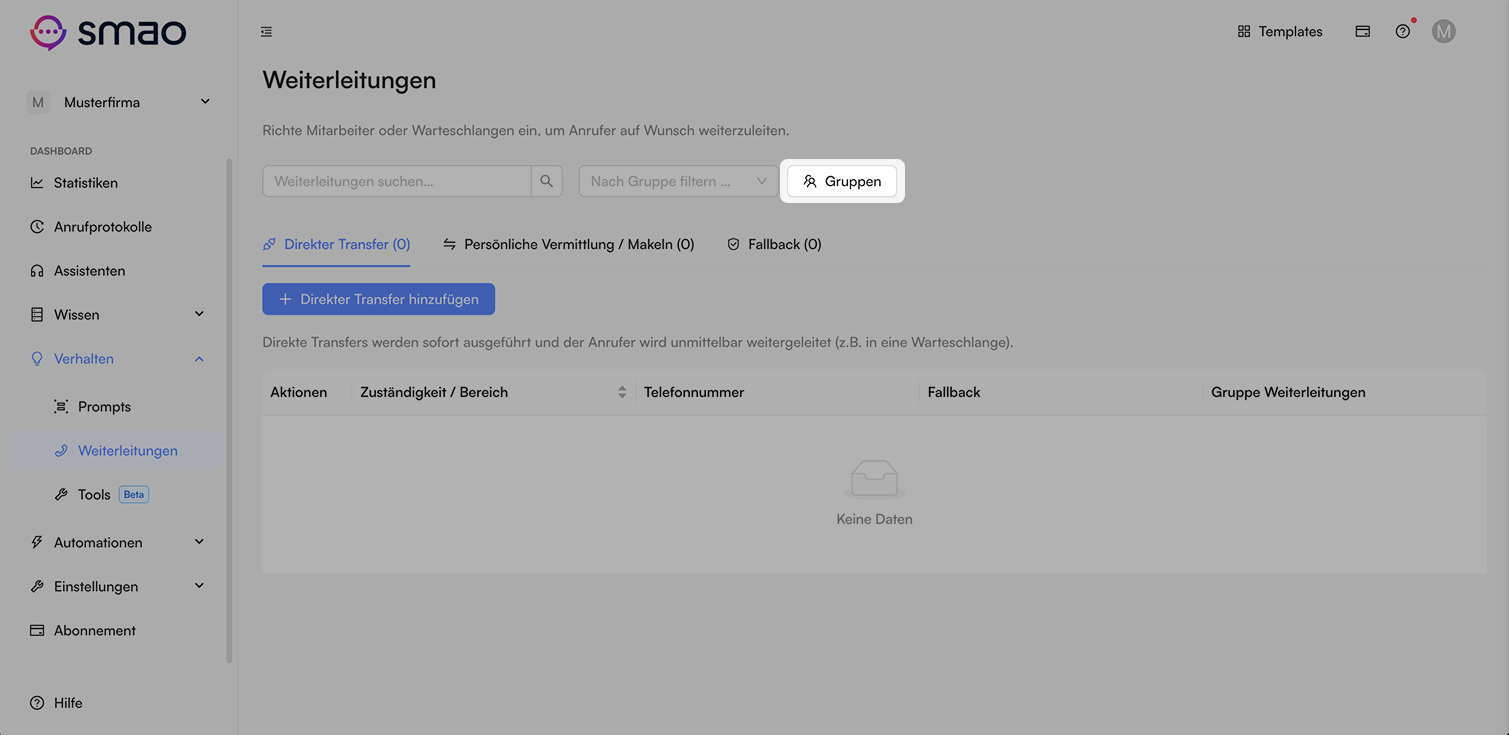
Weiterleitungen werden Gruppen zugeordnet, die du später wiederum in deinem Assistenten hinterlegen kannst. Erstelle eine neue Gruppe, um deine Weiterleitungen zu organisieren.
Direkter Transfer
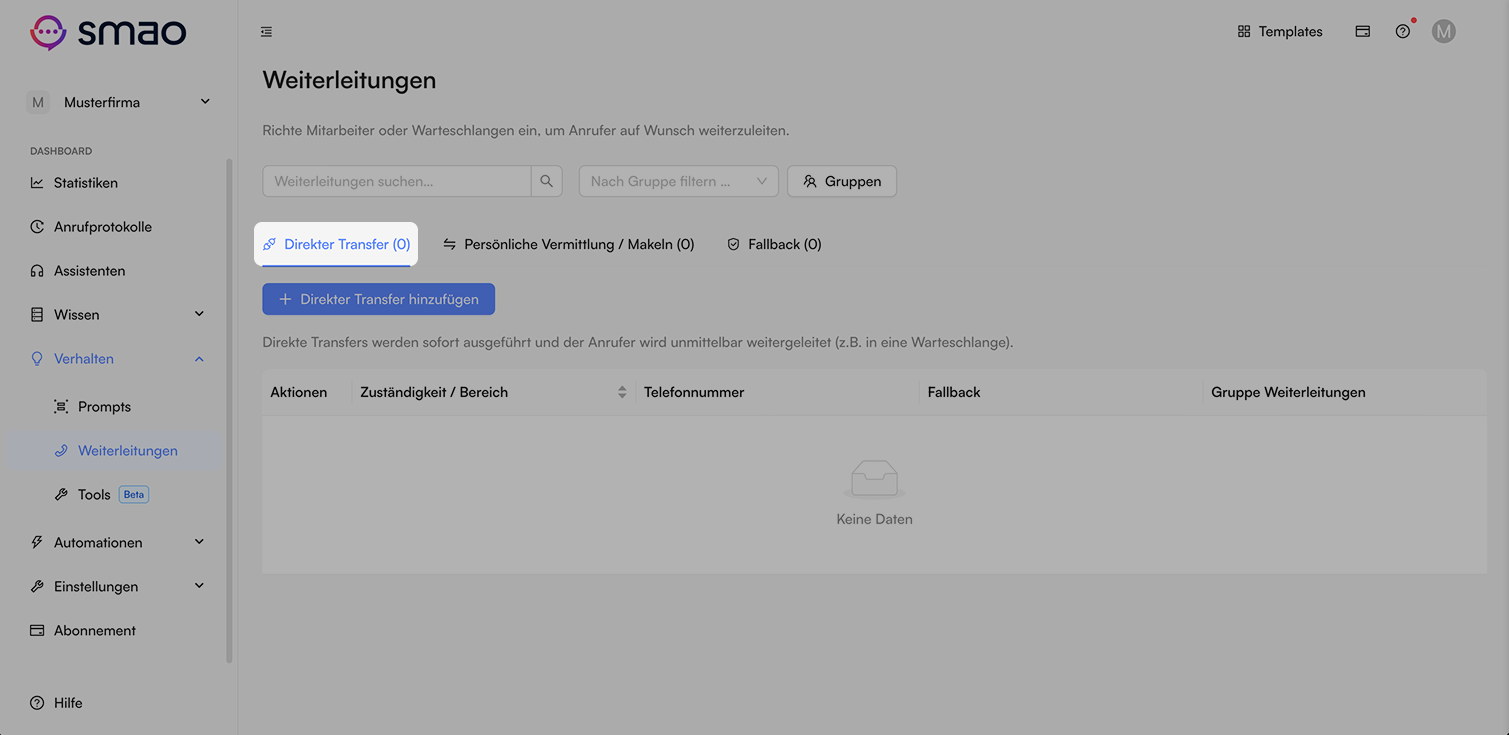
Nutze den direkten Transfer, um einen Anrufer bei Nachfrage direkt an Personen oder Teams weiterzuleiten.
Direkten Transfer erstellen
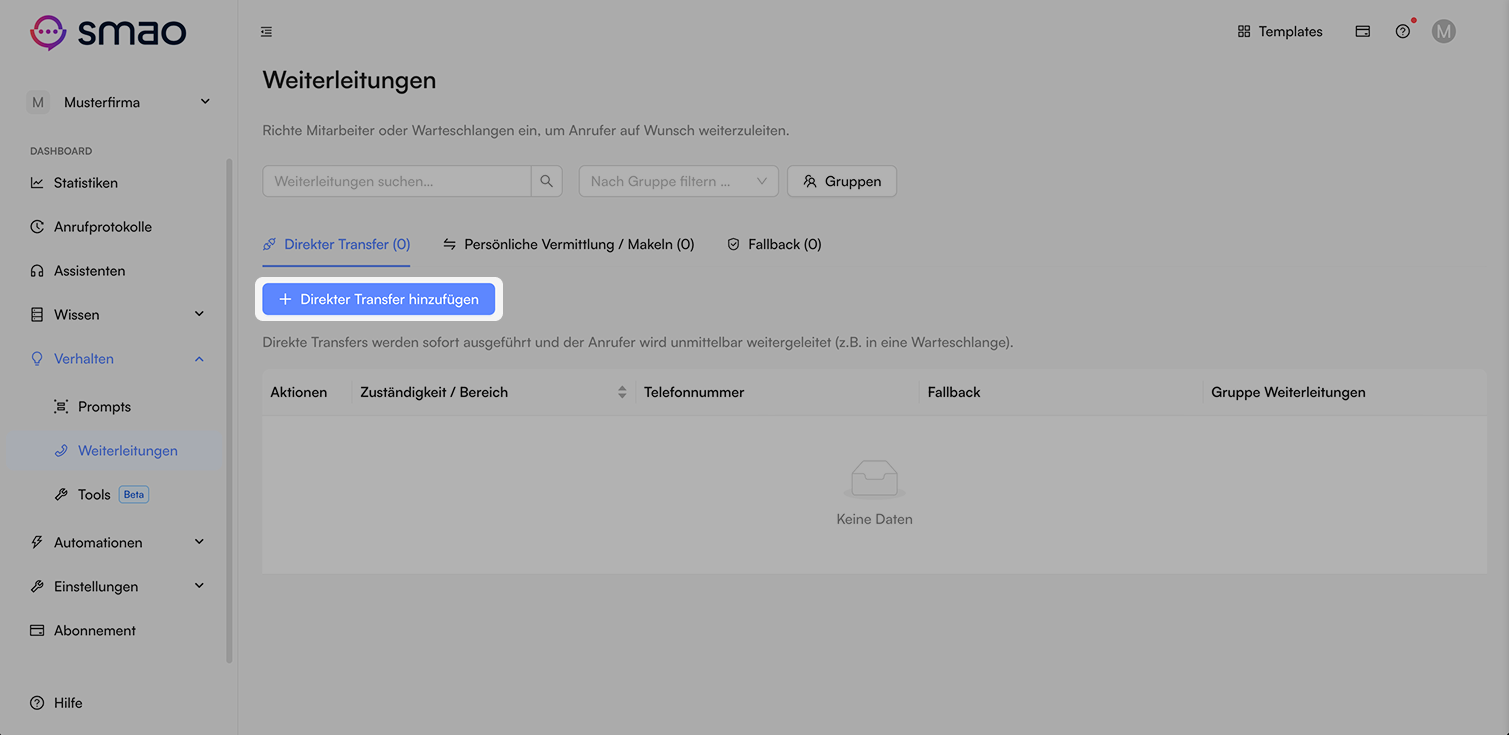
Erstelle einen neuen direkten Transfer, um einen Anrufer direkt an eine entsprechende Telefonnummer weiterzuleiten.
Direkten Transfer definieren
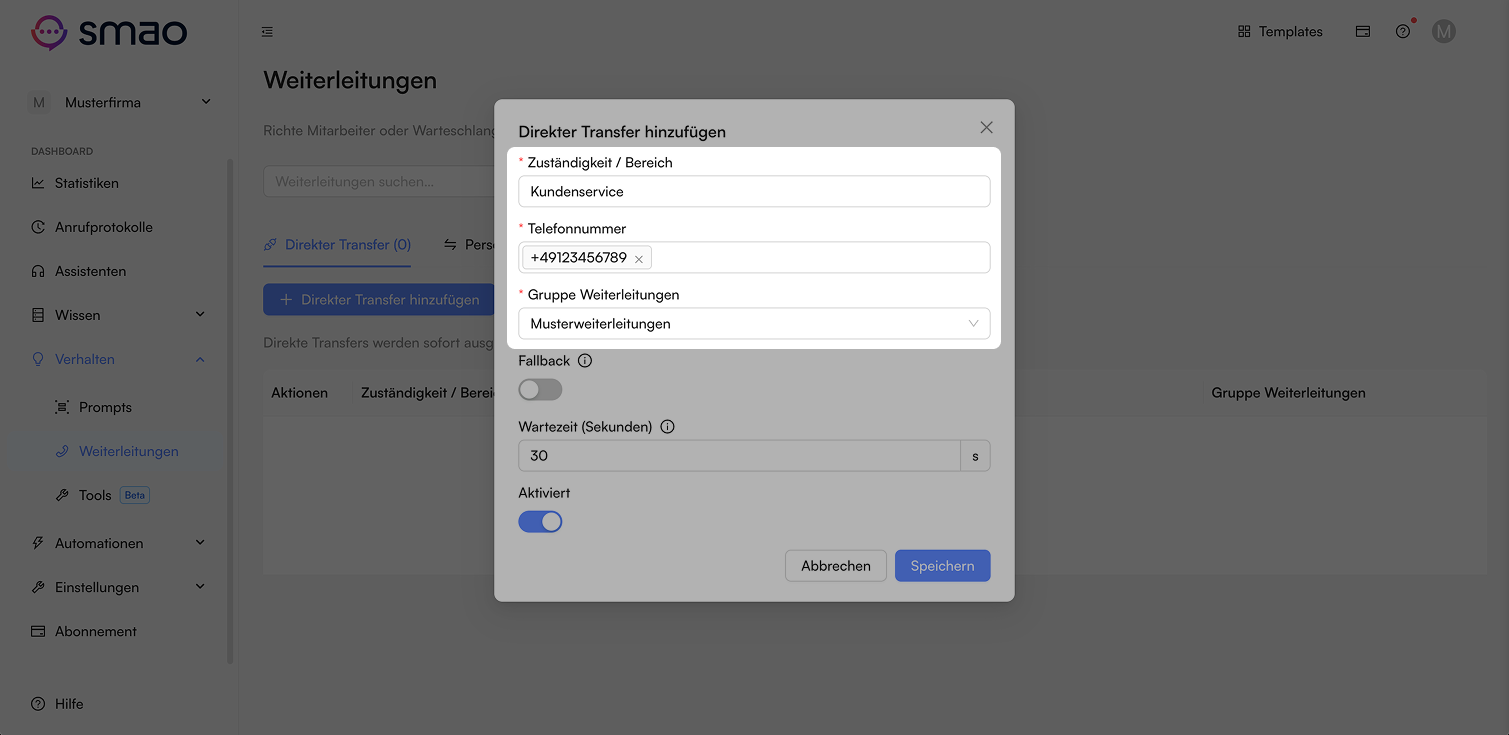
Lege die Zuständigkeit oder den Bereich und die dazugehörige Telefonnummer für die Weiterleitung fest.
Formuliere die Zuständigkeit ruhig ausführlich und beschreibend statt nur mit ein bis zwei Wörtern. Das hilft dem Assistenten, die passende Weiterleitung auszuwählen, wenn es für dieselbe Abteilung mehrere Weiterleitungen gibt.
Weitere Einstellungen
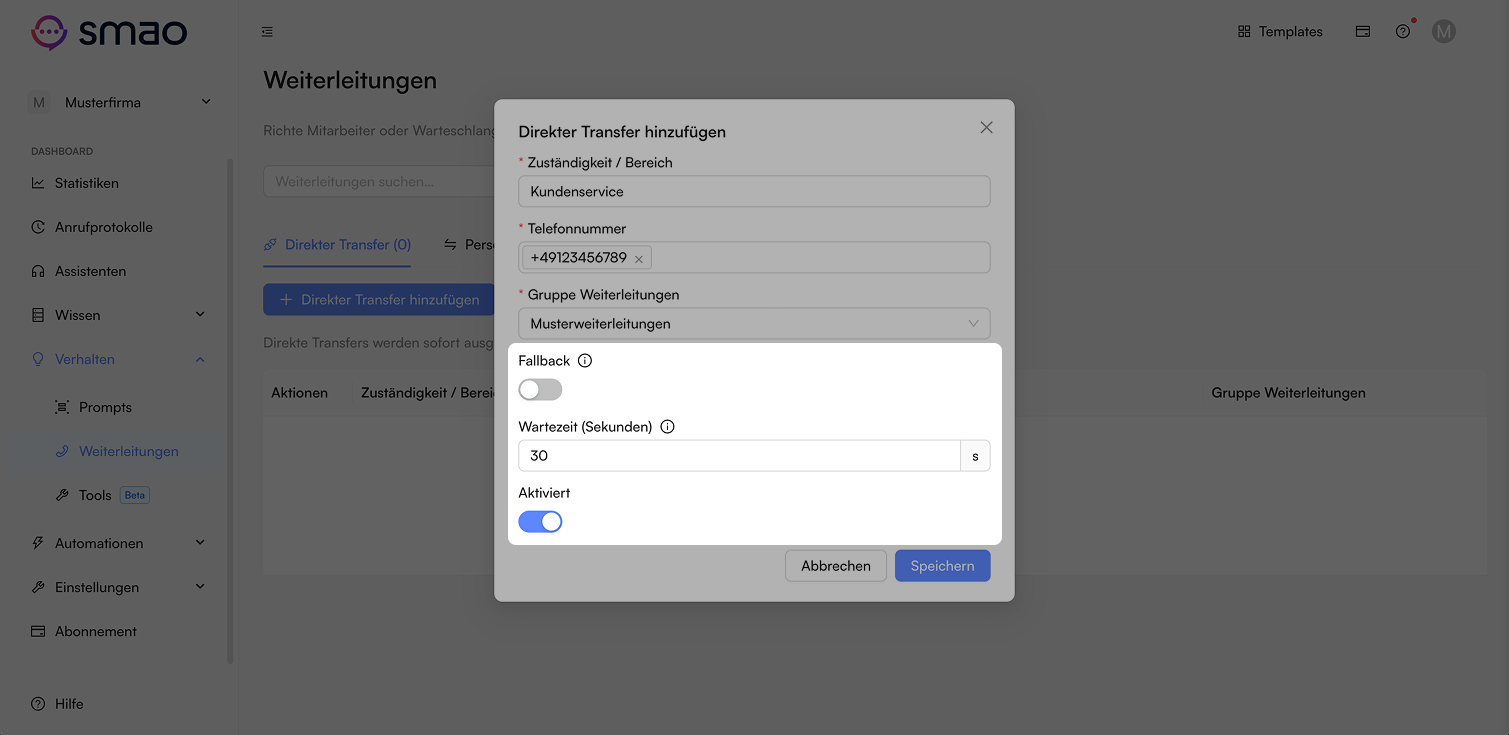
Definiere, ob die Weiterleitung als Fallback genutzt werden soll. Du kannst hier außerdem einstellen, wie lange die Weiterleitung klingelt. Du kannst Weiterleitungen vorübergehend deaktivieren.
Persönliche Vermittlung/Makeln
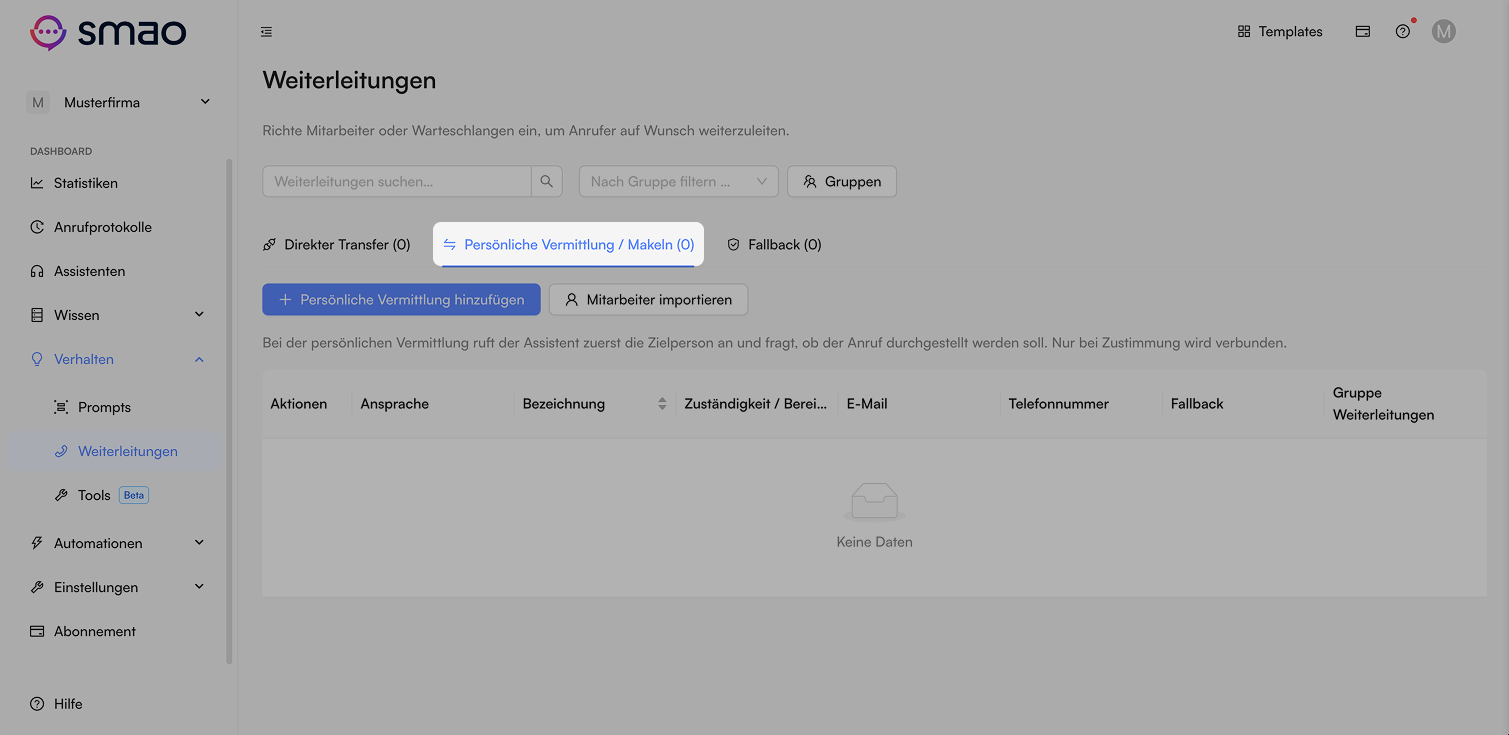
Nutze die persönliche Vermittlung bzw. Makeln, um an einzelne Personen oder Teams weiterzuleiten. Bevor durchgestellt wird, ruft der Assistent parallel die Zielperson an und holt eine Bestätigung ein, um den Anrufer anschließend an die Zielperson weiterzuleiten.
Persönliche Vermittlung/Makeln erstellen
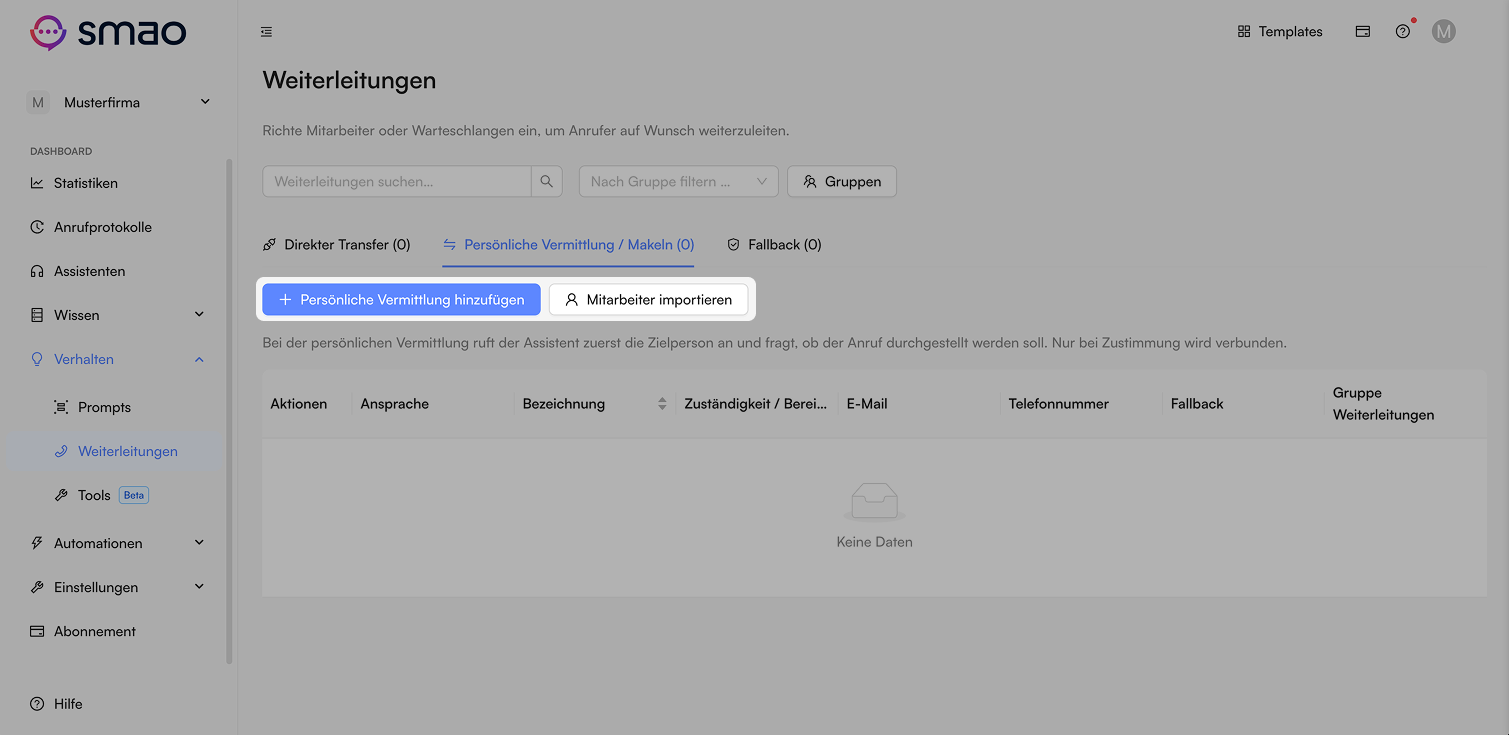
Erstelle eine neue persönliche Vermittlung bzw. Makeln-Weiterleitung oder importiere bestehende Mitarbeiter, um einen Anrufer erst nach Erlaubnis weiterzuleiten. Mit einem Mitarbeiter verknüpfte Weiterleitungen übernehmen Änderungen an Name, Rufnummer und Ziel automatisch und werden deaktiviert, wenn der Mitarbeiter gelöscht wird oder kein erreichbares Ziel mehr hat.
Persönliche Vermittlung/Makeln definieren
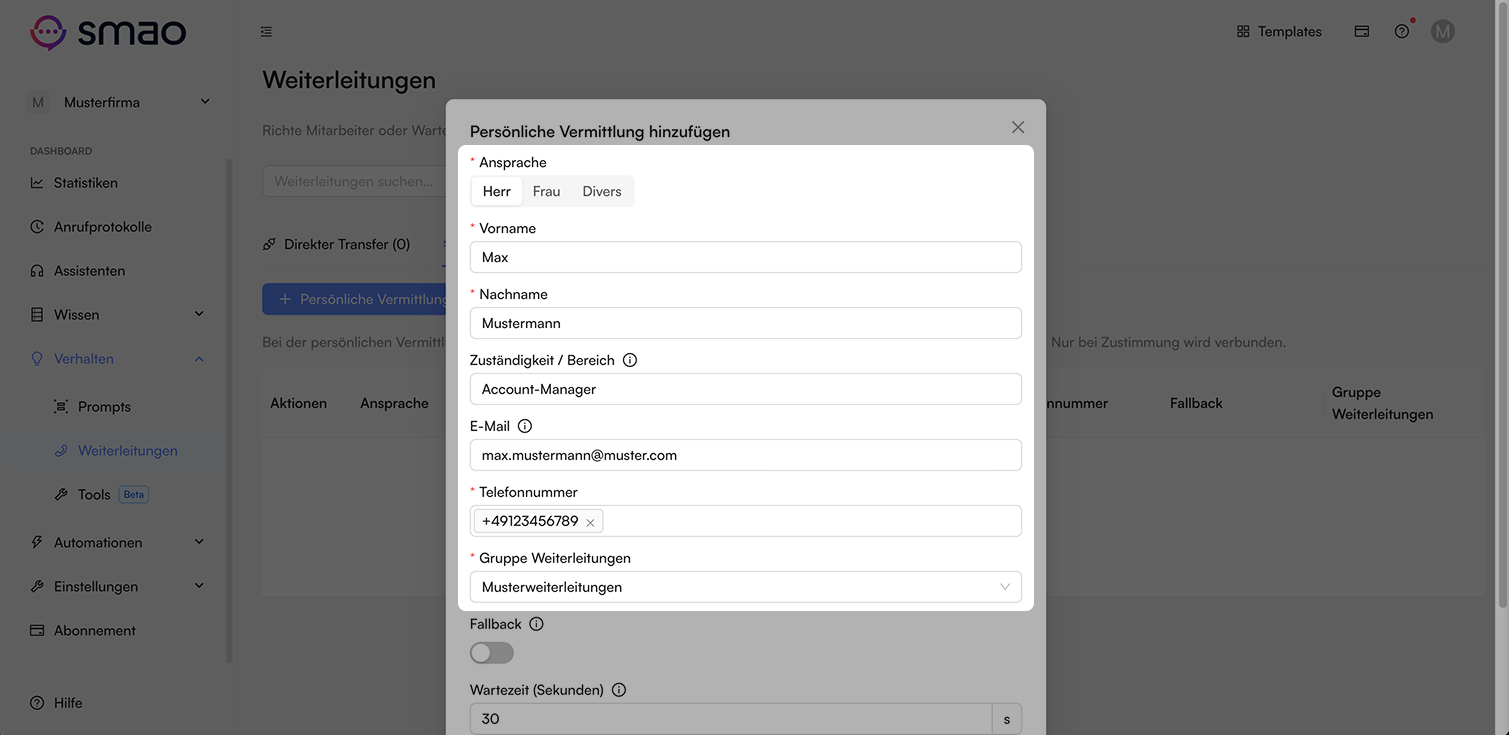
Lege die Zielperson und die dazugehörige Telefonnummer für die Weiterleitung fest. Bei verpassten Anrufen erhält die Zielperson eine E-Mail.
Weitere Einstellungen
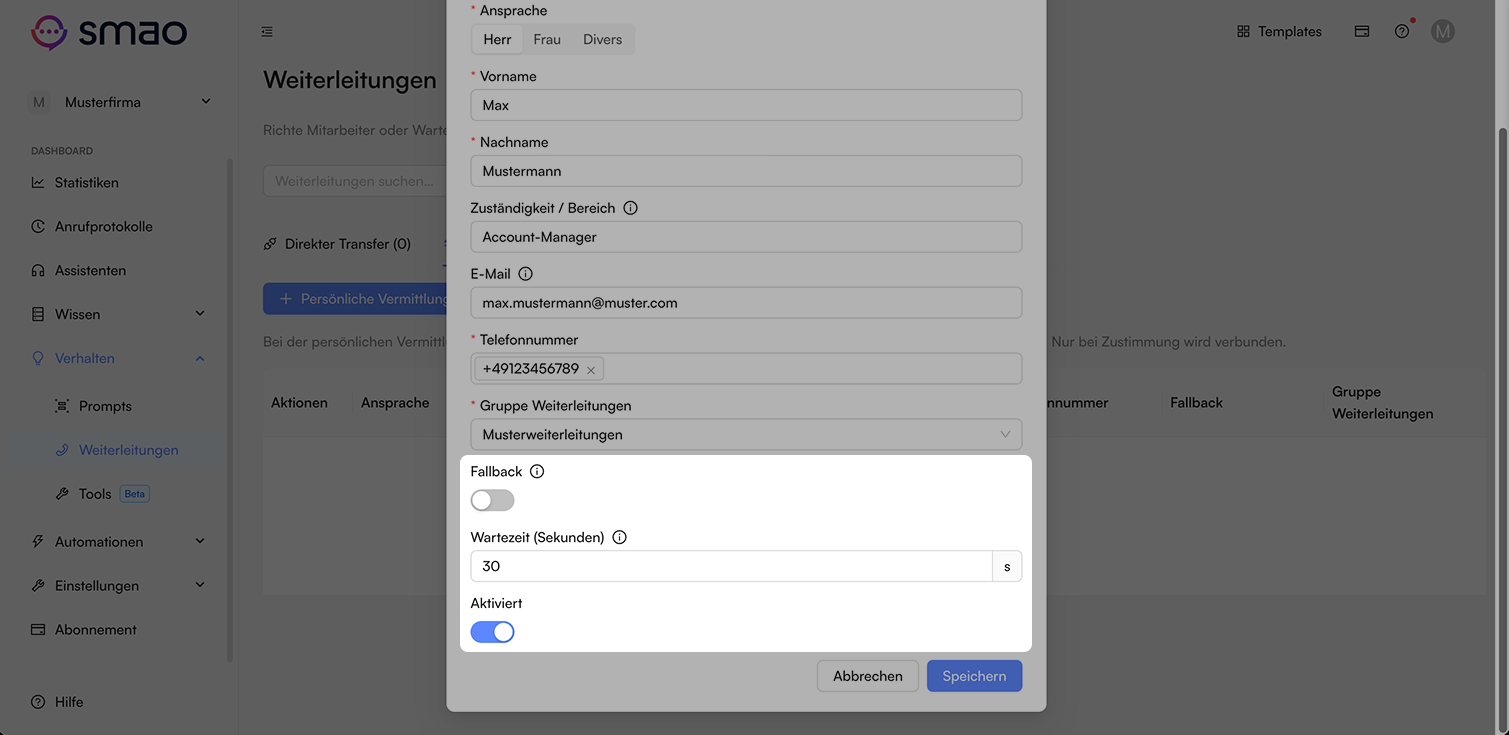
Definiere, ob die Weiterleitung als Fallback genutzt werden soll. Du kannst hier außerdem einstellen, wie lange die Weiterleitung klingelt. Du kannst Weiterleitungen vorübergehend deaktivieren.
Fallbacks
Es gibt die Möglichkeit, direkte Transfers oder persönliche Vermittlung/Makeln als Fallback zu nutzen. Hierfür kann die Einstellung Fallback aktiviert werden. Du kannst allerdings auch direkte Fallback-Weiterleitungen anlegen.
Fallbacks werden dann genutzt, wenn der Anrufer weitergeleitet werden möchte, aber keine passende Weiterleitung gefunden wird. Lege pro Gruppe von Weiterleitungen nur einen Fallback an. Weitere Fallbacks in derselben Gruppe werden nicht zusätzlich genutzt.
Fallback-Weiterleitung
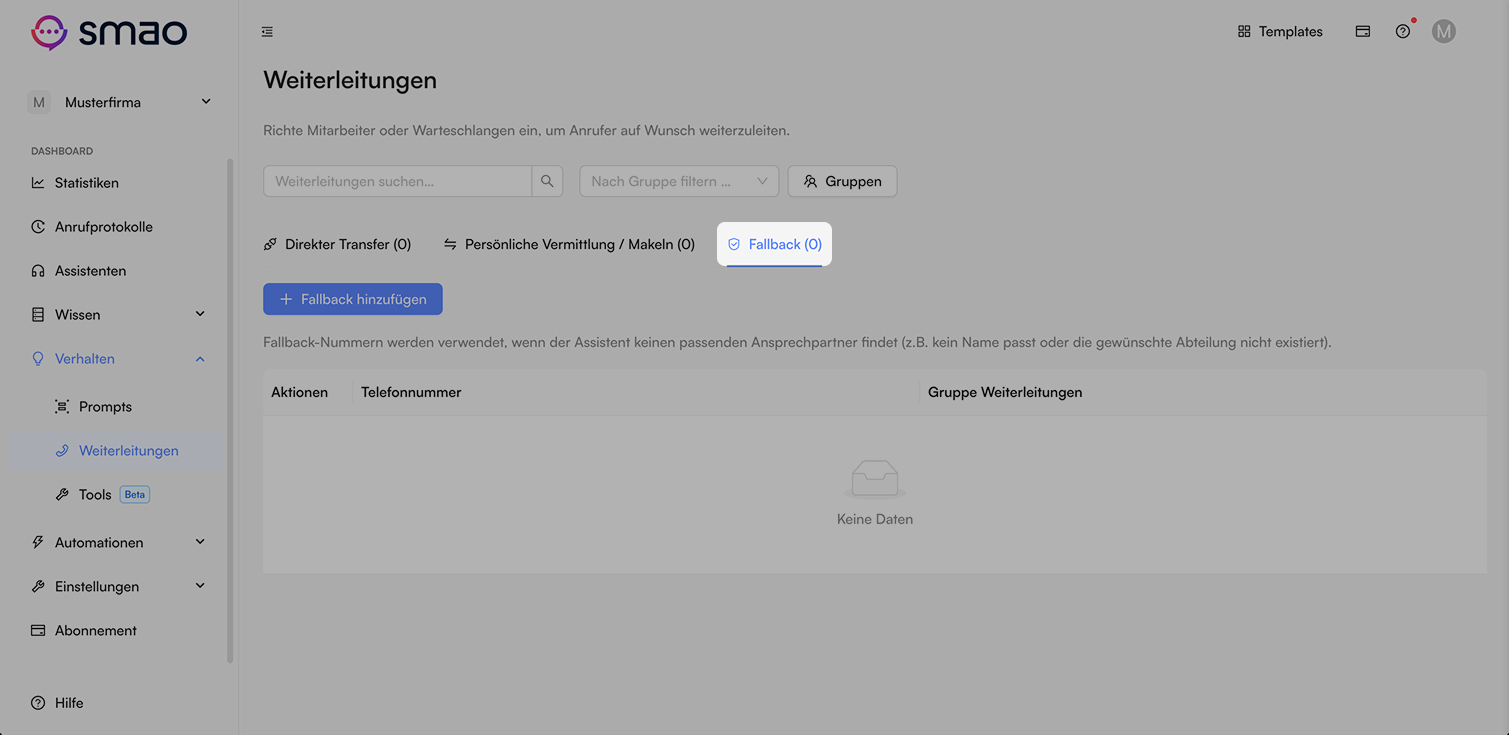
Erstelle eine neue Fallback-Weiterleitung, um einen Anrufer an eine entsprechende Telefonnummer weiterzuleiten, wenn im Anruf keine passende Weiterleitung gefunden wird.
Fallback-Weiterleitung erstellen
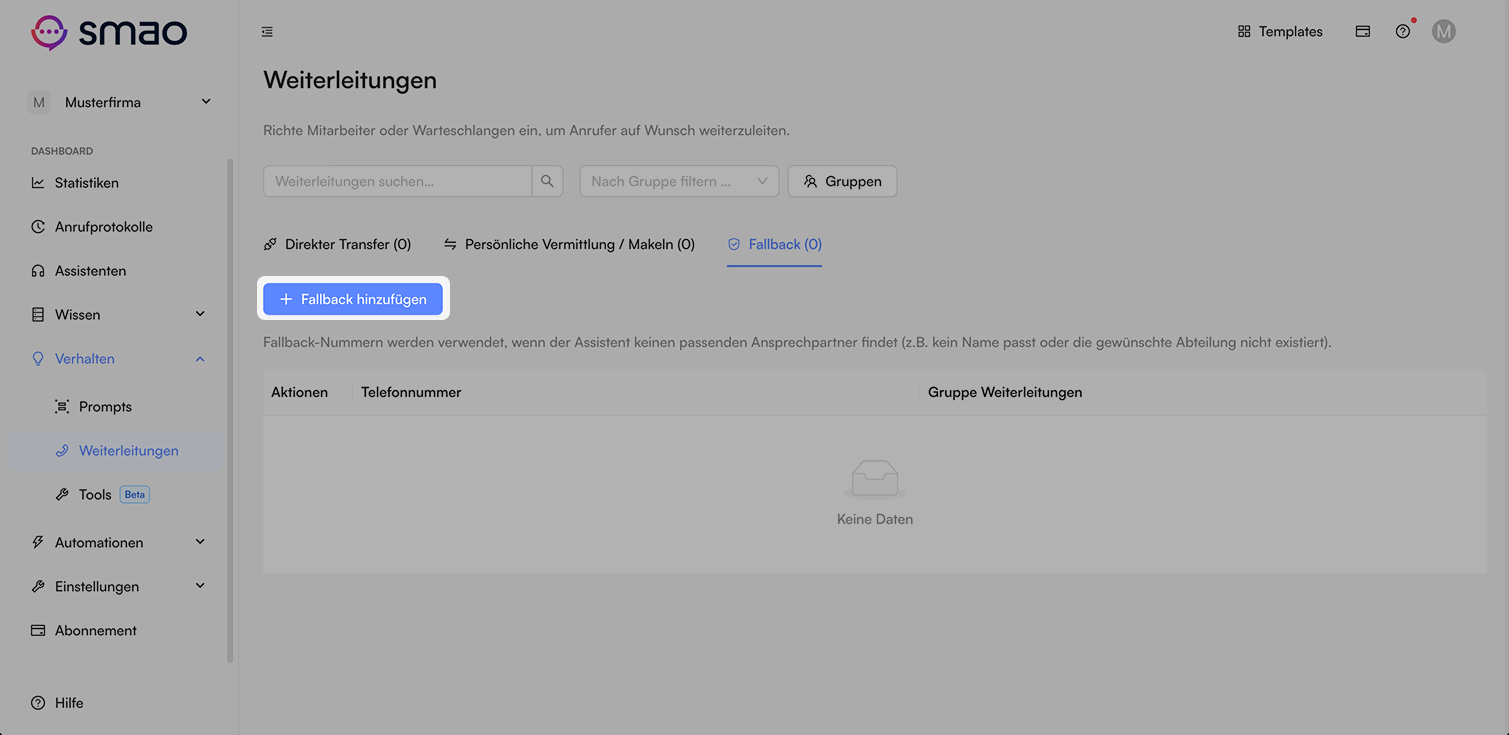
Erstelle eine neue Fallback-Weiterleitung, um einen Anrufer an eine entsprechende Telefonnummer weiterzuleiten, wenn im Anruf keine passende Weiterleitung gefunden wird.
Fallback-Weiterleitung definieren
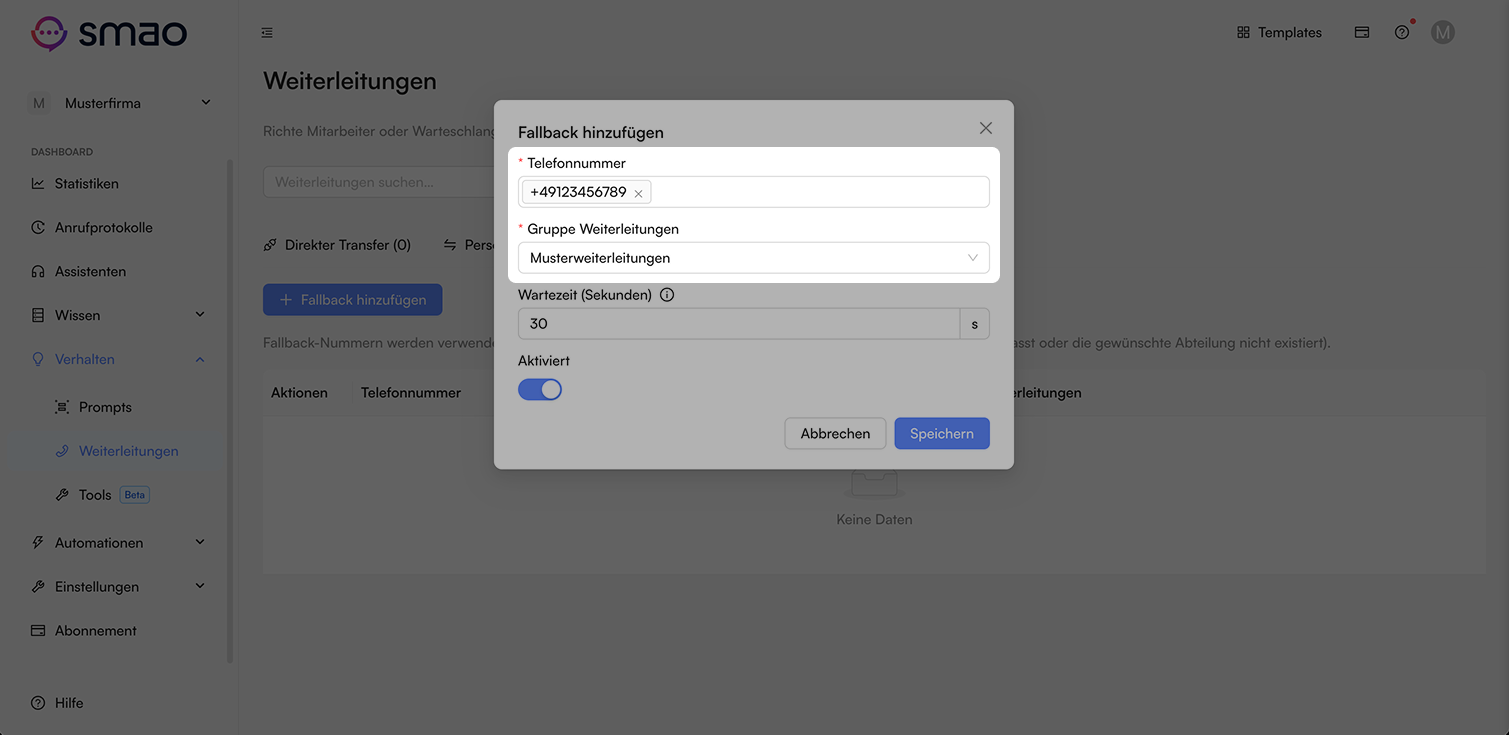
Lege die Telefonnummer für die Fallback-Weiterleitung fest.
Weitere Einstellungen
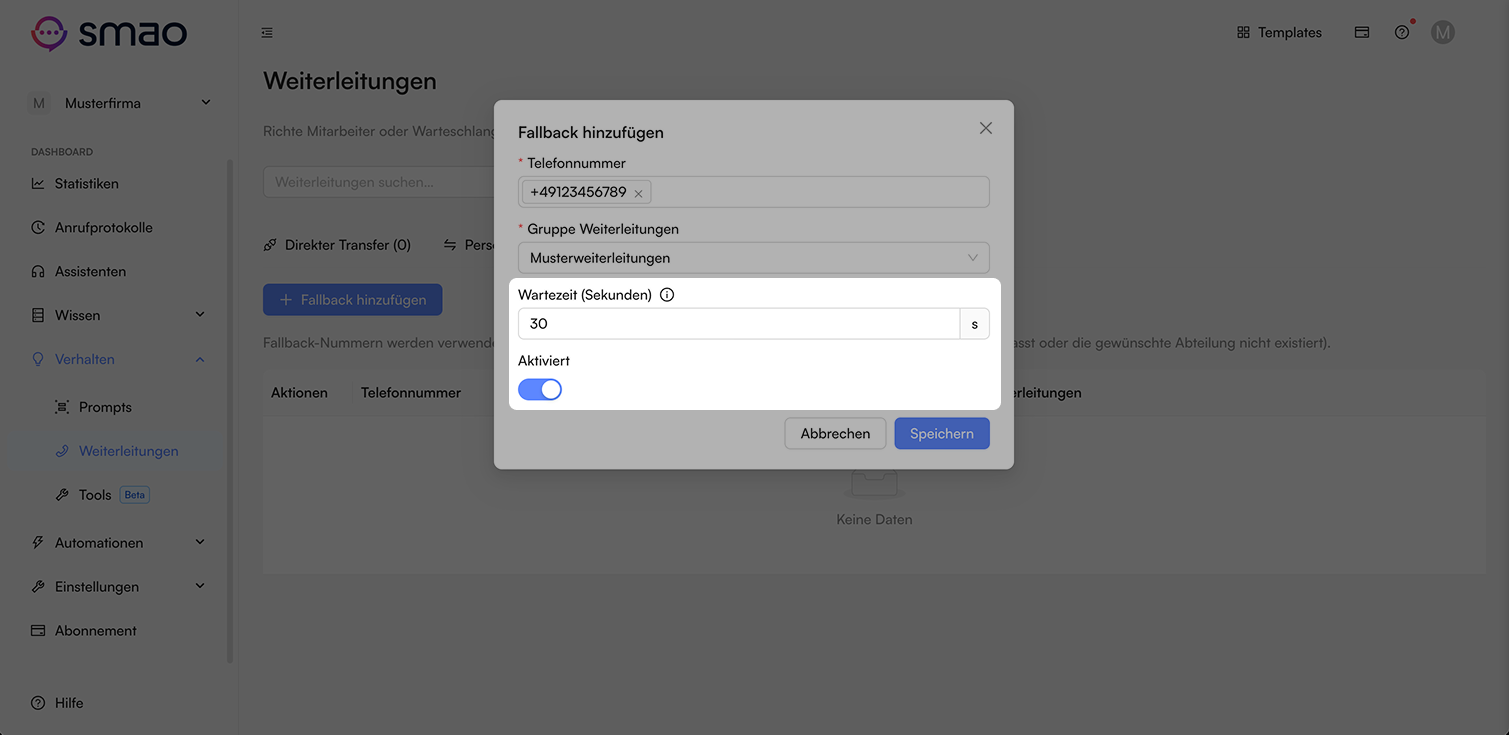
Definiere, wie lange die Fallback-Weiterleitung klingelt. Du kannst Weiterleitungen vorübergehend deaktivieren.
Im Assistenten zuordnen
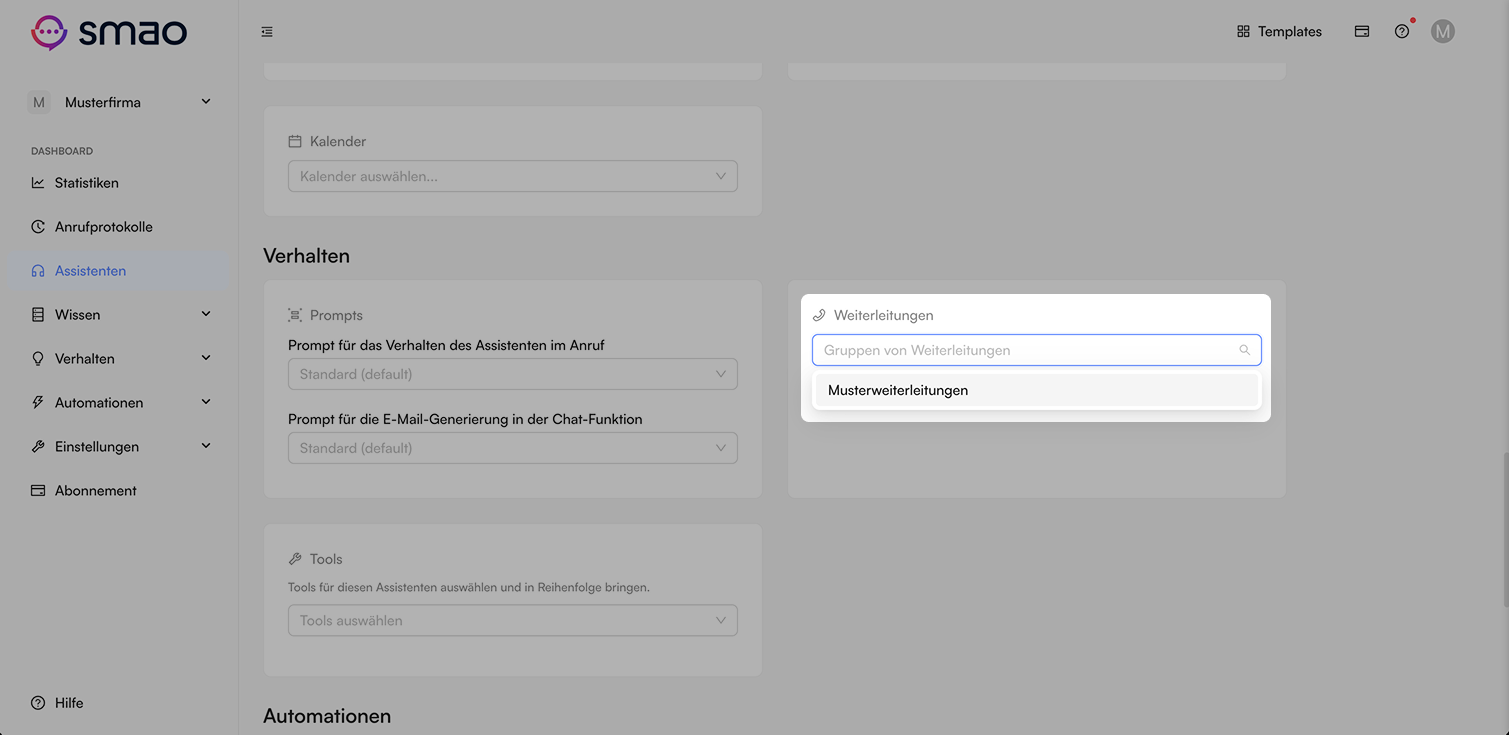
Ordne die Gruppe von Weiterleitungen deinem Assistenten zu, damit der Assistent die Weiterleitungen nutzen kann.