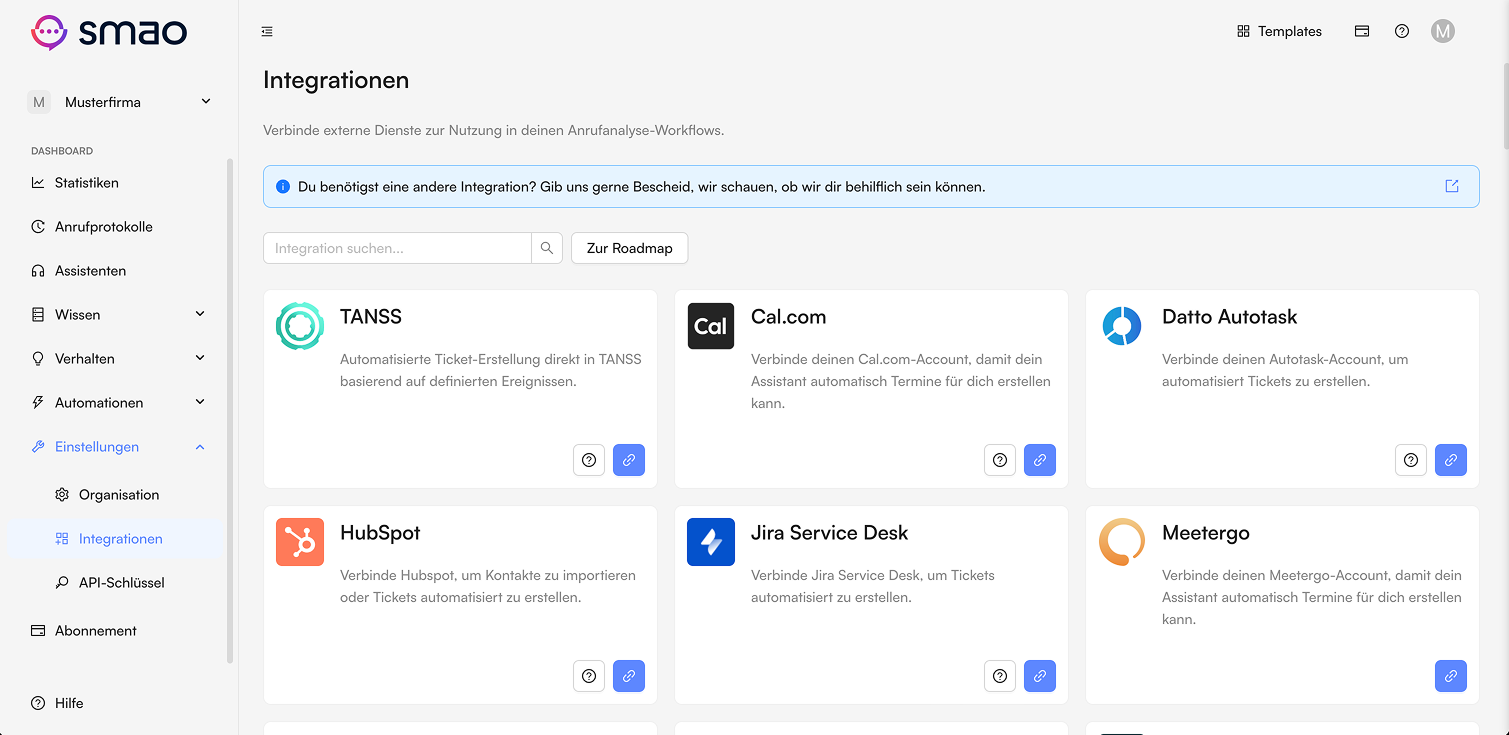
Über die Integrationsseite kannst du deine Systeme verbinden. Solltest du eine Integration benötigen, die noch nicht verfügbar ist, kannst du diese anfragen. Das Team evaluiert den Aufwand und die Nachfrage für die Integration.









Variable Mapping
Variable Mapping ermöglicht, Integrations-Elemente mit Variablen zu steuern. Ein Beispiel ist das automatische Setzen von einem Ticketstatus anhand der Anrufdaten.
HubSpot-Ticketstatus setzen
Setzen wir als Beispiel den HubSpot-Ticketstatus. Voraussetzung ist, dass du die HubSpot-Integration eingerichtet und die Anrufanalyse grundsätzlich verstanden hast.
HubSpot-Node
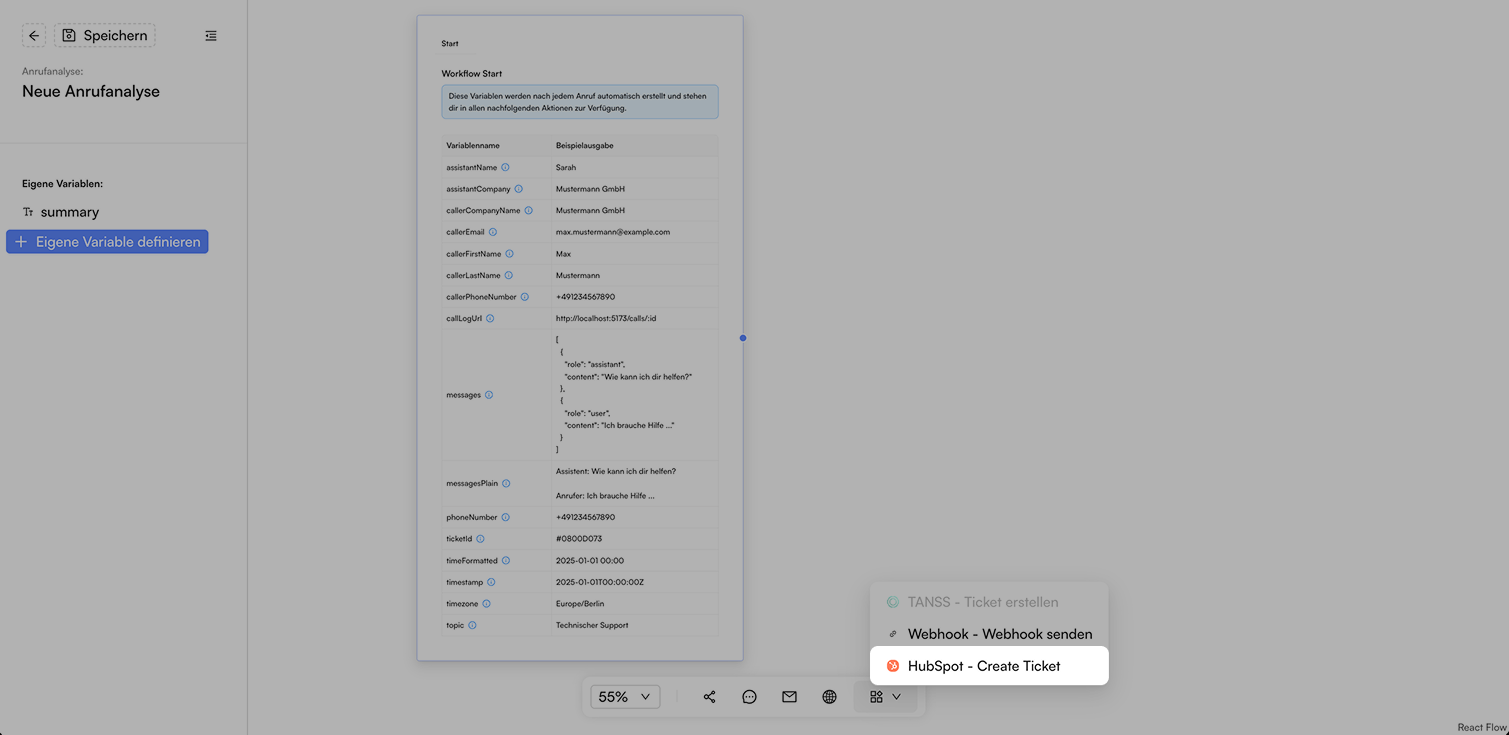
Füge die Node zur Anrufanalyse hinzu.
Node verbinden und Variable erstellen
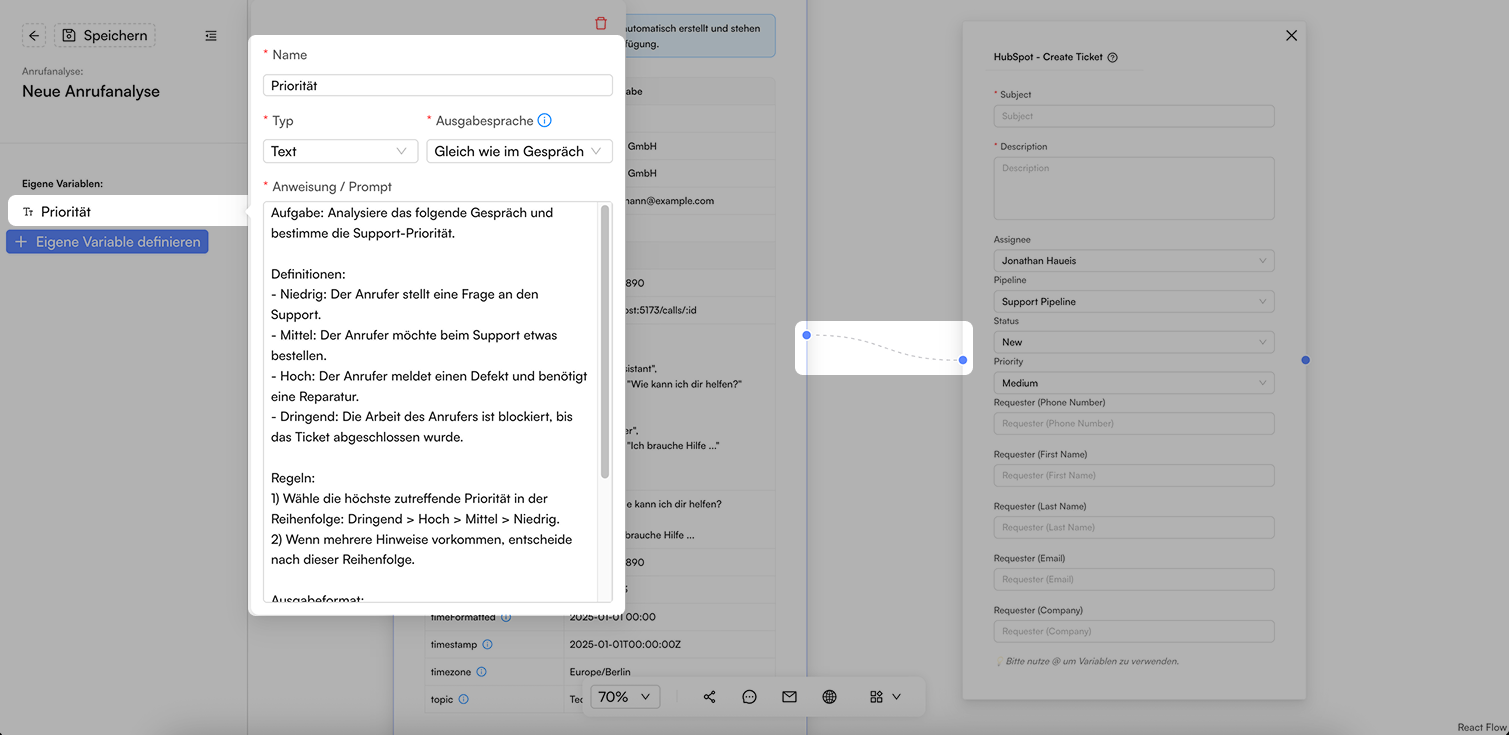
Verbinde die Start- und HubSpot-Node und erstelle die Variable "Priorität".
Variable Mapping auswählen
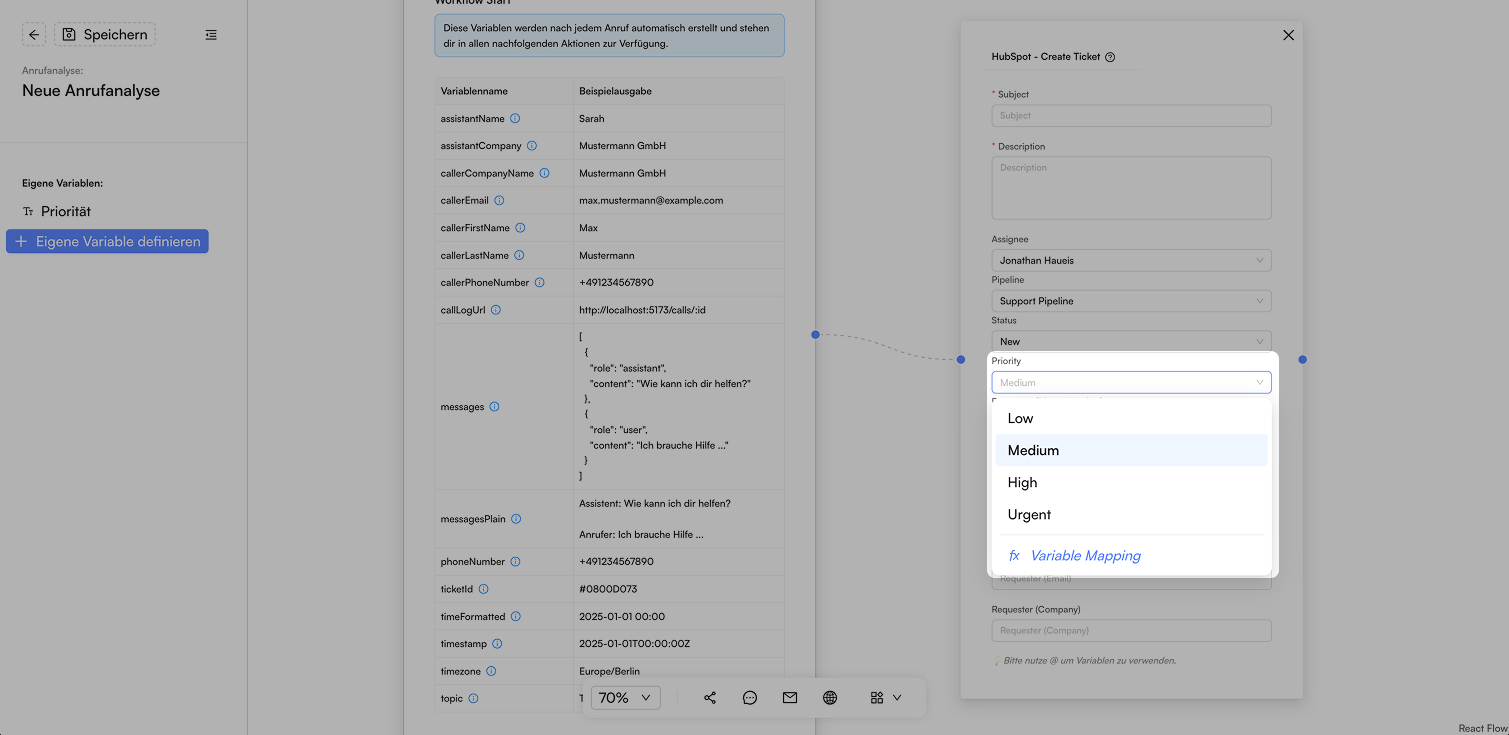
Wähle im Feld "Priorität" die Option "Variable Mapping" aus.
Mapping Einstellungen
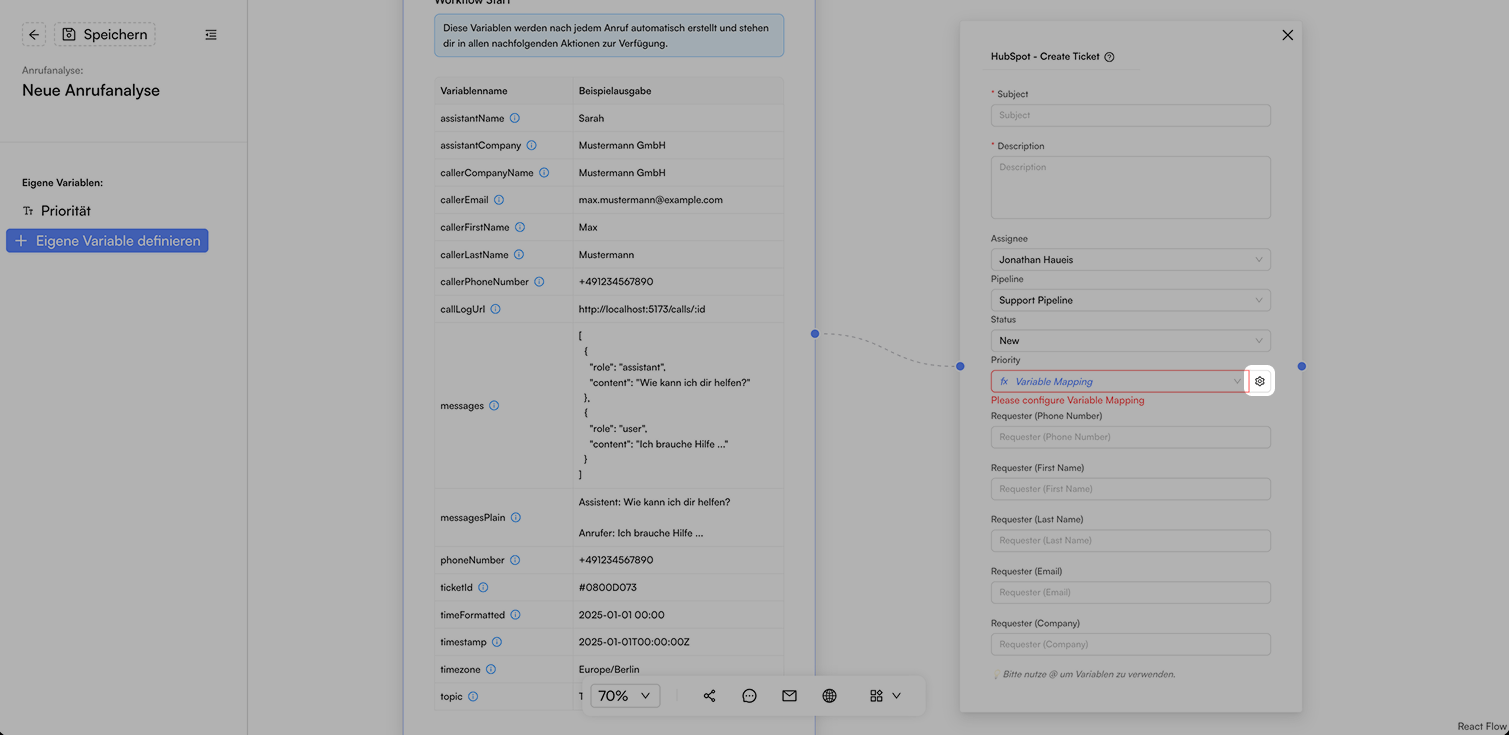
Öffne die Variable Mapping Einstellungen über das Zahnrad.
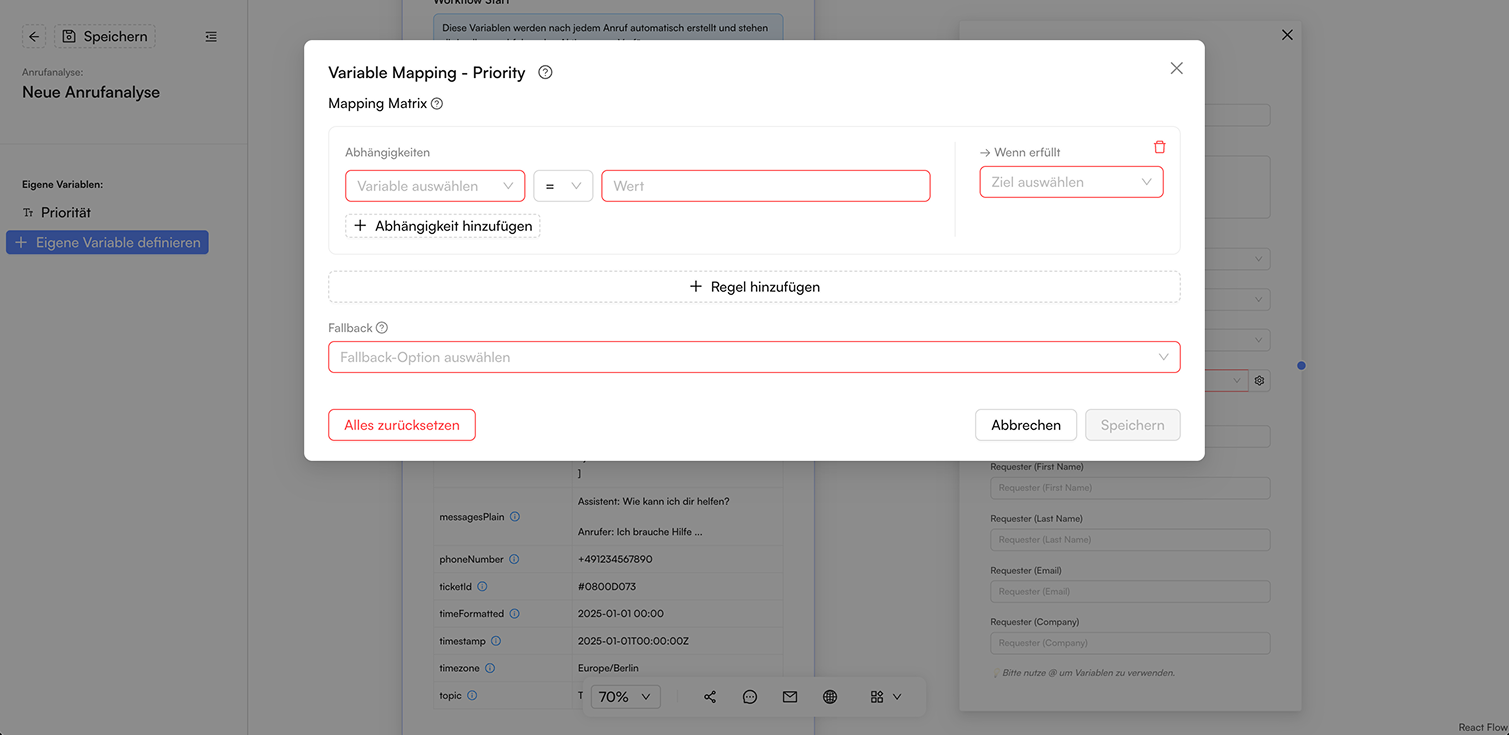
Das ist die Mapping-Matrix. Hier kannst du verschiedene Bedingungen und ein Ergebnis für deine Variablen definieren. Das Feld, in dem du das Variable Mapping ausgewählt hast, enthält später das Ergebnis der ersten zutreffenden Bedingung.
Variable auswählen
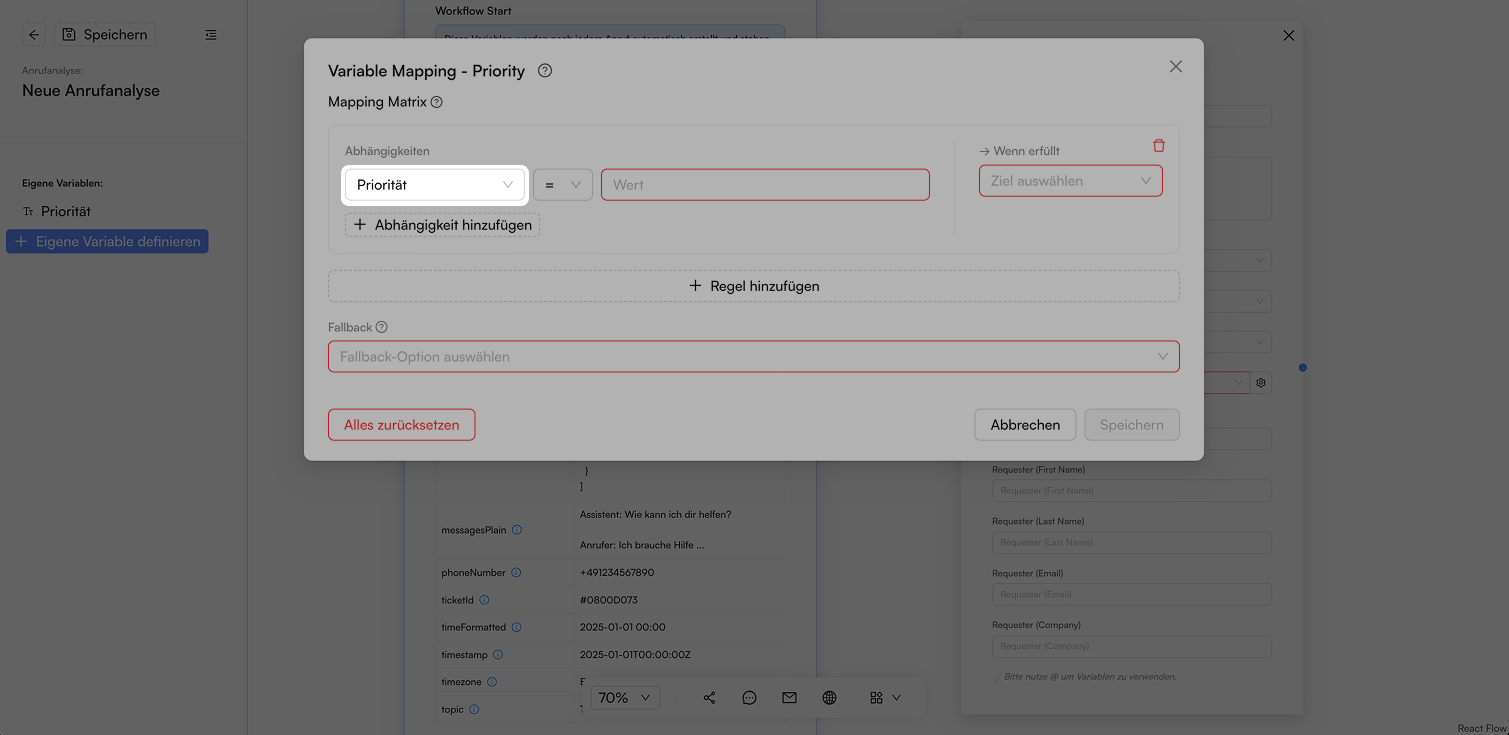
Wähle die eben erstellte Variable "Priorität" aus.
Bedingung
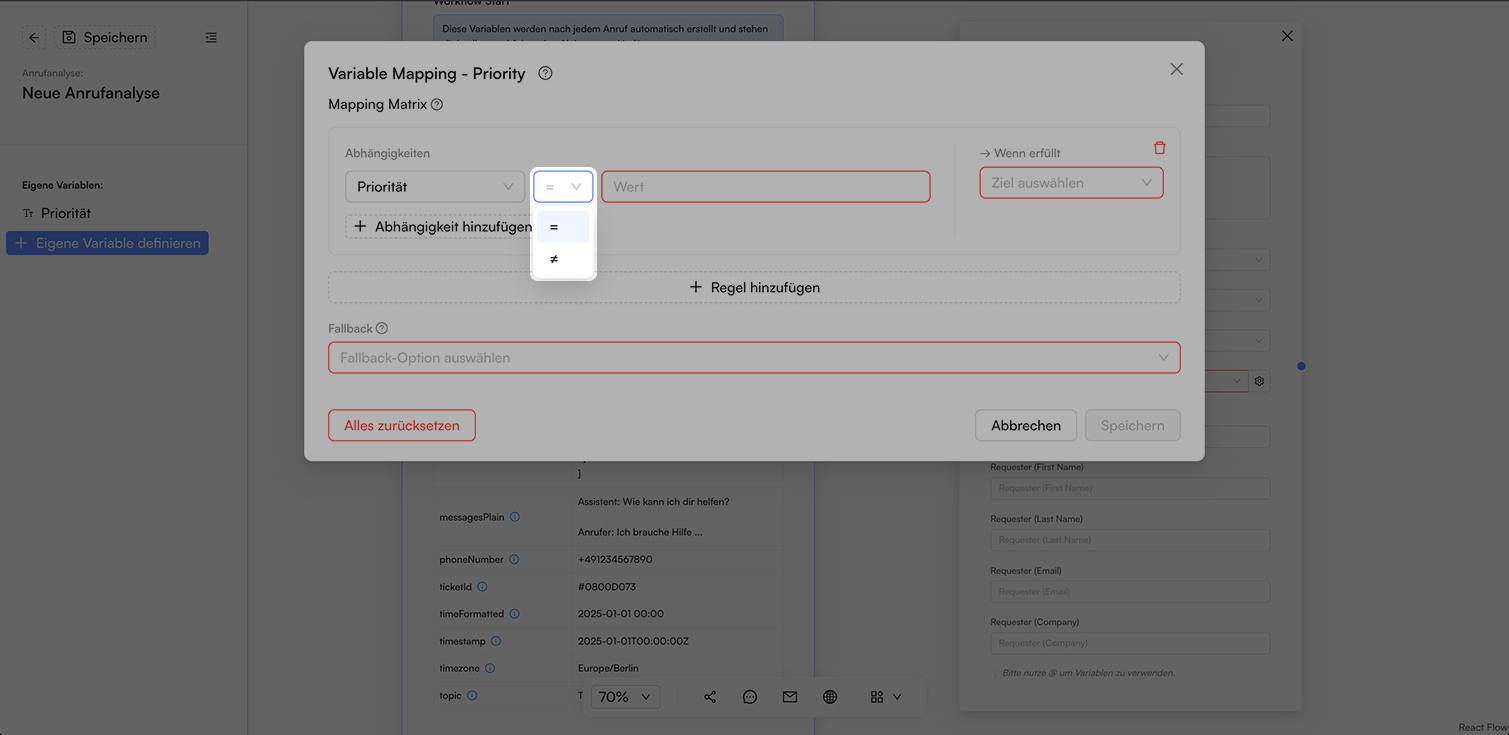
Wähle die Bedingung aus, die du nutzen möchtest. Für diesen Fall passt die Bedingung "=".
Wert auswählen
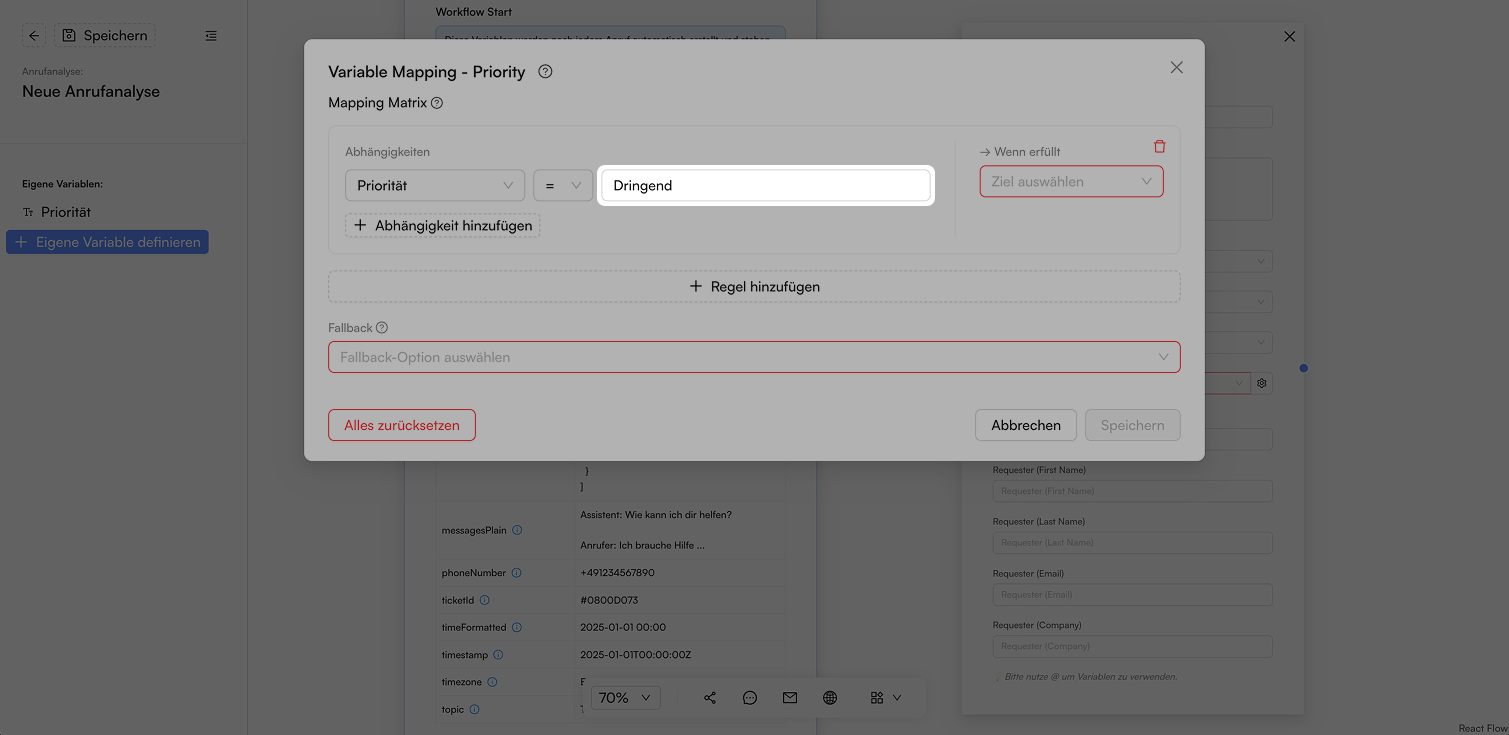
Wähle den Wert aus, gegen den du bei der Bedingung prüfen möchtest.
Mapping Ergebnis
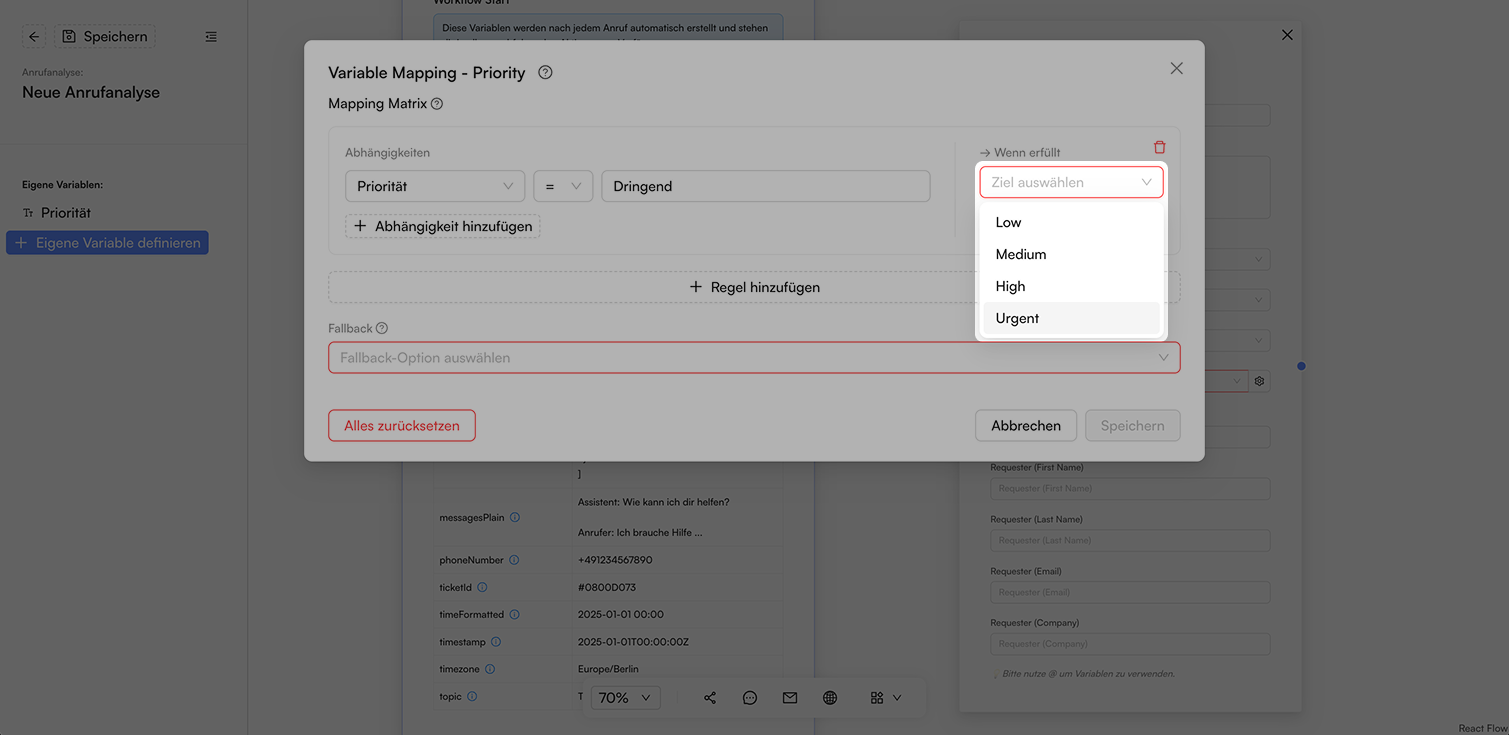
Wähle den Wert aus, der bei erfüllter Bedingung gesetzt werden soll.
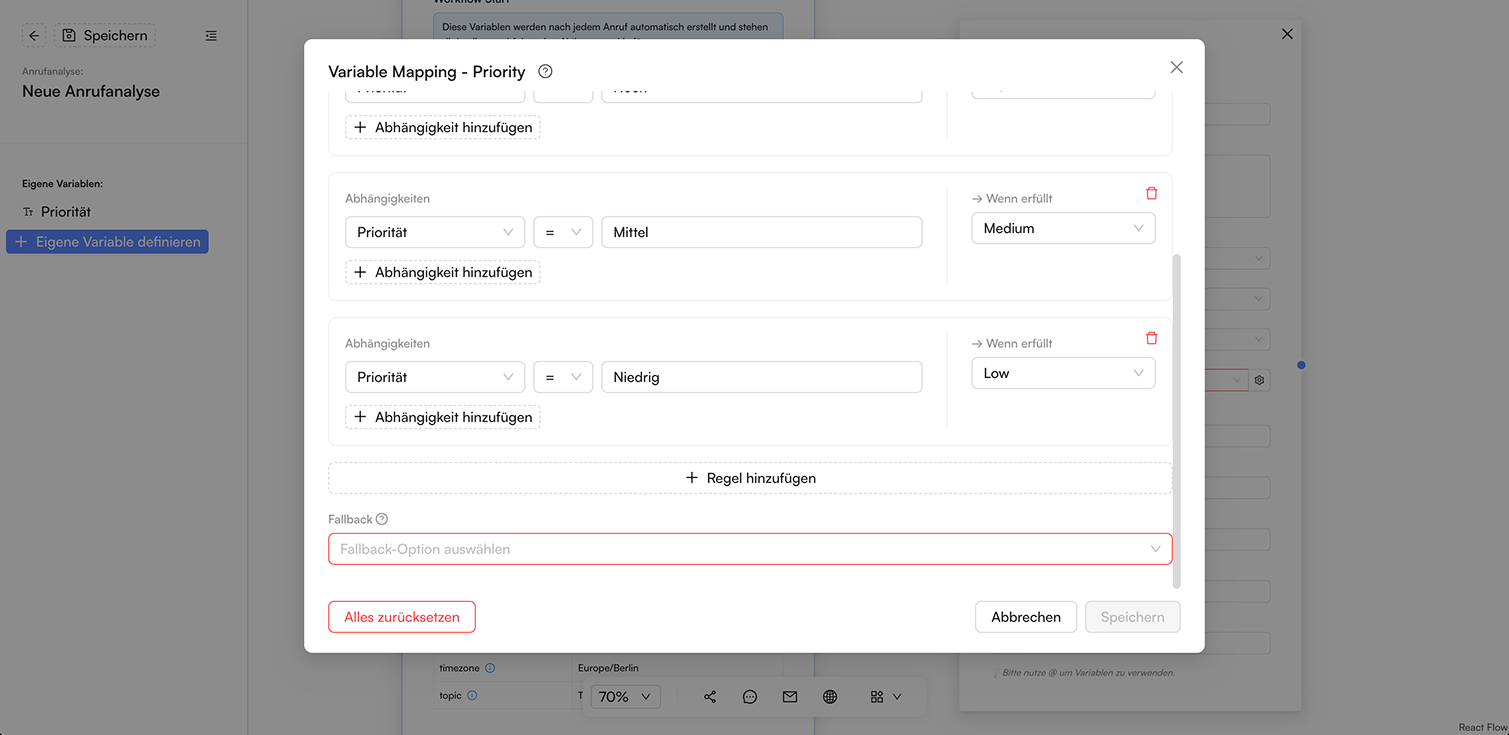
Füge die restlichen Szenarien für dein Variable Mapping hinzu.
Fallback
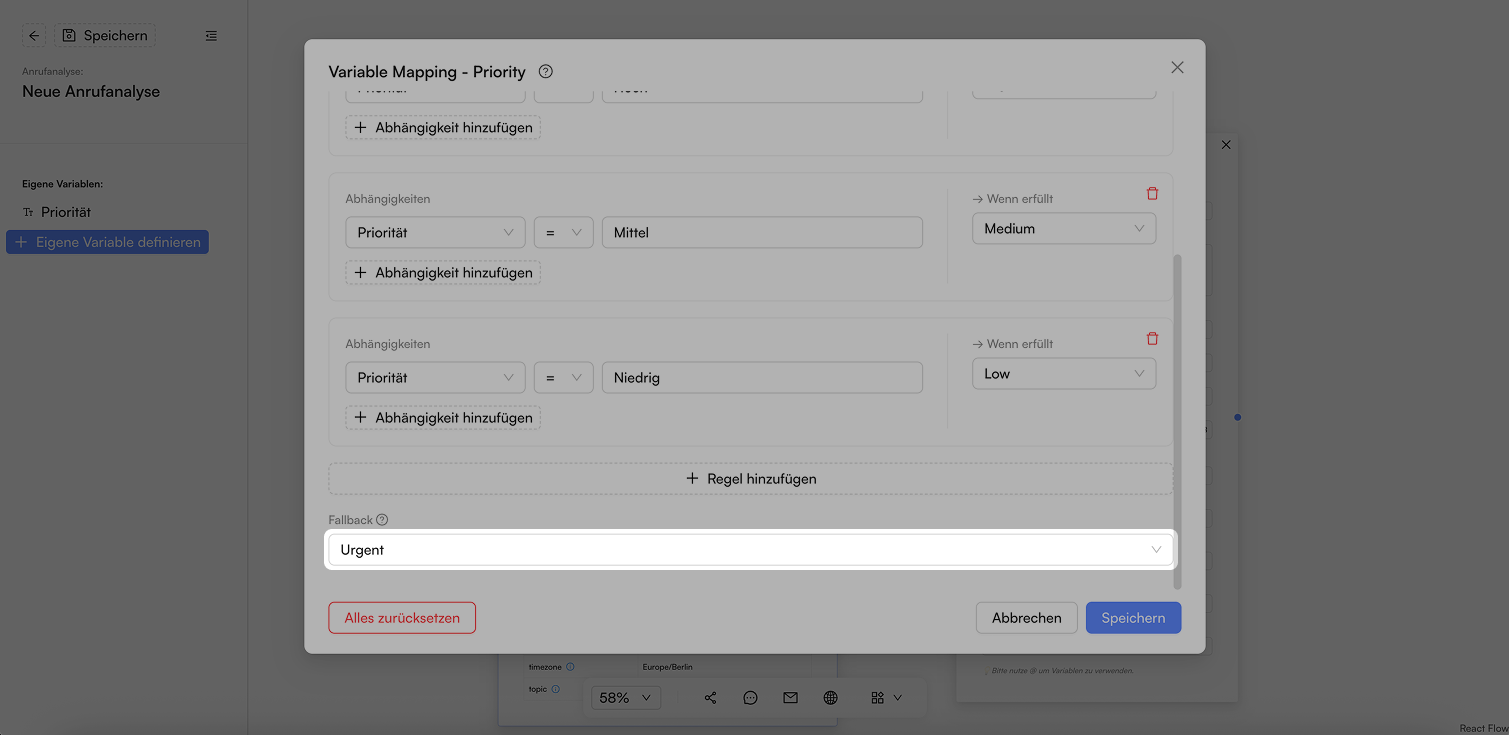
Die Bedingungen werden von oben nach unten nacheinander geprüft. Sollte keine Bedingung zutreffen, wird der Fallback als Wert gesetzt.
Fazit & Nächste Schritte
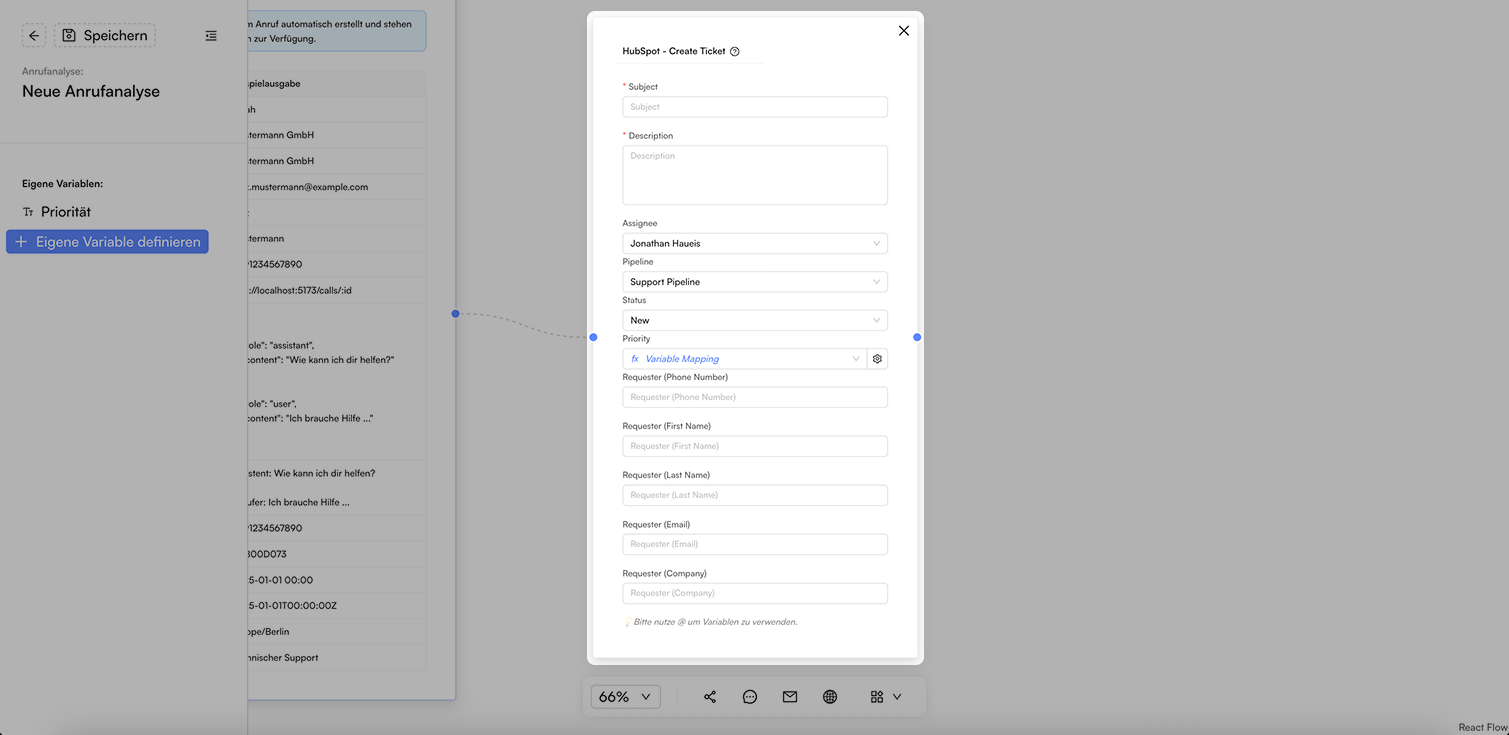
Hier in der Node wird nun der Wert deiner erstellten Variable "Priorität" in einen Wert für deine HubSpot-Ticket-Node gesetzt. Du kannst jetzt deine Anrufanalyse fertigstellen und deinem Assistenten zuordnen. Nutze die Ergebnisse der Anrufanalyse in den Anrufprotokollen, um den Erfolg deiner Umsetzung zu kontrollieren.