Mit der Venabo-Integration kannst du automatisiert die Anliegen deiner Kunden als Tickets aufnehmen.
Venabo verbinden
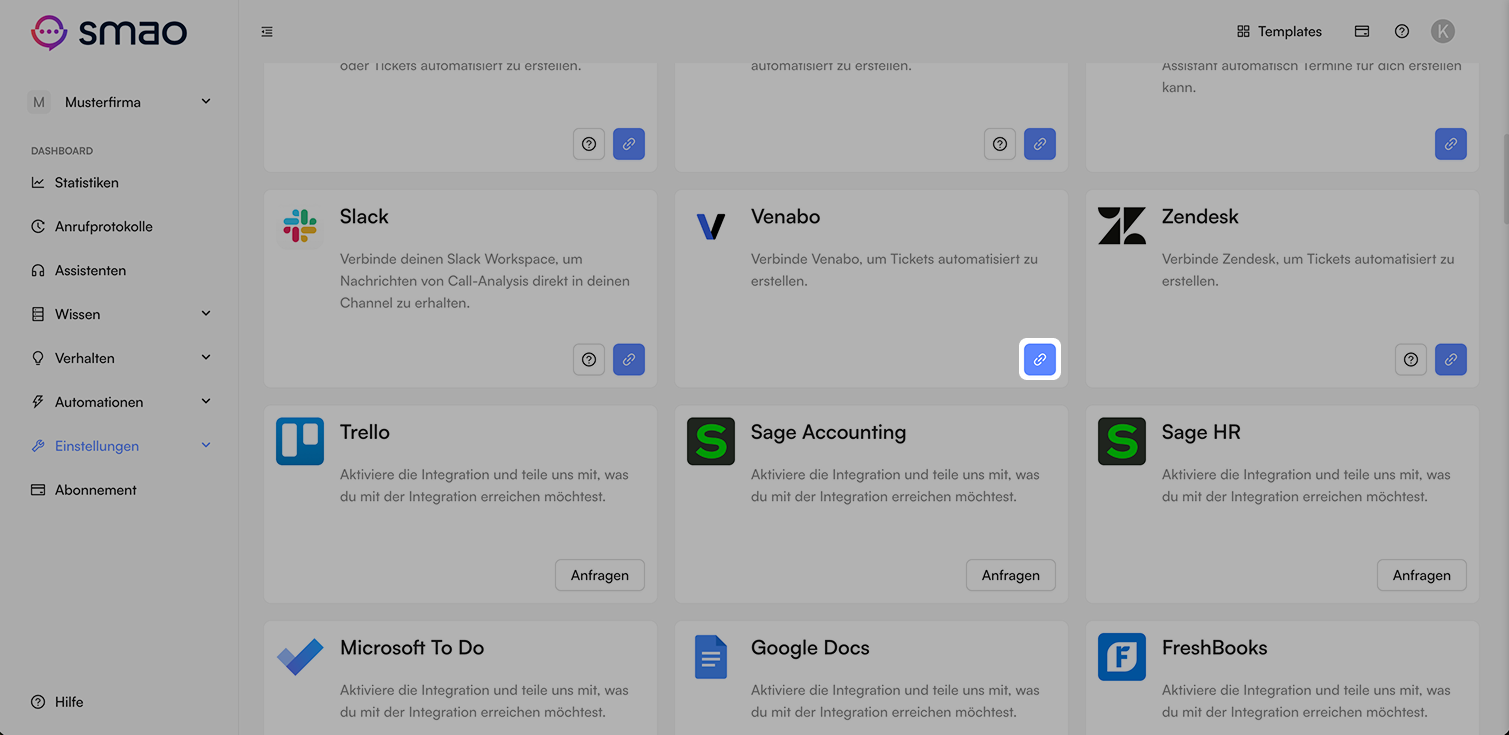
Verbinde die Venabo-Integration über die Integrationen-Seite in deinem Dashboard.
Basis-URL und API-Schlüssel
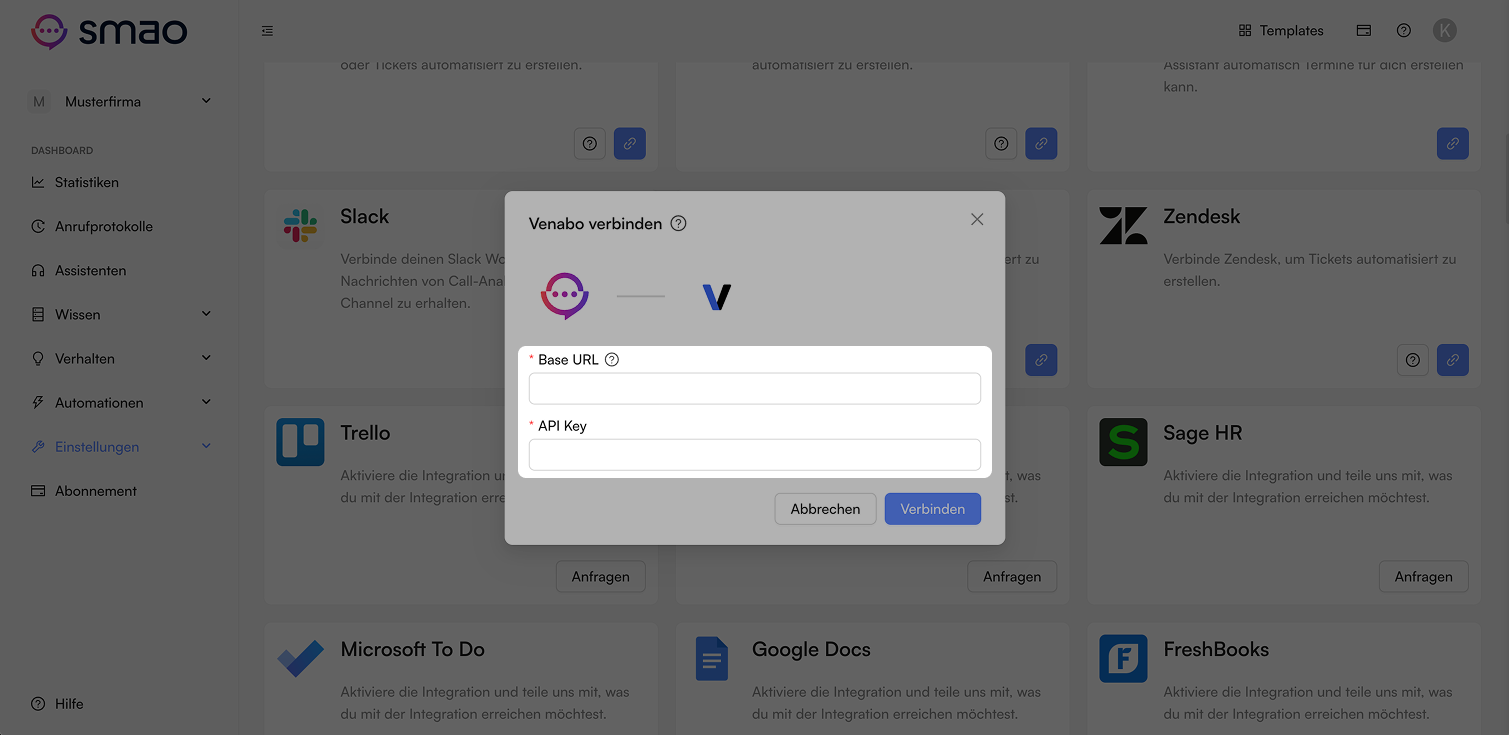
Gib die Basis-URL und deinen API-Schlüssel von Venabo ein. Ein Beispiel für eine Basis-URL ist "https://example.venabo.cloud".
Verbindung starten
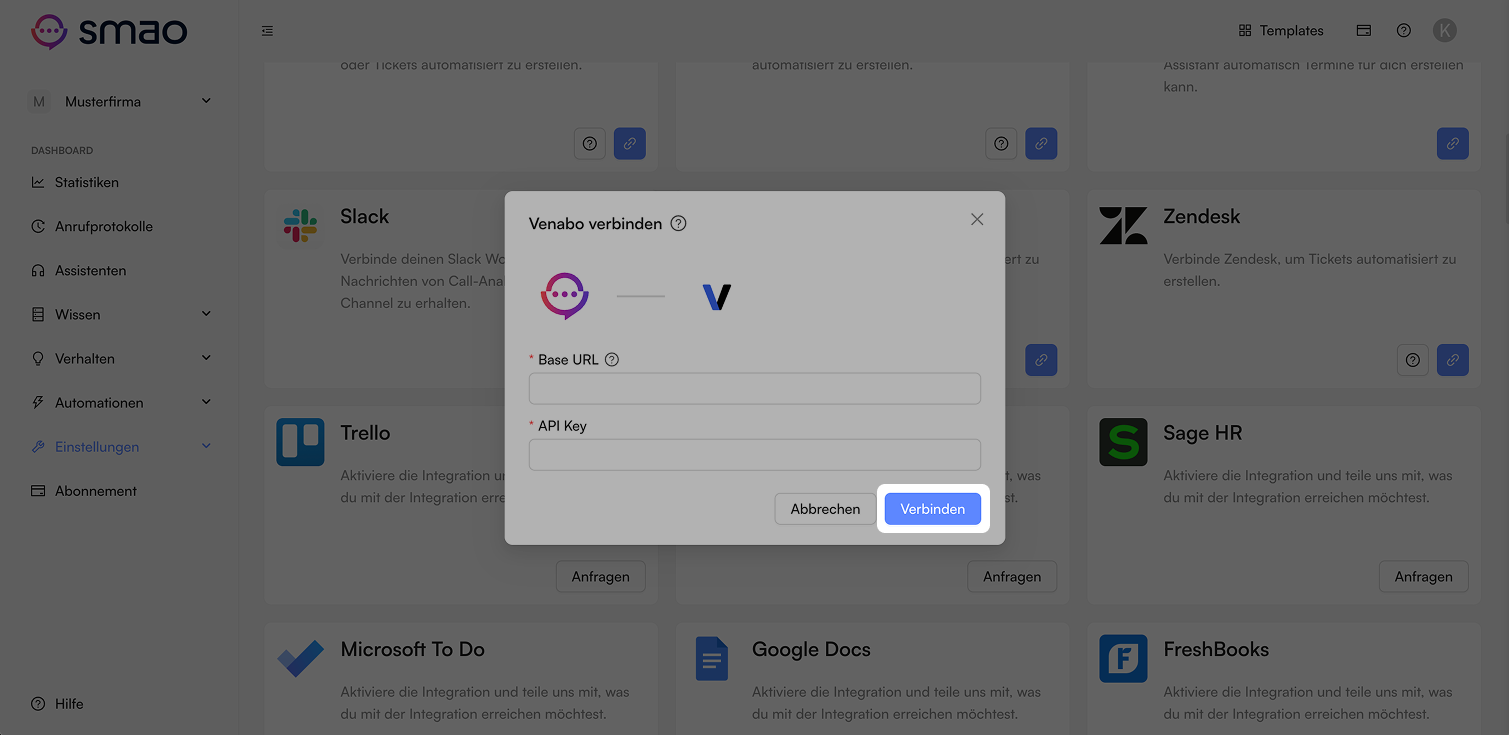
Starte die Verbindung mit Venabo. Nach erfolgreicher Anmeldung ist die Venabo-Integration verbunden.
Einstellungen
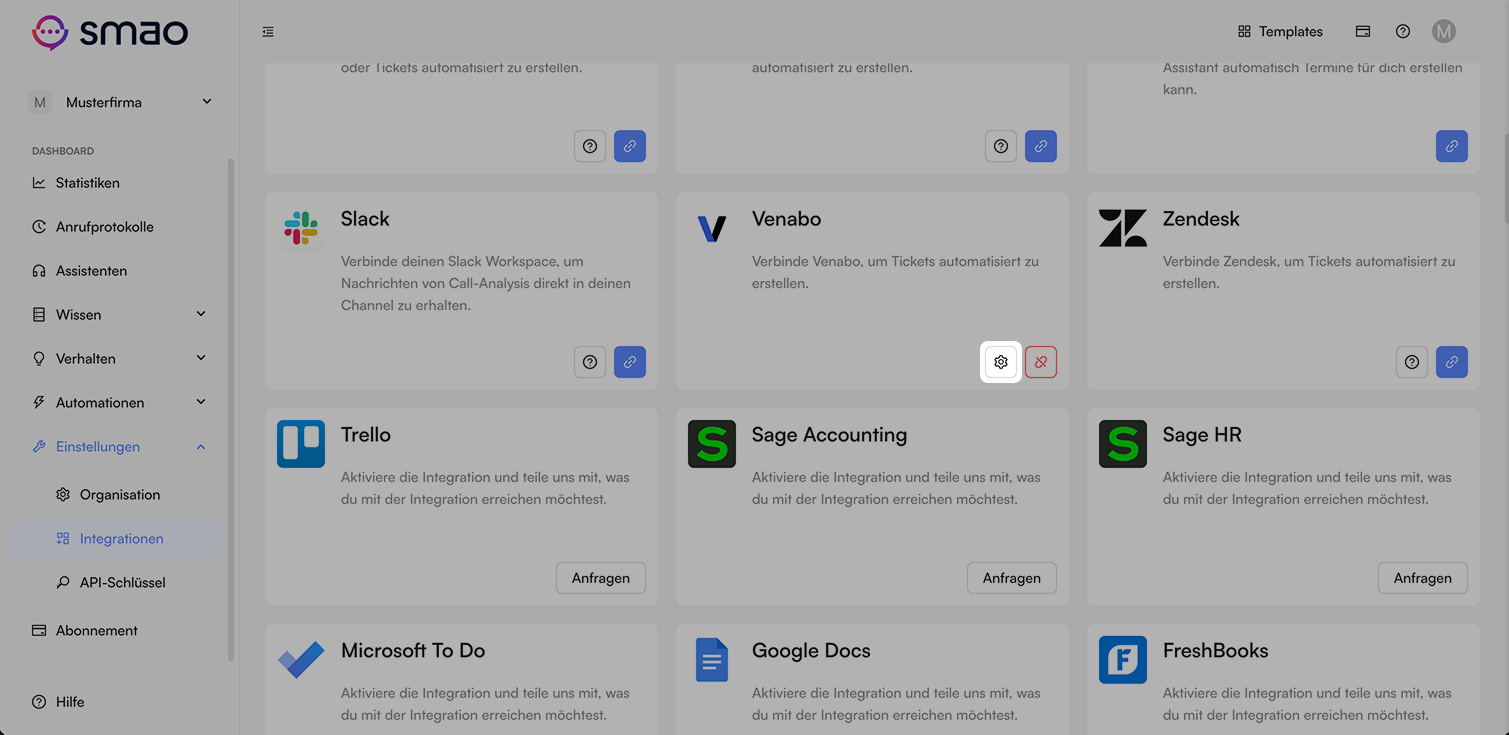
Kontakte synchronisieren
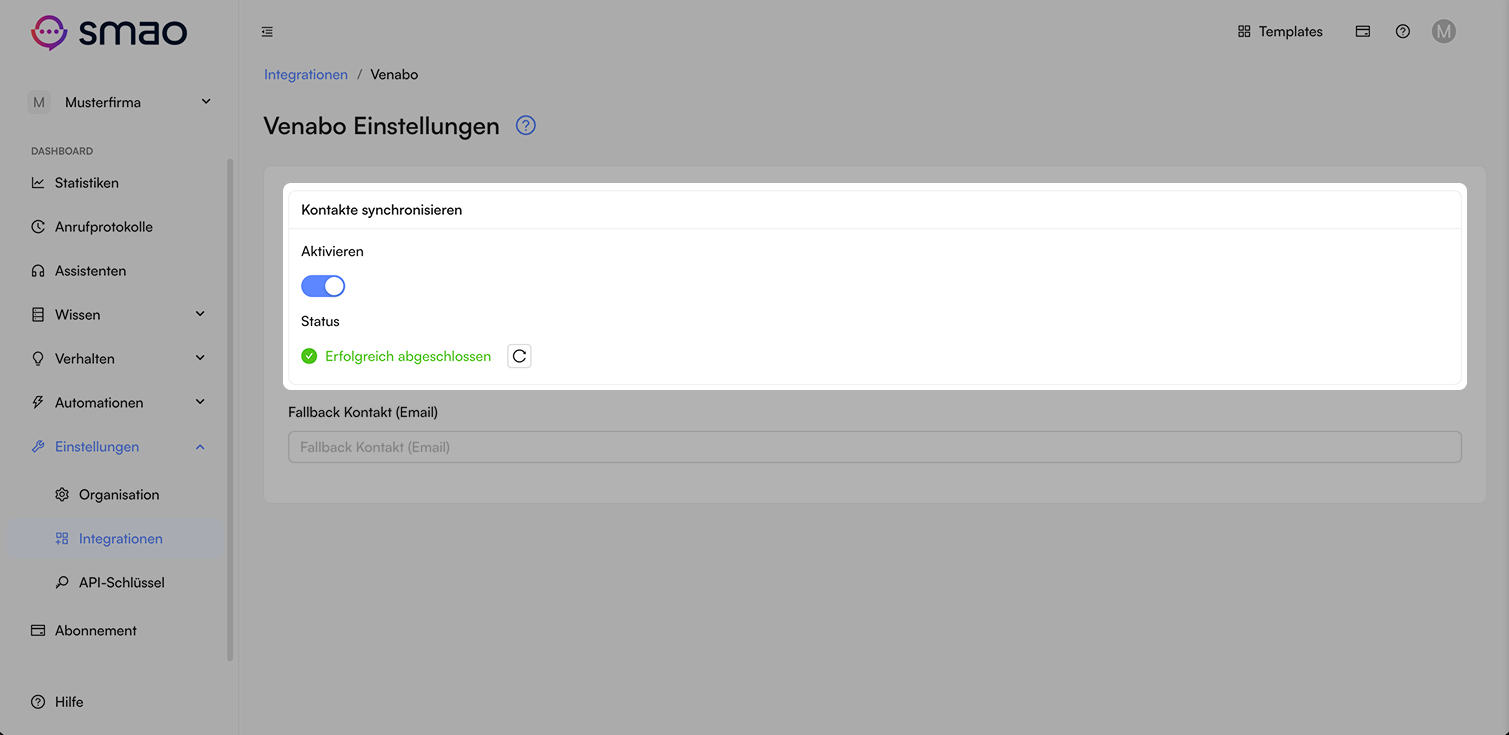
Kontakte synchronisieren:
Definiere, ob das System Kontakte aus Venabo synchronisieren soll. Die synchronisierten Kontakte stehen dann als Gruppe zur Verfügung. Vergiss nicht, diese Gruppe den entsprechenden Assistenten hinzuzufügen.
Fallback-Kontakt
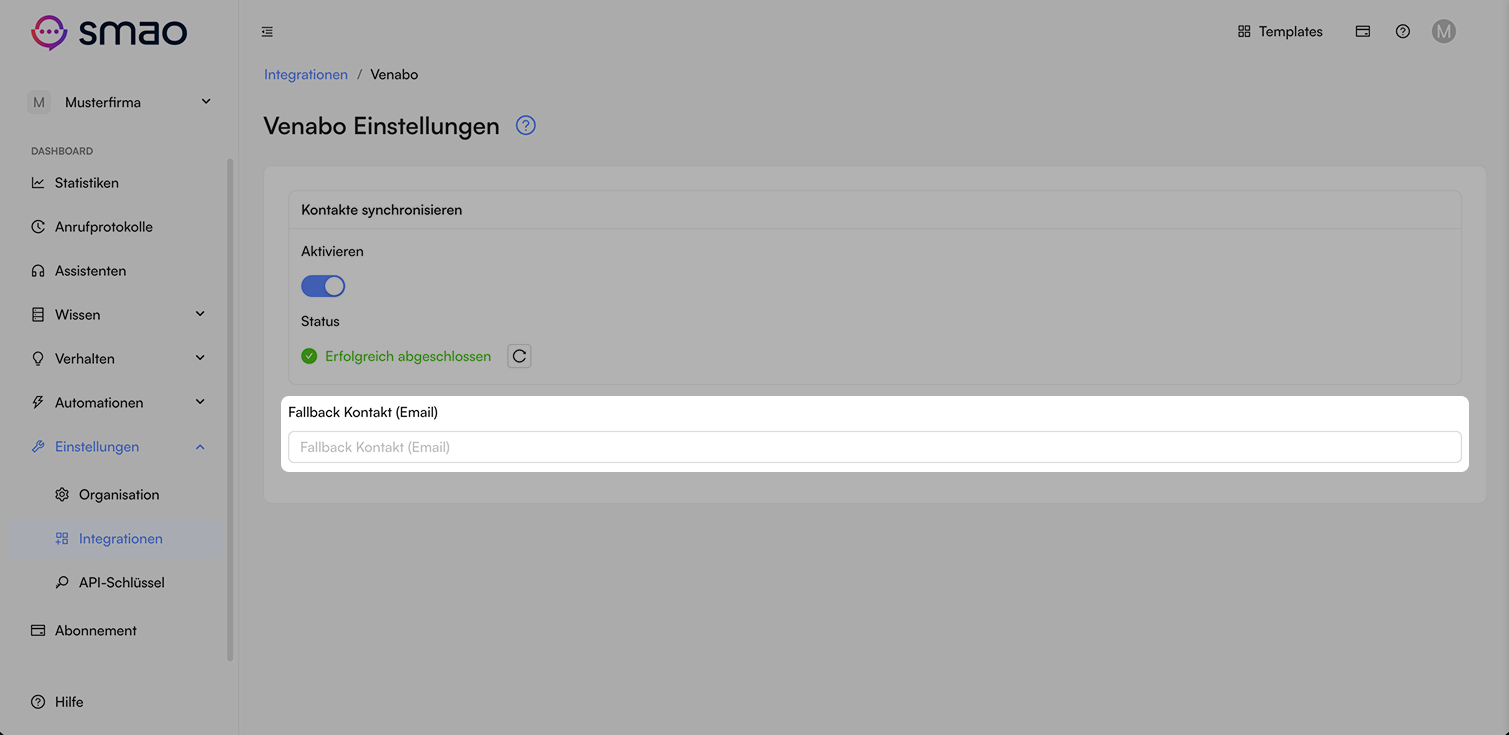
Fallback-Kontakt:
Definiere einen Fallback-Kontakt, dem das Ticket bei Fehlern oder unklaren Situationen zugewiesen wird.
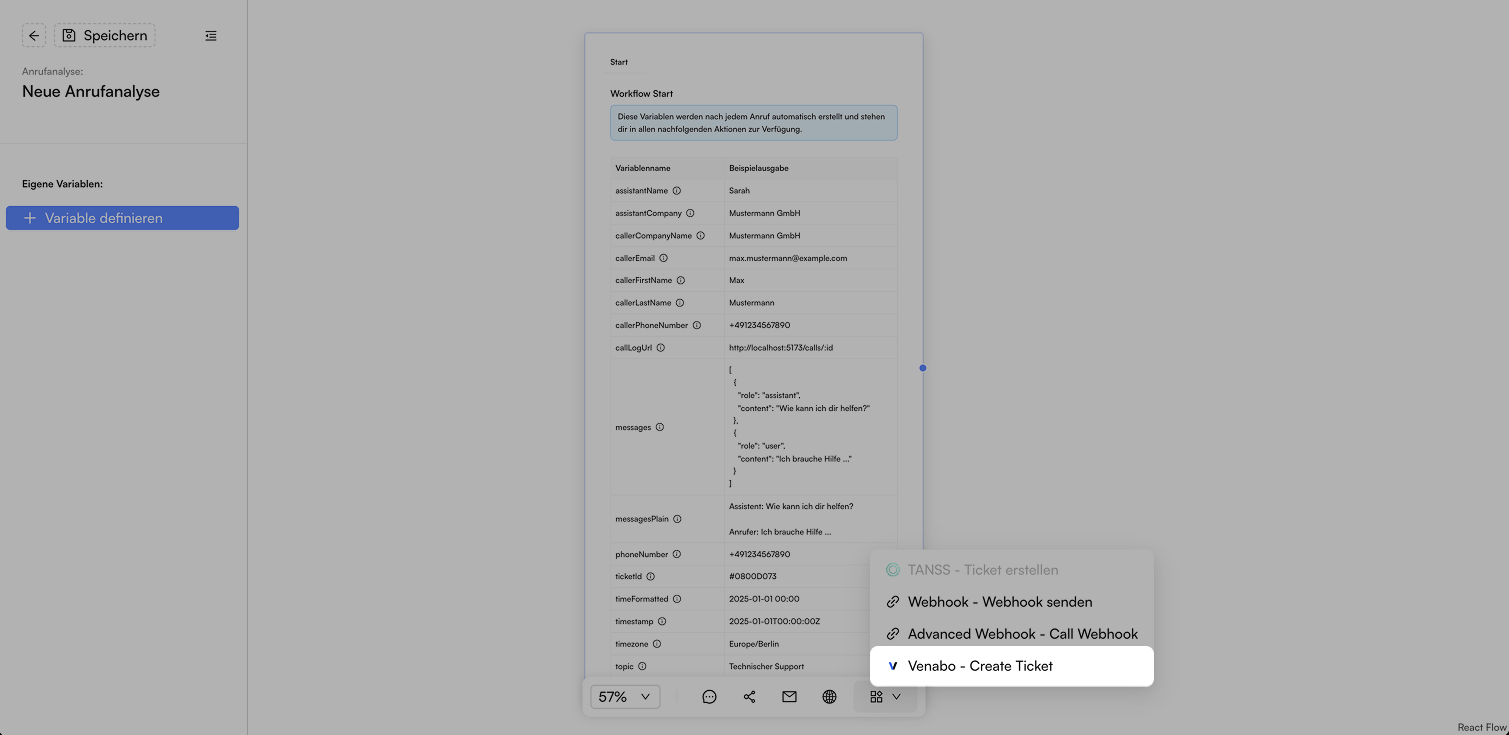
Ticketinformationen
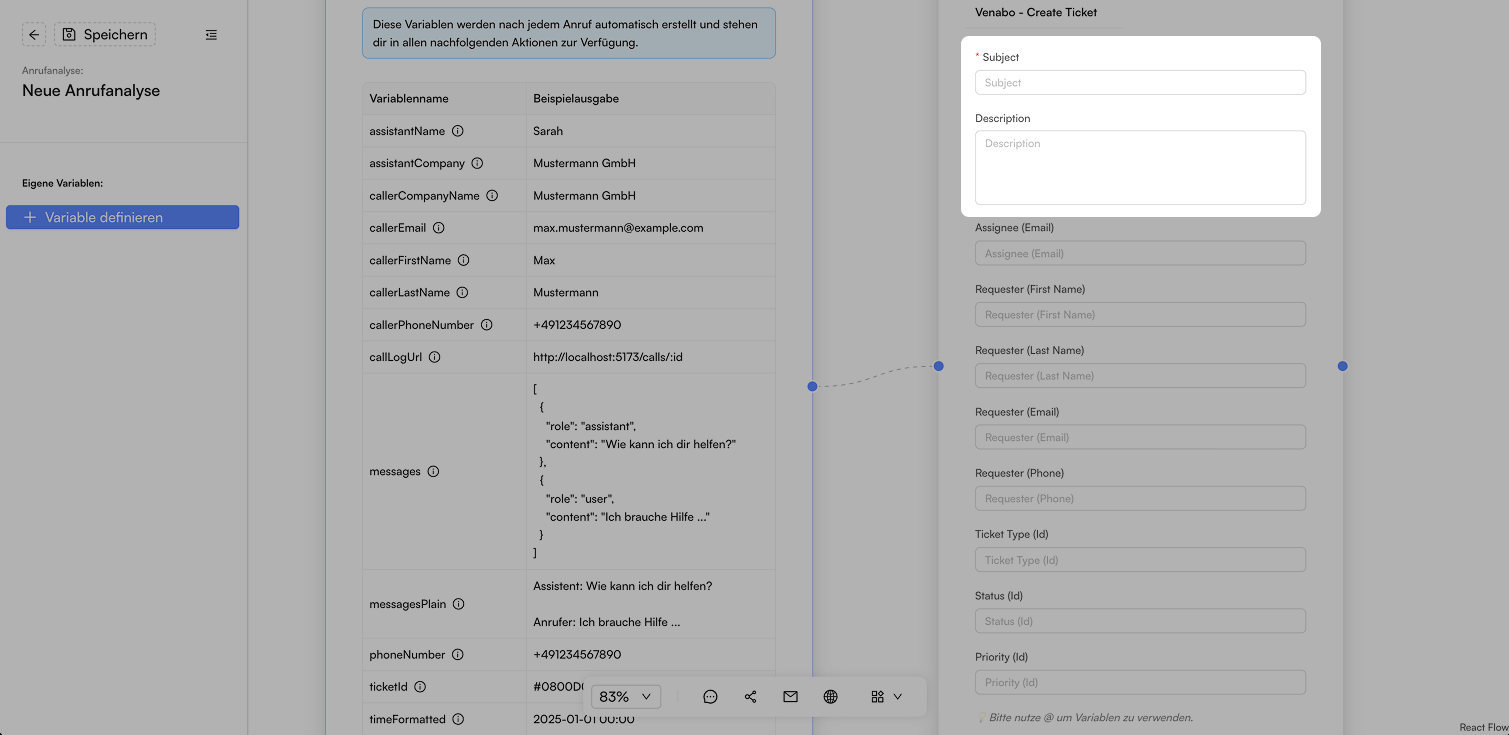
Fülle die Ticketinformationen aus. Nutze @, um Variablen aus deiner Anrufanalyse zu verwenden.
Ticketzuordnung
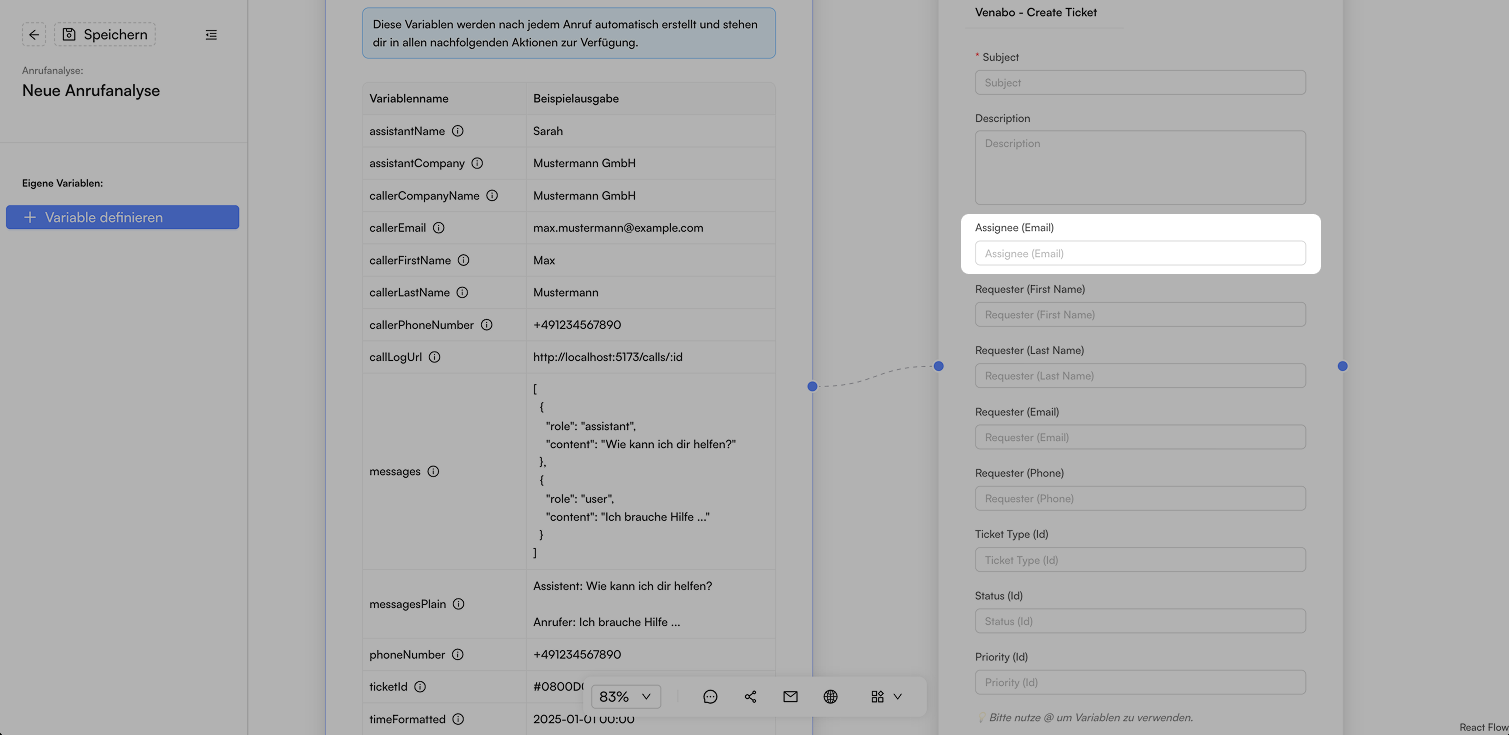
Gib die E-Mail-Adresse des verantwortlichen Mitarbeiters an.
Ticket Requester
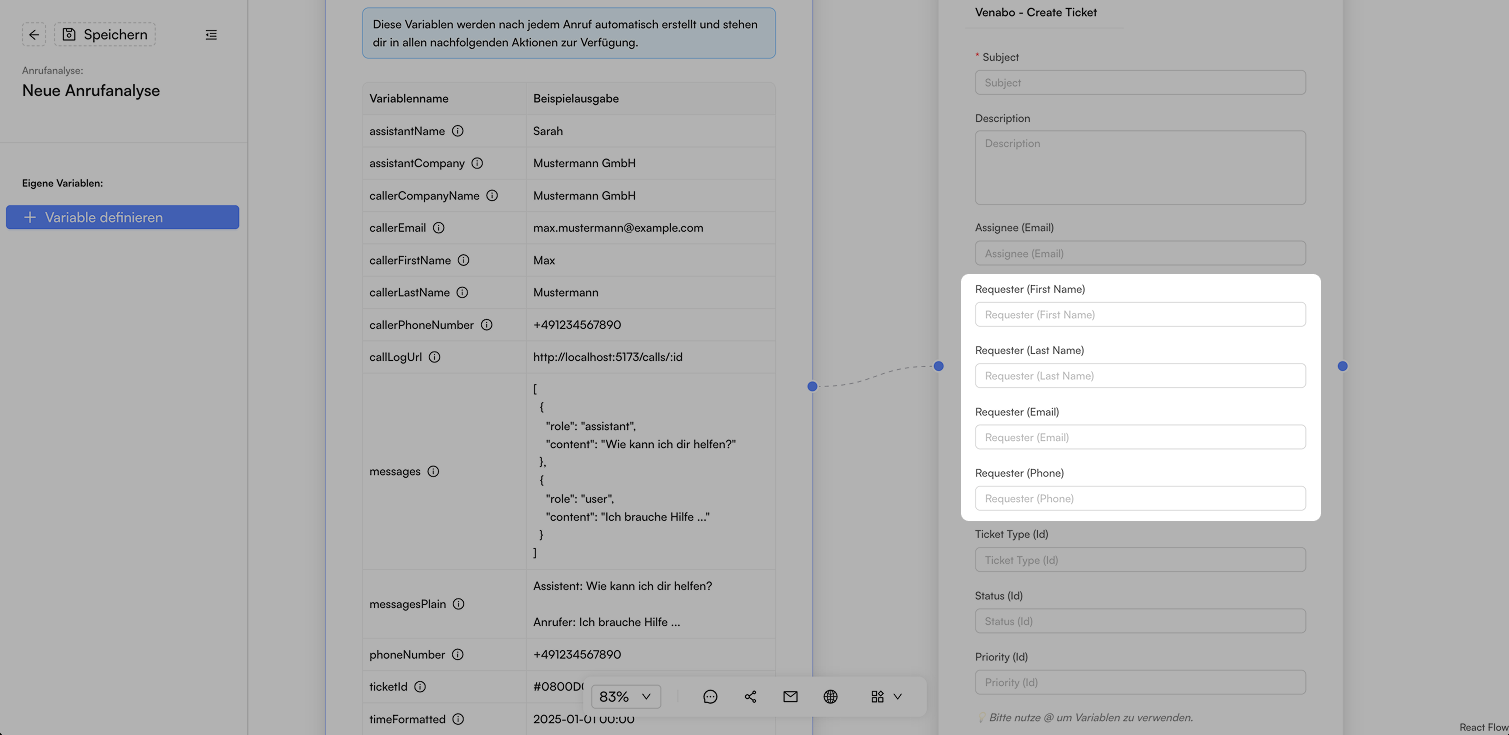
Definiere den Requester des Tickets. Nutze @, um Variablen aus deiner Anrufanalyse zu verwenden.
Die Variablen, die mit "caller" beginnen, enthalten die Daten des Anrufers. Diese werden gesetzt, wenn der Anrufer als Kontakt hinterlegt ist oder die Daten im Gespräch extrahiert werden können. Andernfalls wird der Wert der Variable auf "Unbekannt" gesetzt. Wir empfehlen, für die Telefonnummer die Variable phoneNumber zu verwenden. Diese ist genau die Nummer, mit der der Anrufer angerufen hat.
Ticket-Einordnung
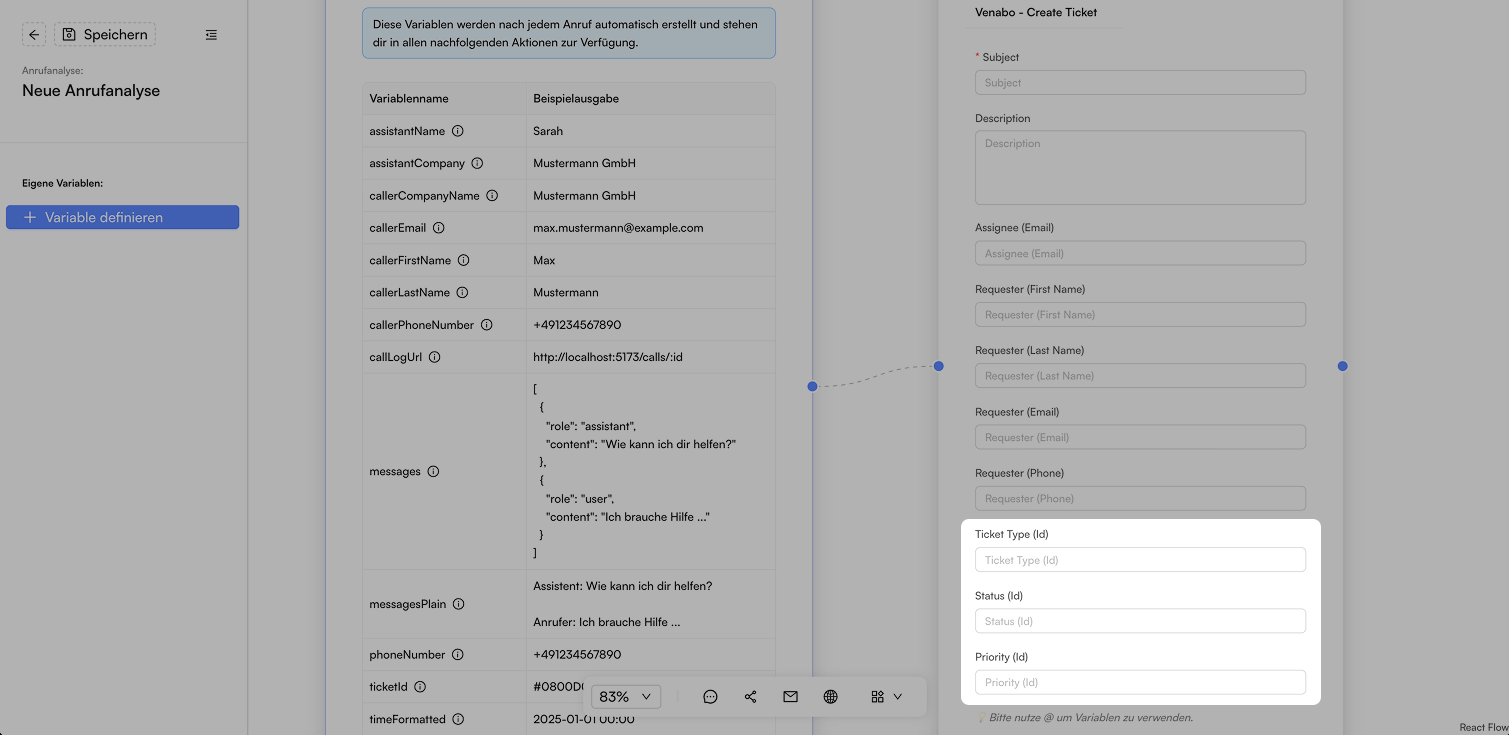
Fülle die benötigten Informationen zur Ticket-Einordnung aus. Diese Daten stammen aus deiner Venabo-Konfiguration.