Die Nutzung des Mitarbeiter-Features beschränkt sich aktuell auf die Unterteilung von Anrufern für eine bessere Übersicht und die Nutzung der Einstellung "Nur bekannte Kontakte oder Mitarbeiter können anrufen" im Assistenten. Du kannst angelegte Mitarbeiter außerdem bei den Weiterleitungen importieren; mit einem Mitarbeiter verknüpfte Weiterleitungen übernehmen Änderungen an Name, Rufnummer und Ziel automatisch.
Gruppen anlegen
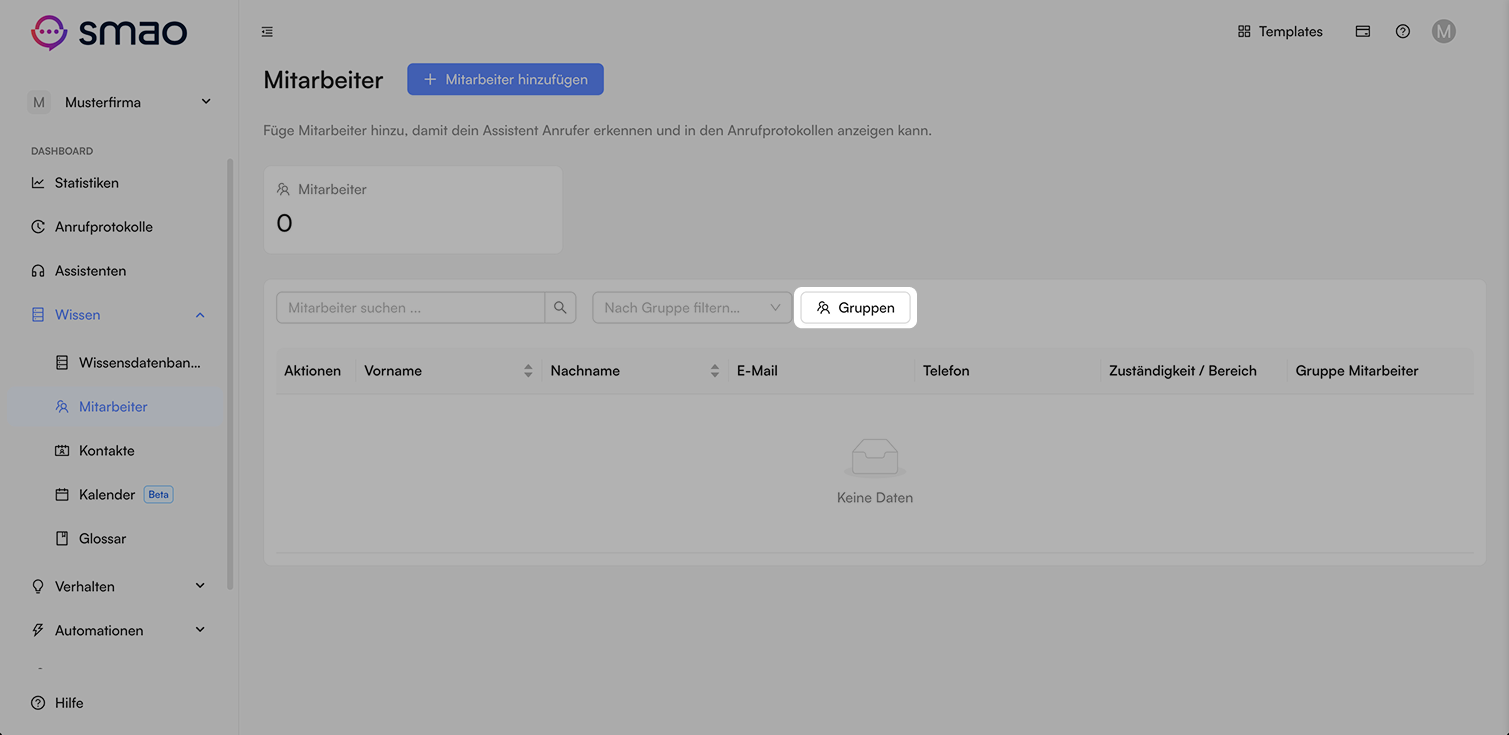
Mitarbeiter werden Gruppen zugeordnet, die du später wiederum in deinem Assistenten hinterlegen kannst. Erstelle eine neue Gruppe, um deine Mitarbeiter zu organisieren.
Mitarbeiter anlegen
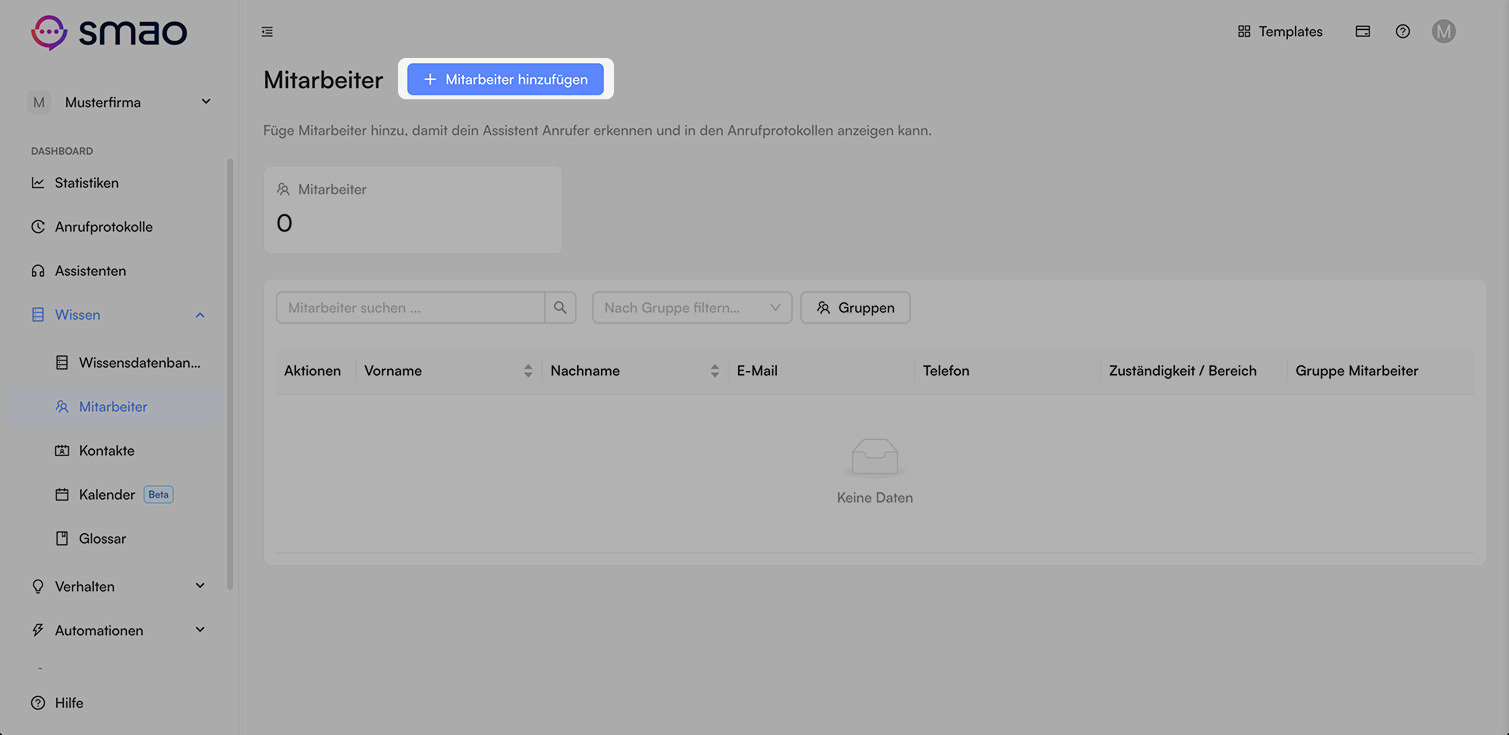
Erstelle einen neuen Mitarbeiter.
Mitarbeiterinformationen
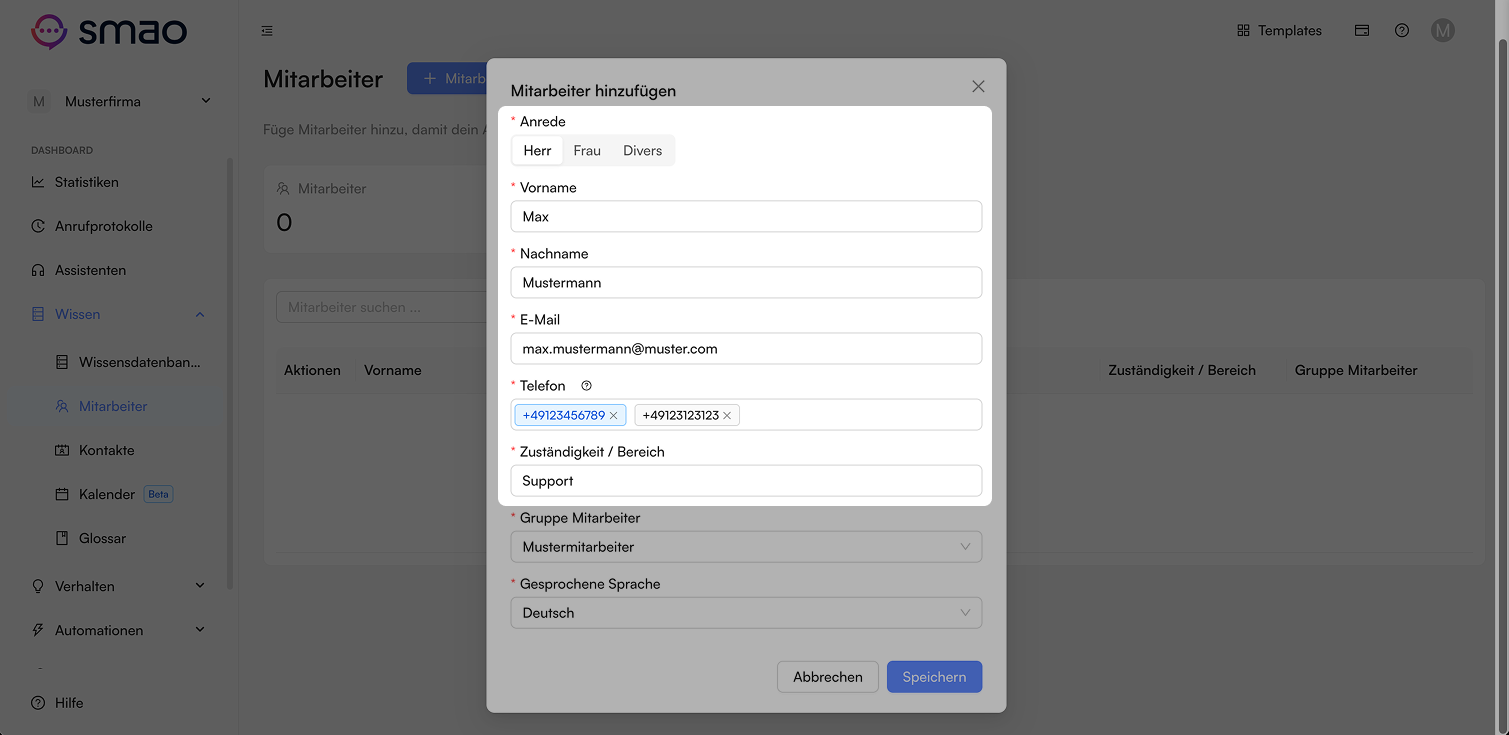
Definiere die Informationen des Mitarbeiters, die im Assistenten verfügbar sein sollen.
Gruppe zuordnen
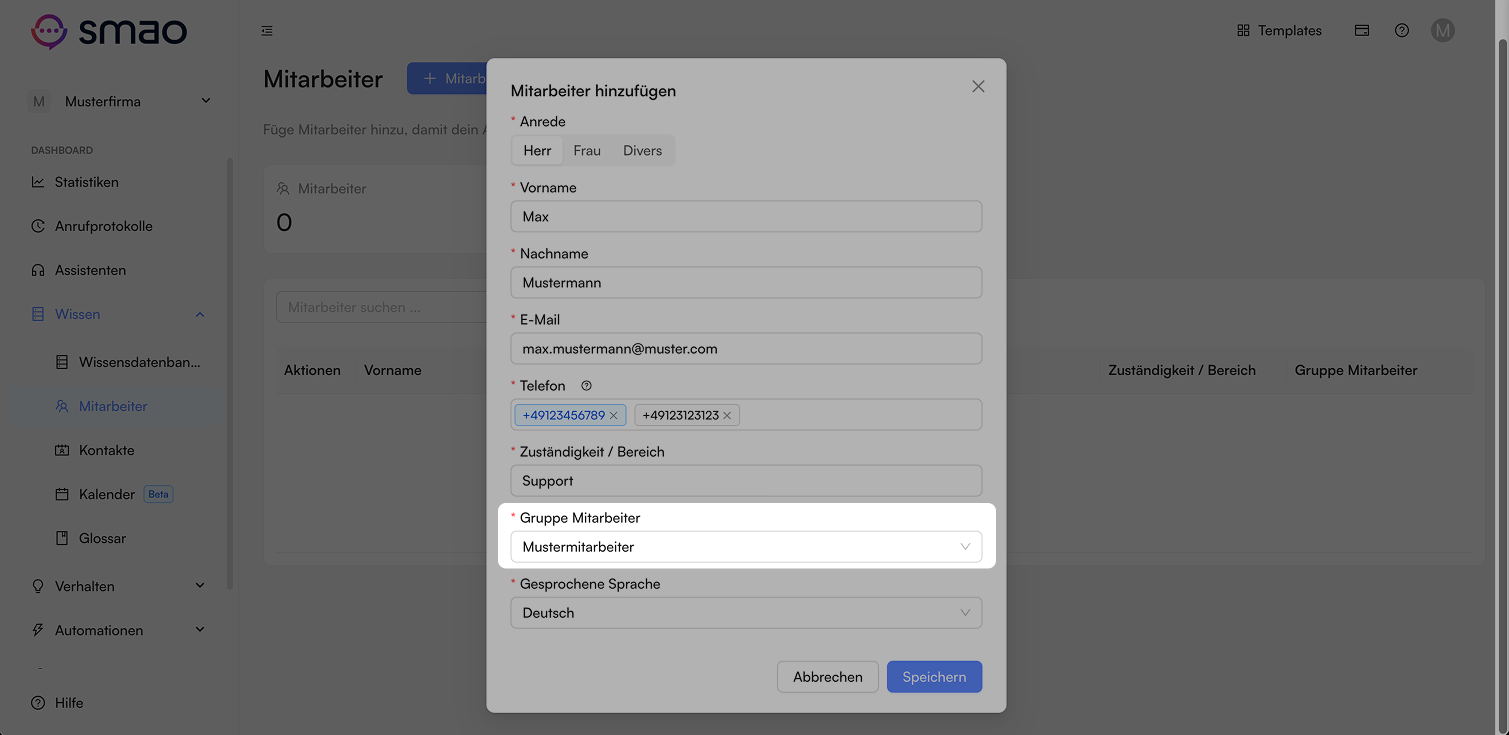
Ordne den neuen Mitarbeiter einer Gruppe zu.
Sprache
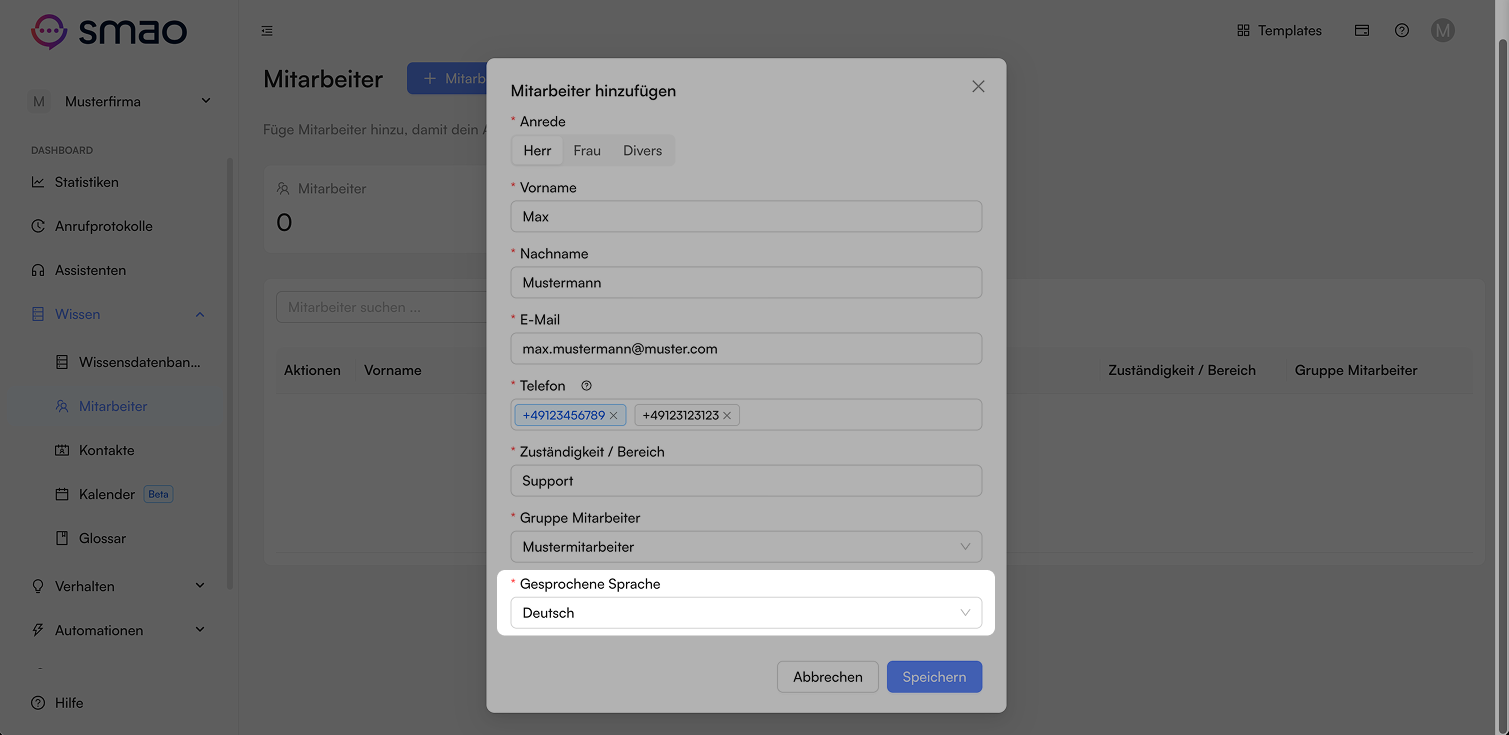
Definiere die Sprache des Mitarbeiters. Für eine dynamische Anpassung der Sprache des Assistenten kannst du die Einstellung "Bevorzugte Sprache des Anrufers verwenden" im Assistenten aktivieren.
Im Assistenten zuordnen
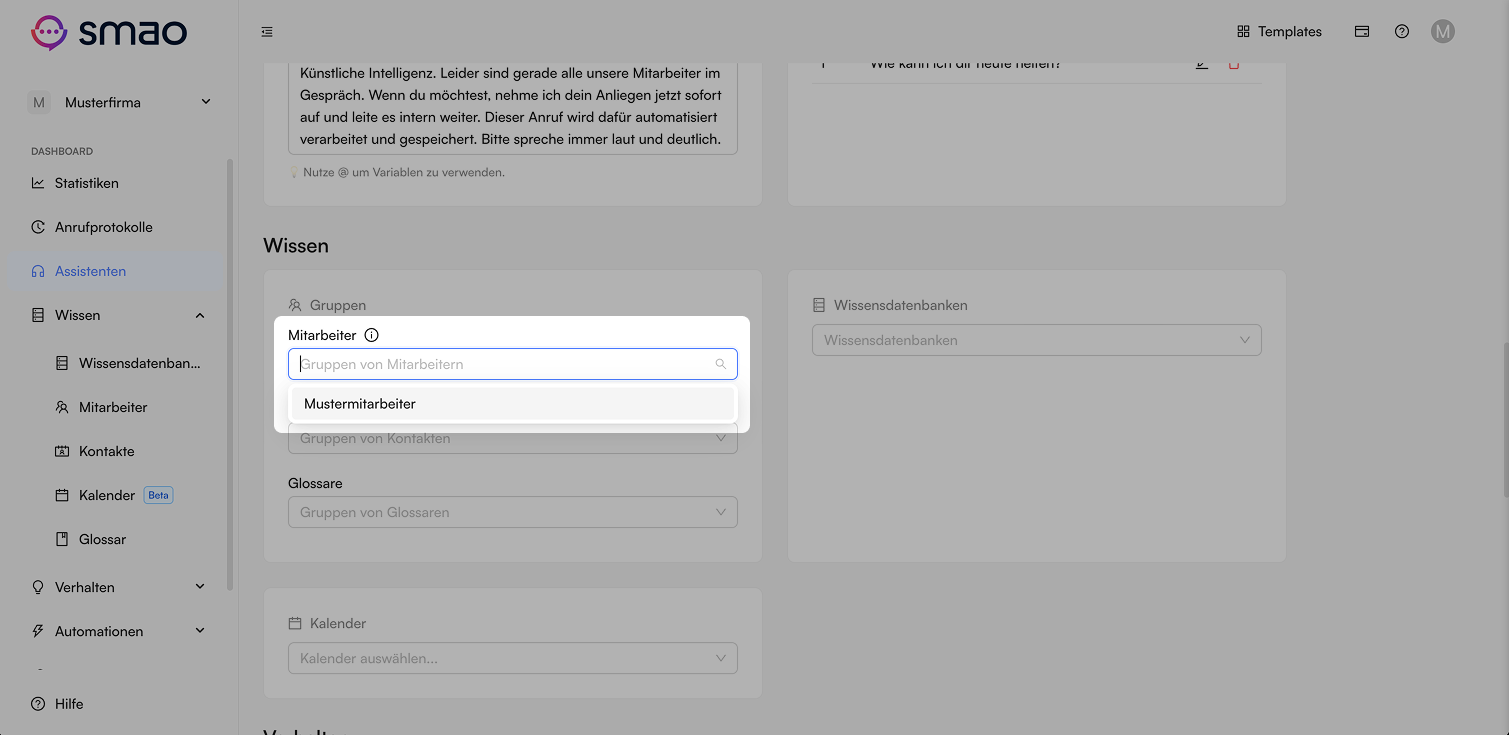
Ordne die entsprechende Gruppe von Mitarbeitern deinem Assistenten zu, damit der Assistent auf die darin enthaltenen Mitarbeiter zugreifen kann.