Mit der HubSpot-Integration kannst du die Anliegen deiner Kunden automatisiert als Tickets aufnehmen und deine Kontakte synchronisieren.
HubSpot verbinden
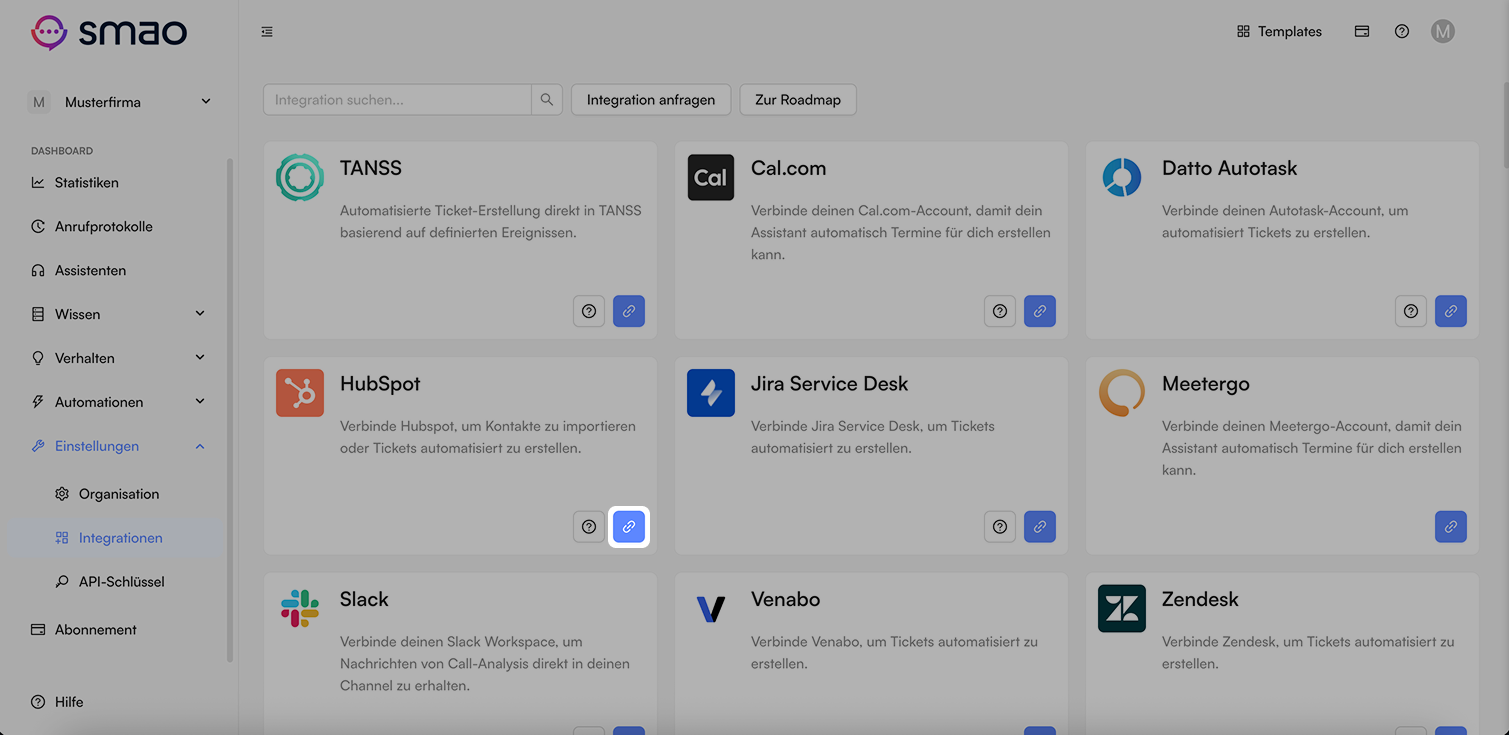
Verbinde die HubSpot-Integration über die Integrationen-Seite in deinem Dashboard.
Verbindung starten
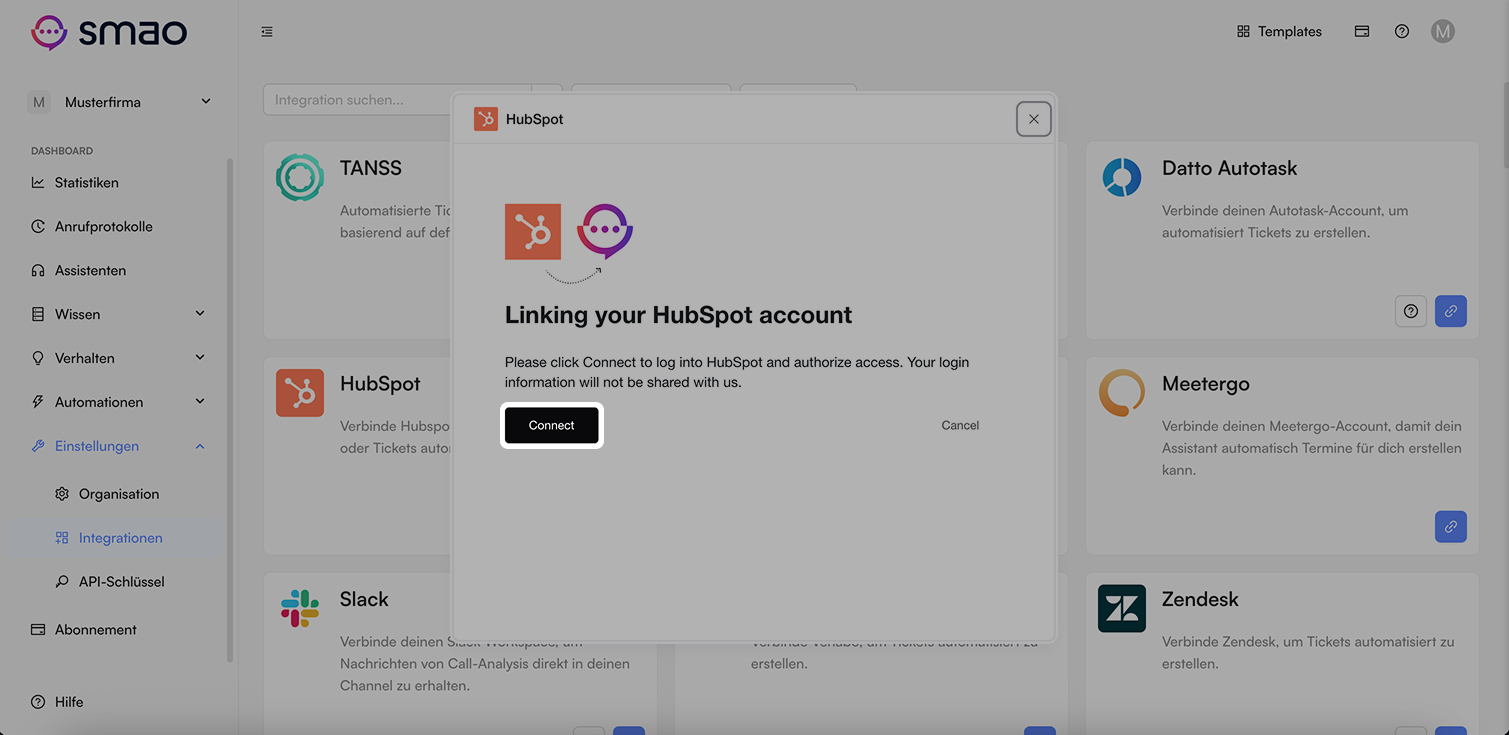
Starte die Verbindung mit HubSpot. Es öffnet sich dabei ein neues Fenster mit der HubSpot-Anmeldung. Nach erfolgreicher Anmeldung ist die HubSpot-Integration verbunden.
Kontakte synchronisieren
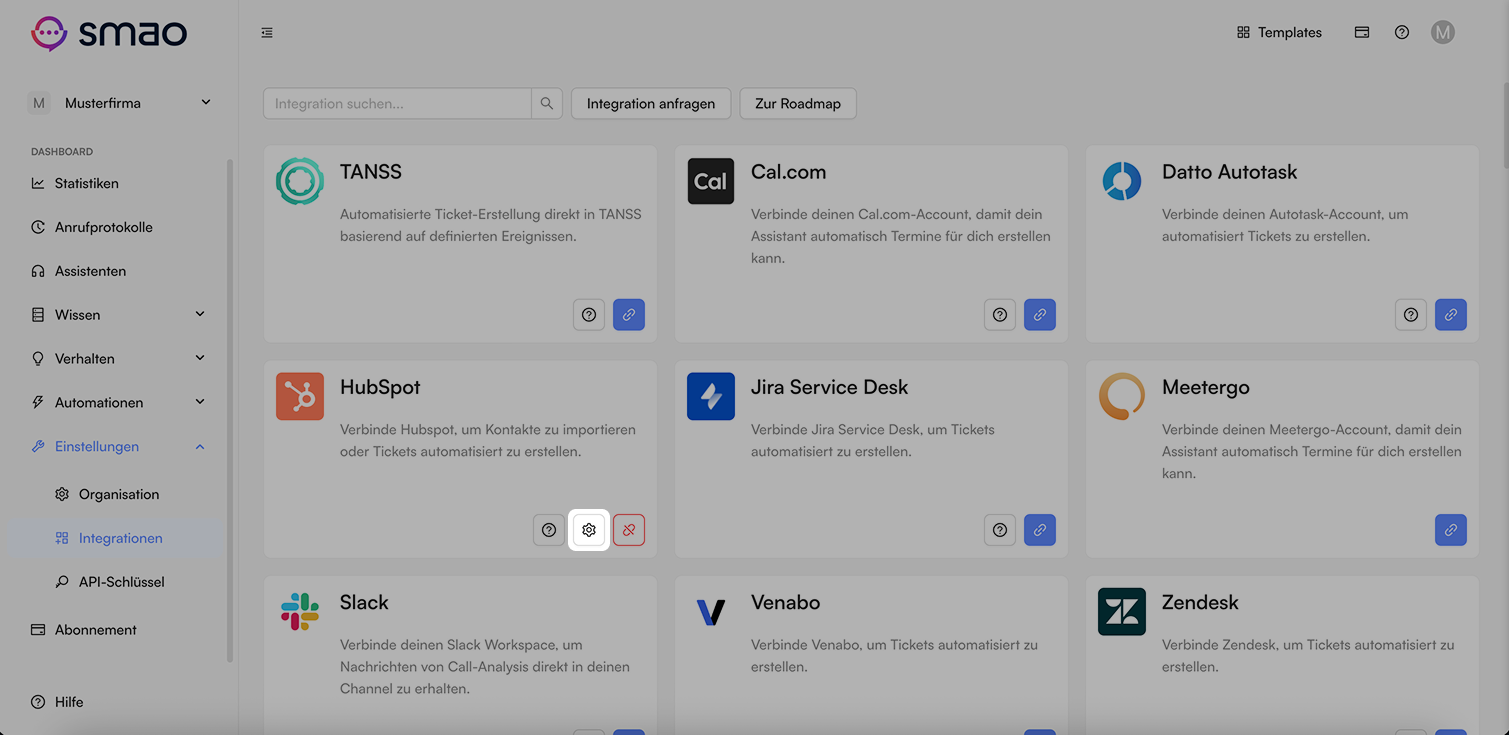
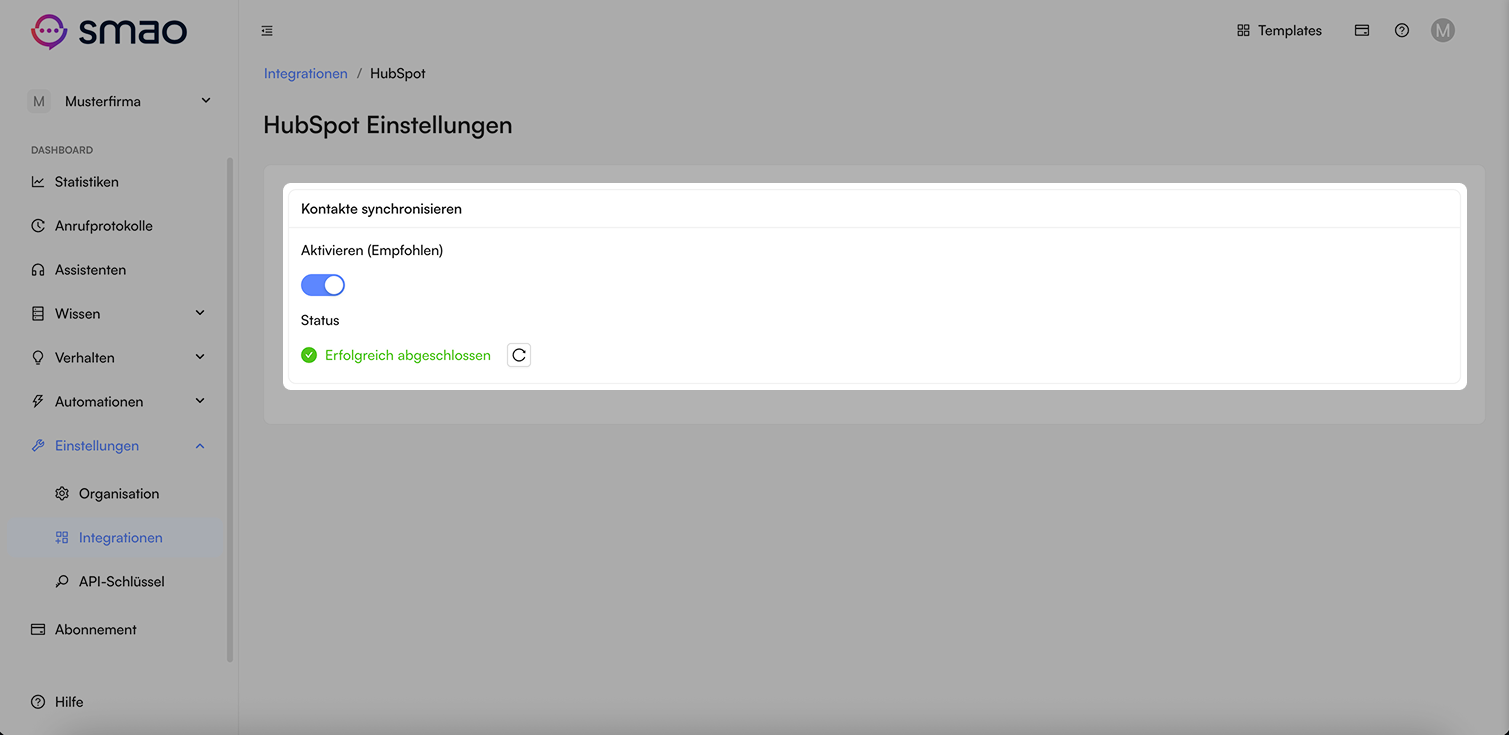
Öffne die Einstellungen, um die Kontaktsynchronisierung zu verwalten. Sie ist standardmäßig aktiviert. Die synchronisierten Kontakte stehen dann als Gruppe zur Verfügung. Vergiss nicht, die Gruppe den entsprechenden Assistenten hinzuzufügen.
Wir empfehlen die Kontaktsynchronisierung zu aktivieren. Die Daten zum Anrufer sind damit zuverlässiger und immer dann verfügbar, wenn ein bekannter Kontakt anruft. Falls der Anrufer noch nicht als Kontakt hinterlegt ist, wird er in HubSpot als neuer Kontakt erstellt.
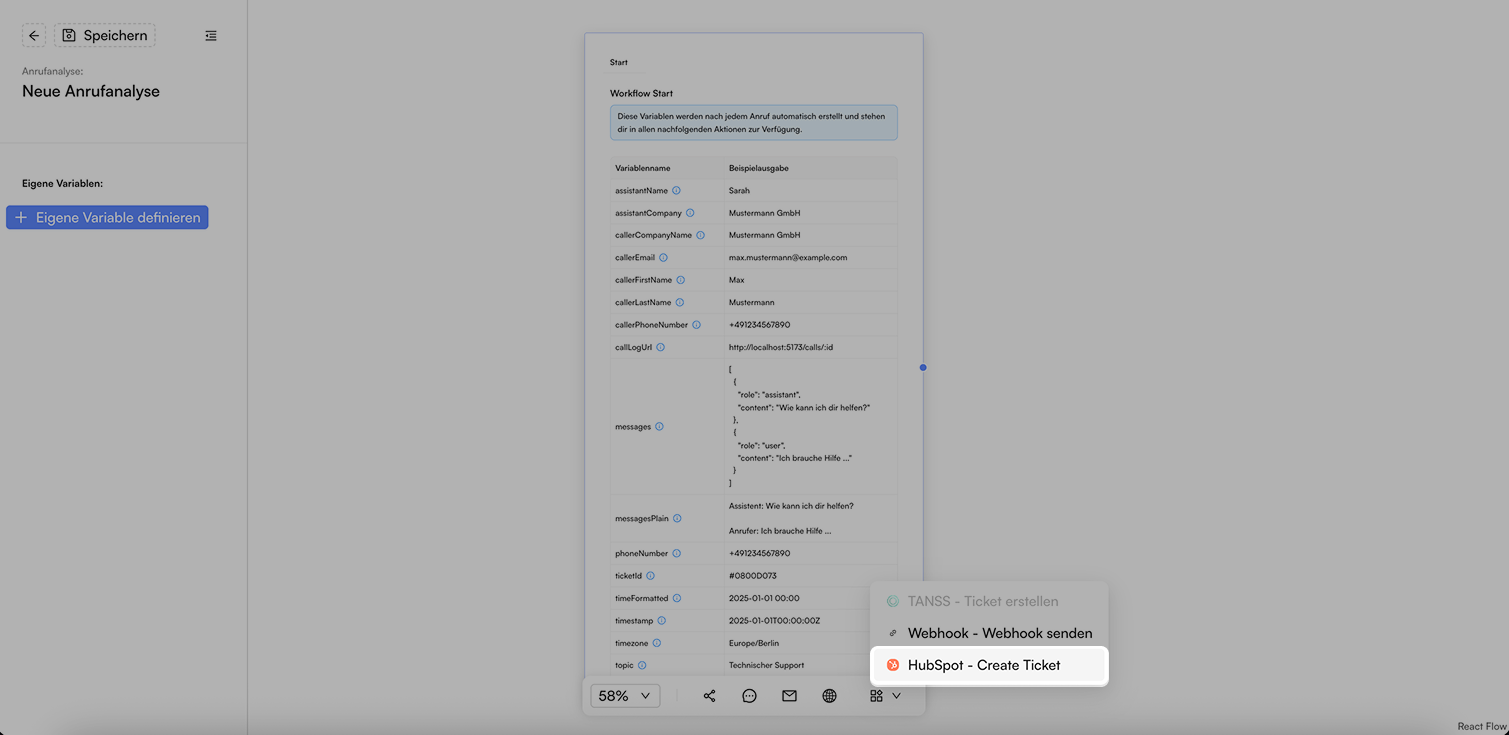
Ticketinformationen
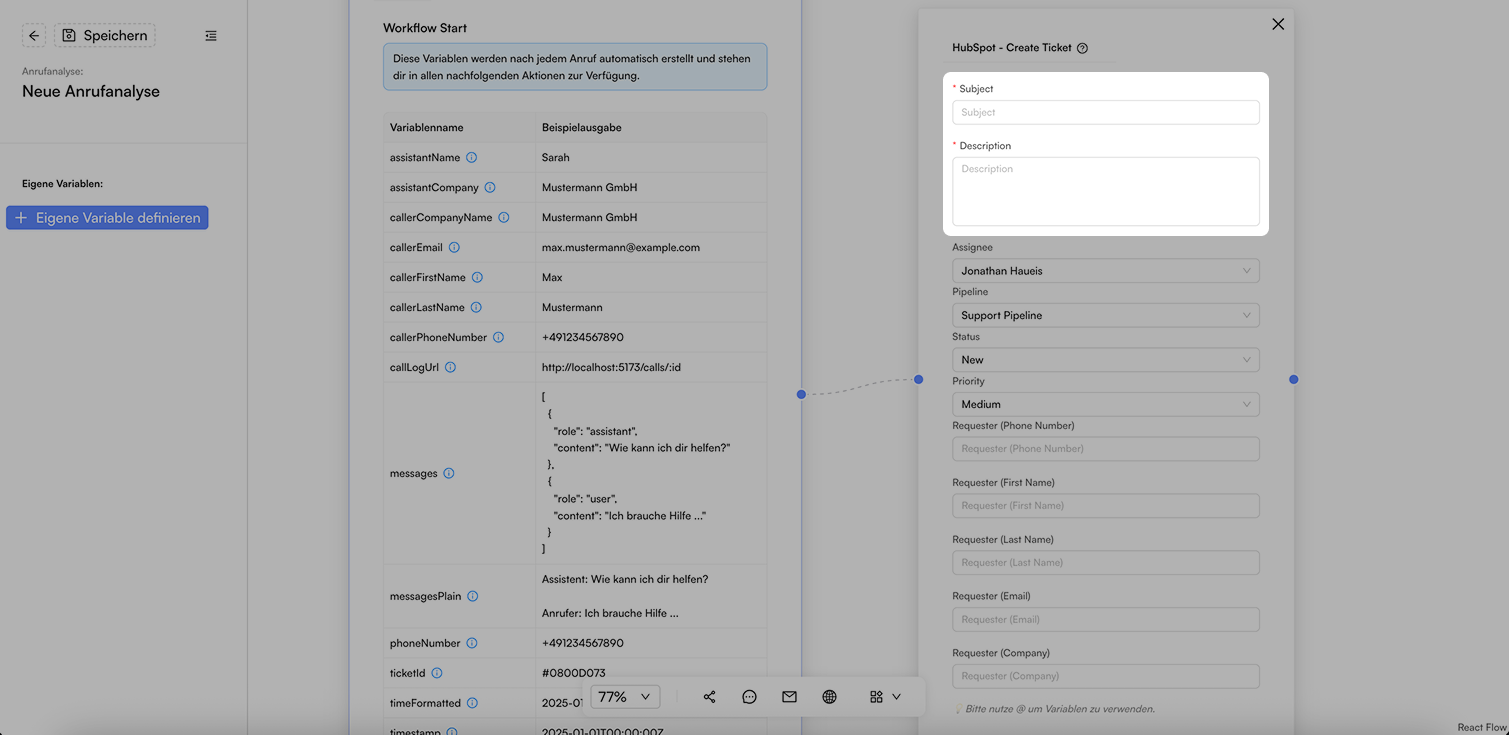
Fülle die Ticketinformationen aus. Nutze @, um Variablen aus deiner Anrufanalyse zu verwenden.
Ticketzuweisung
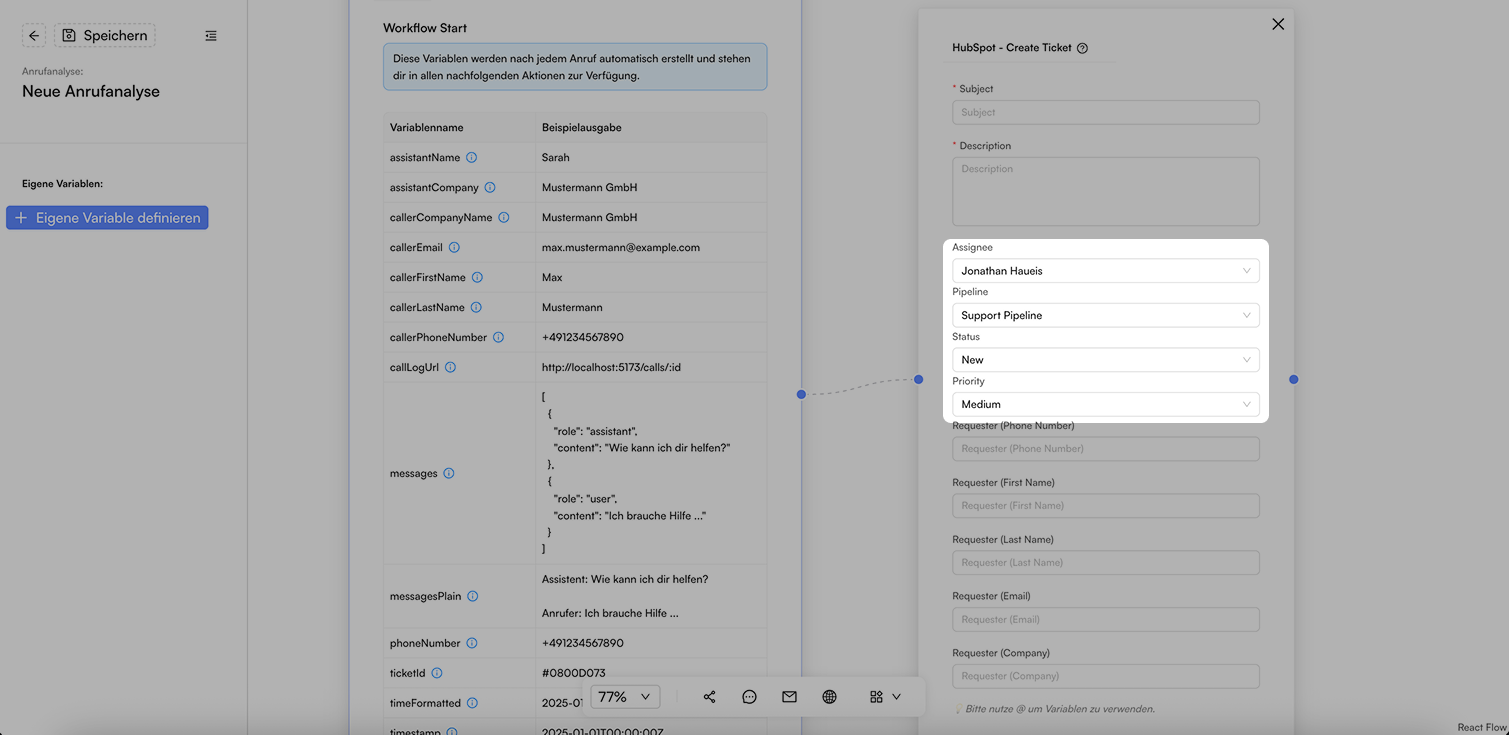
Wähle die gewünschte Zuweisung, Pipeline, den Status und die Priorität des Tickets aus. Diese Daten stammen aus deiner HubSpot-Konfiguration.
Du kannst manche Felder dynamisch mithilfe von Variable Mapping definieren. Alternativ kannst du in deiner Anrufanalyse mit Entscheidungs-Nodes arbeiten, um die verschiedenen Pfade abzudecken.
Ticket Requester
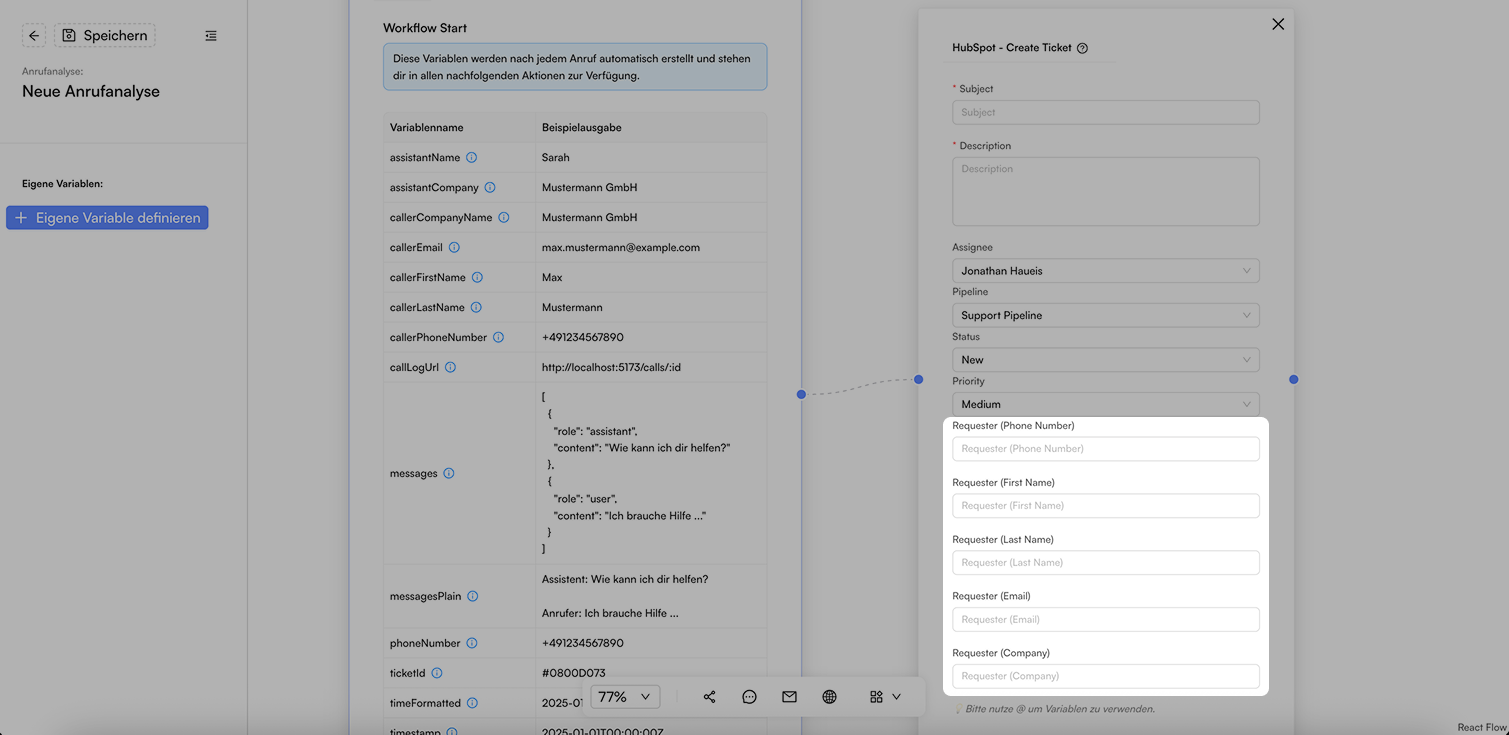
Definiere den Requester des Tickets. Nutze @, um Variablen aus deiner Anrufanalyse zu verwenden.
Die Variablen, die mit "caller" beginnen, enthalten die Daten des Anrufers. Diese werden gesetzt, wenn der Anrufer als Kontakt hinterlegt ist oder die Daten im Gespräch extrahiert werden können. Andernfalls wird der Wert der Variable auf "Unbekannt" gesetzt. Wir empfehlen, für die Telefonnummer die Variable phoneNumber zu verwenden. Diese ist genau die Nummer, mit der der Anrufer angerufen hat.