Über die HaloPSA-Integration kannst du Kontakte importieren und mithilfe der Anrufanalyse automatisch Tickets in deinem System erstellen lassen.
HaloPSA verbinden
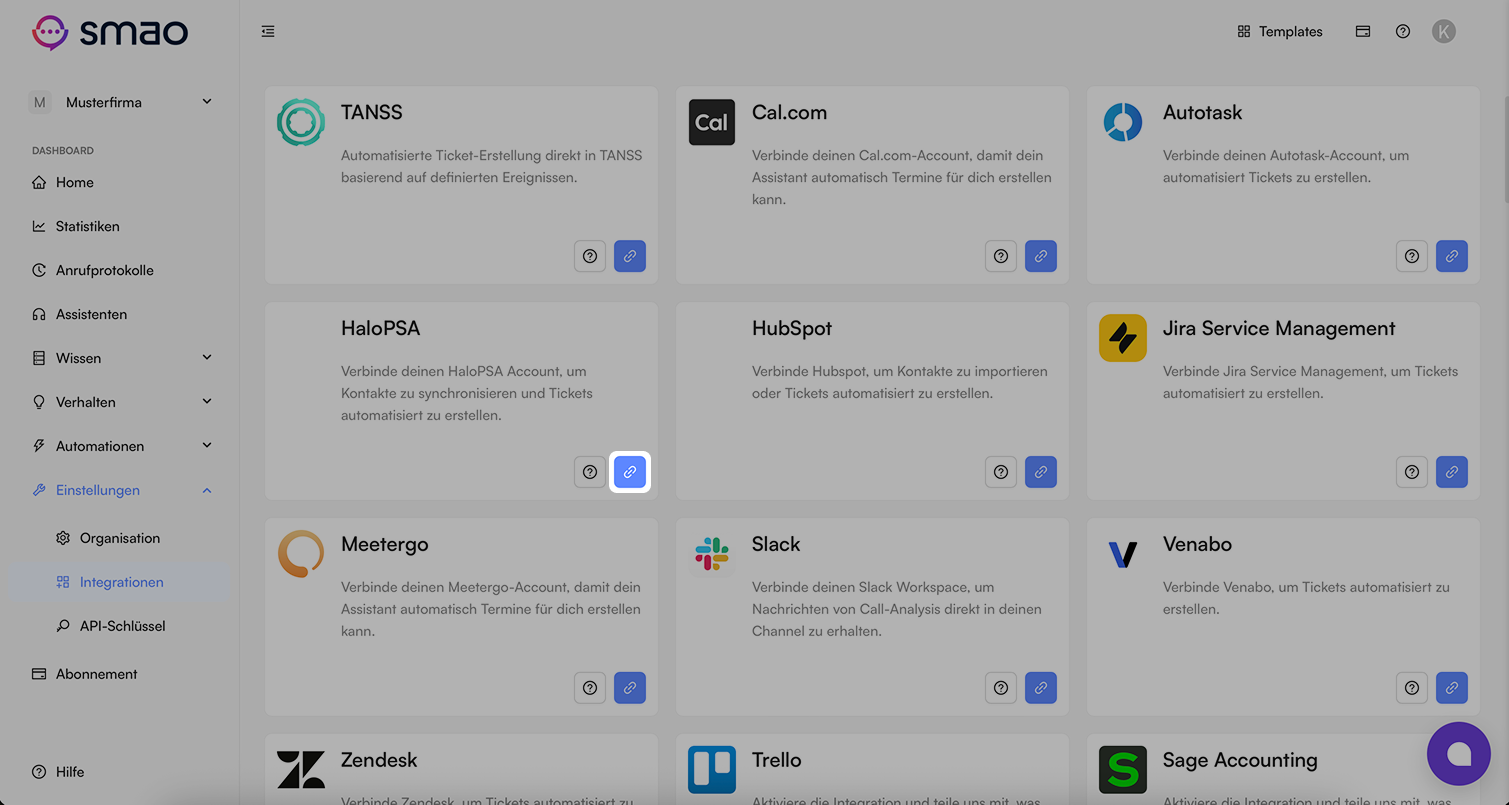
Verbinde die HaloPSA-Integration über die Integrationen-Seite in deinem Dashboard.
Verbindung starten
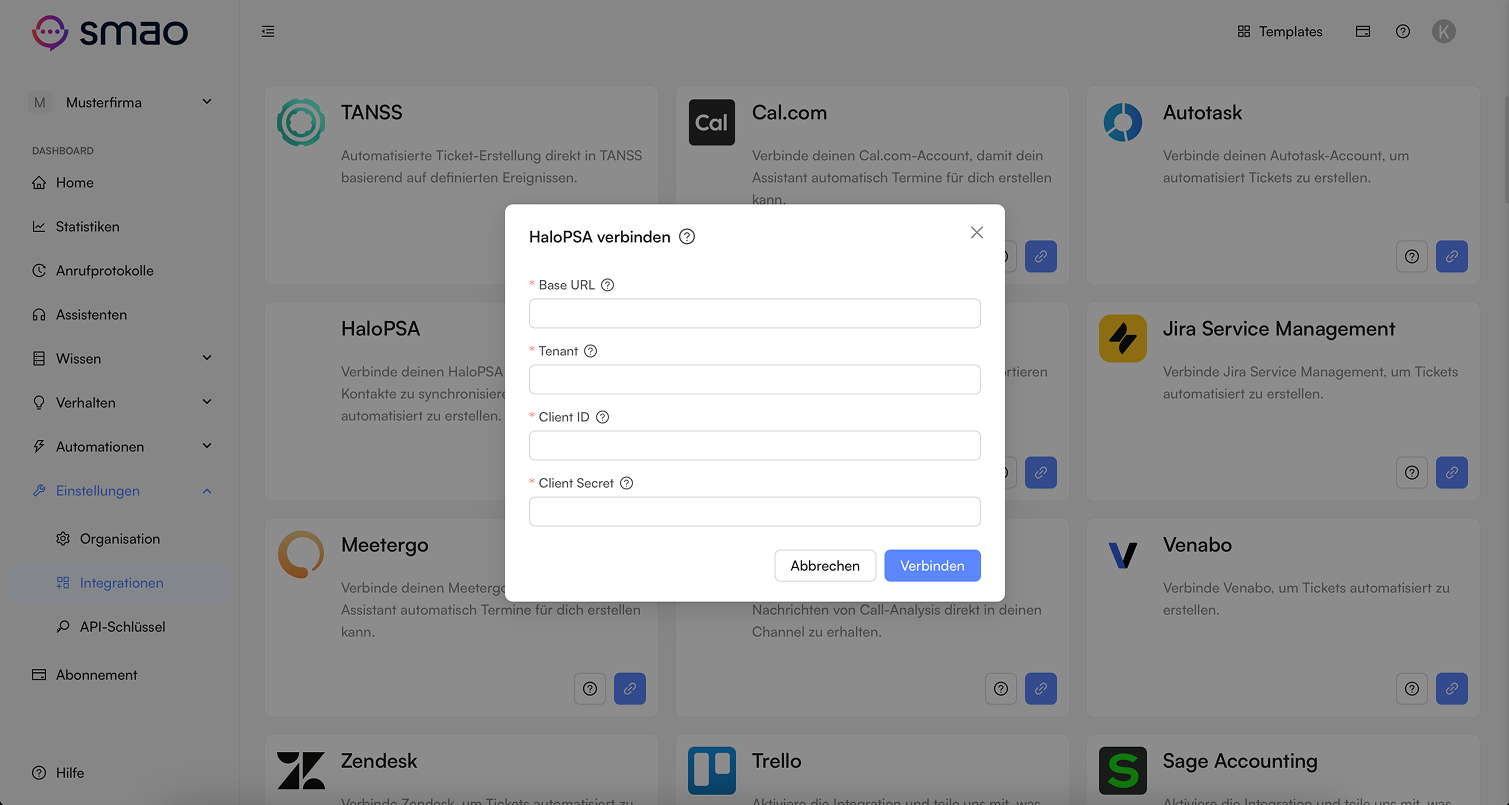
Im Verbindungsfenster gibst du Base URL, Tenant, Client ID und Client Secret an. Zu jedem Feld gibt es beim Hilfesymbol eine kurze Erklärung, wie du den jeweiligen Wert findest. Danach kannst du die Verbindung erfolgreich herstellen.
Falls du HaloPSA selbst hostest und keinen Tenant hast, trage einfach ein Leerzeichen in das entsprechende Feld ein.
Einstellungen
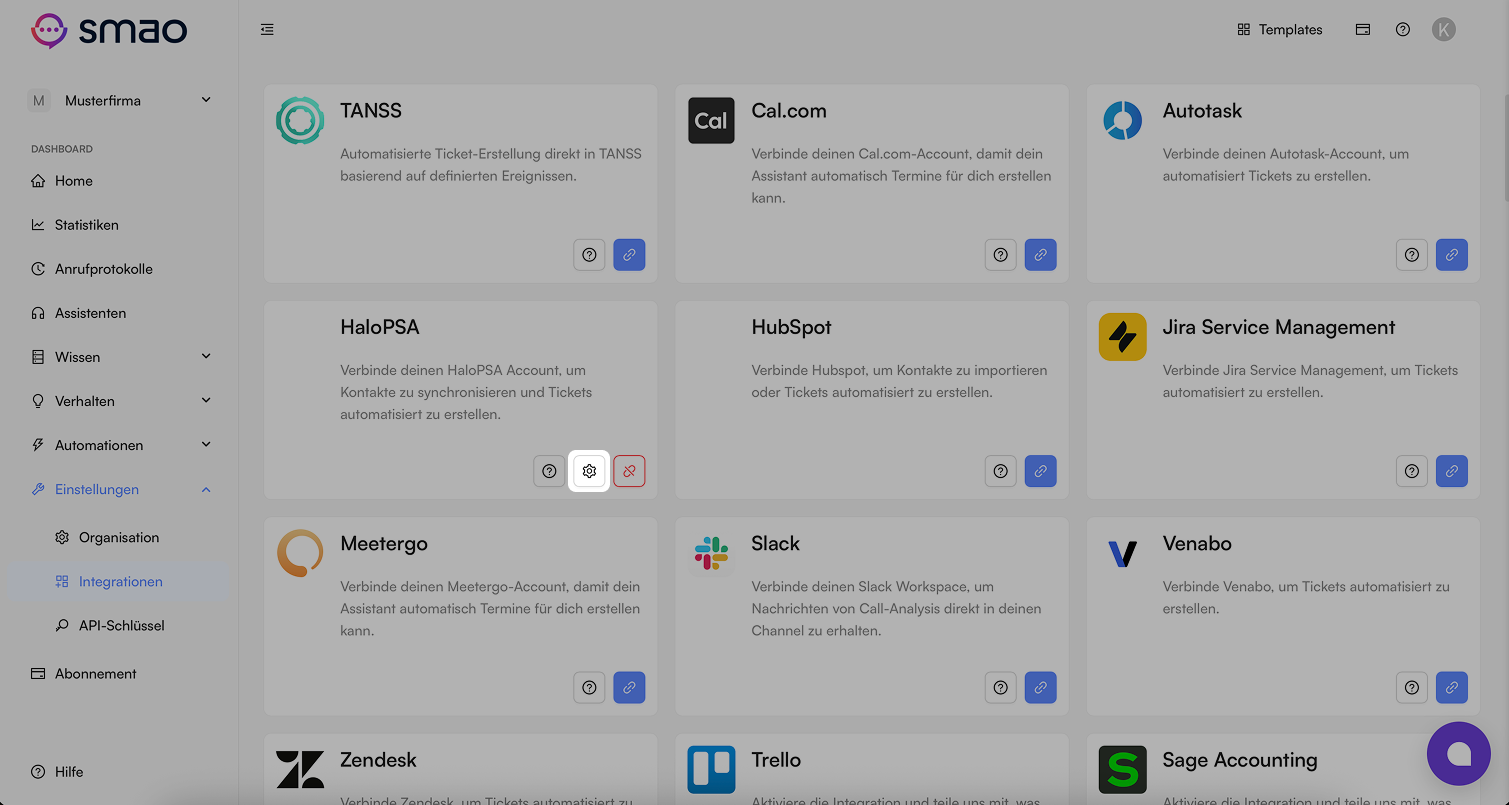
Öffne die Einstellungen der HaloPSA-Integration über das Einstellungen-Symbol auf der Integrationen-Seite. Dort konfigurierst du den Kontaktsync und die Lookup Codes.
Kontaktsync
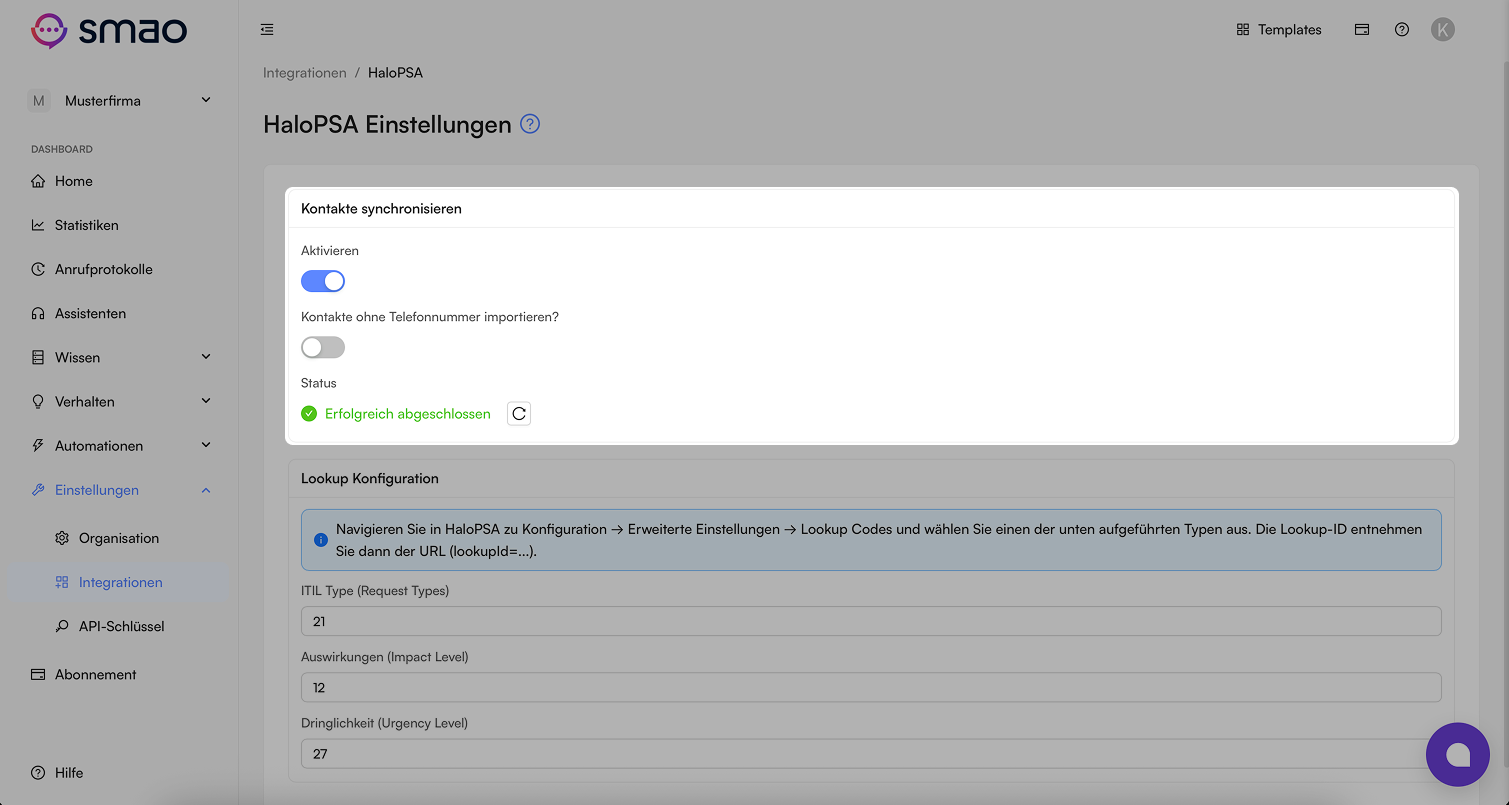
Aktiviere den Kontaktsync, damit Kontakte aus HaloPSA synchronisiert werden.
Wir empfehlen dringend, den Kontaktsync zu aktivieren, da der Anrufer in HaloPSA gefunden werden muss, um ein Ticket erstellen zu können.
Lookup Codes
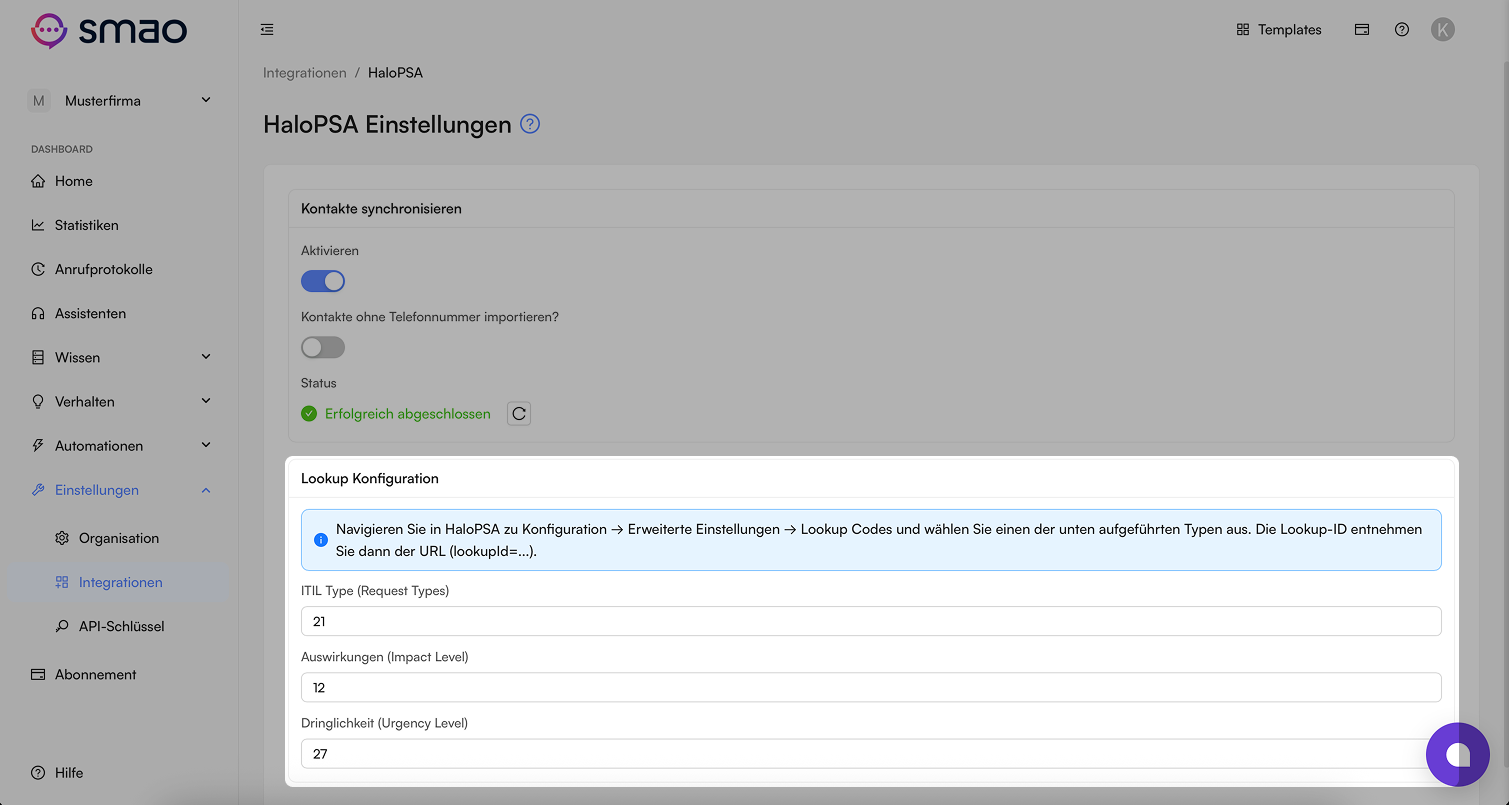
Darunter findest du den Bereich Lookup Konfiguration. Trage hier die passenden Lookup-IDs aus HaloPSA ein.
Trage die Lookup Codes unbedingt ein, da sonst wichtige Informationen in der Analyse fehlen.
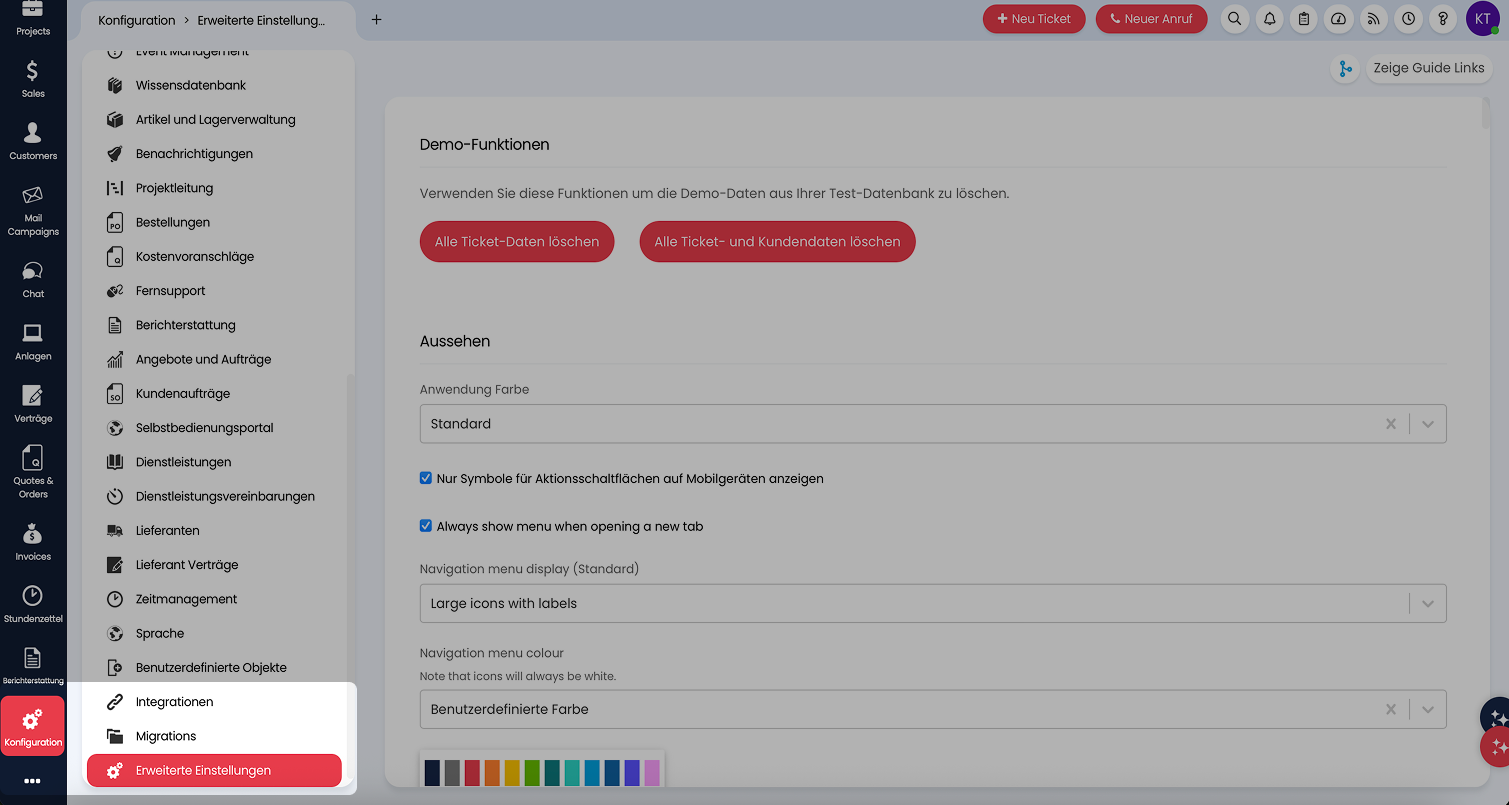
Navigiere in HaloPSA zu Konfiguration → Erweiterte Einstellungen.
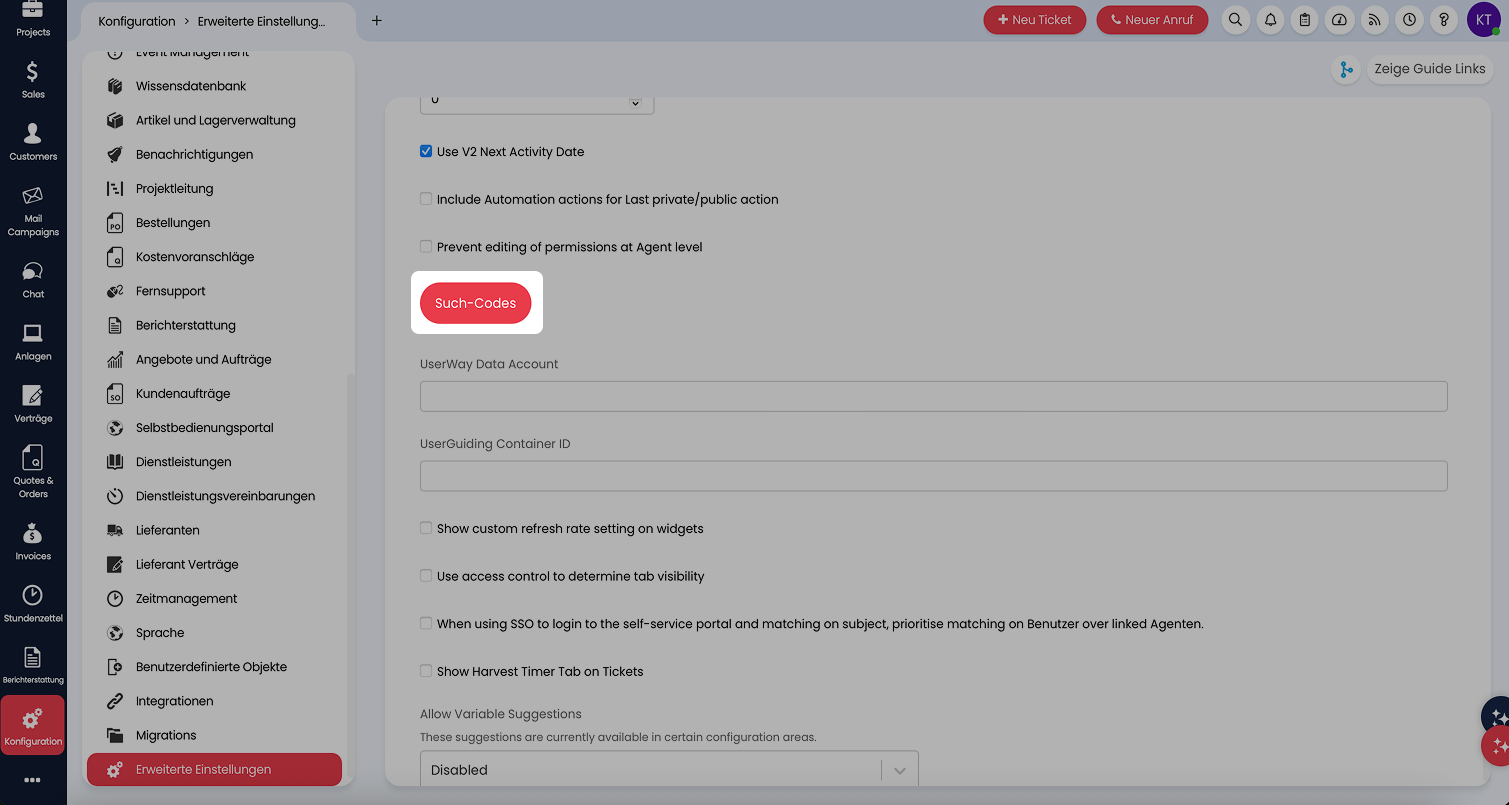
Öffne dort den Bereich Lookup Codes (Such-Codes).
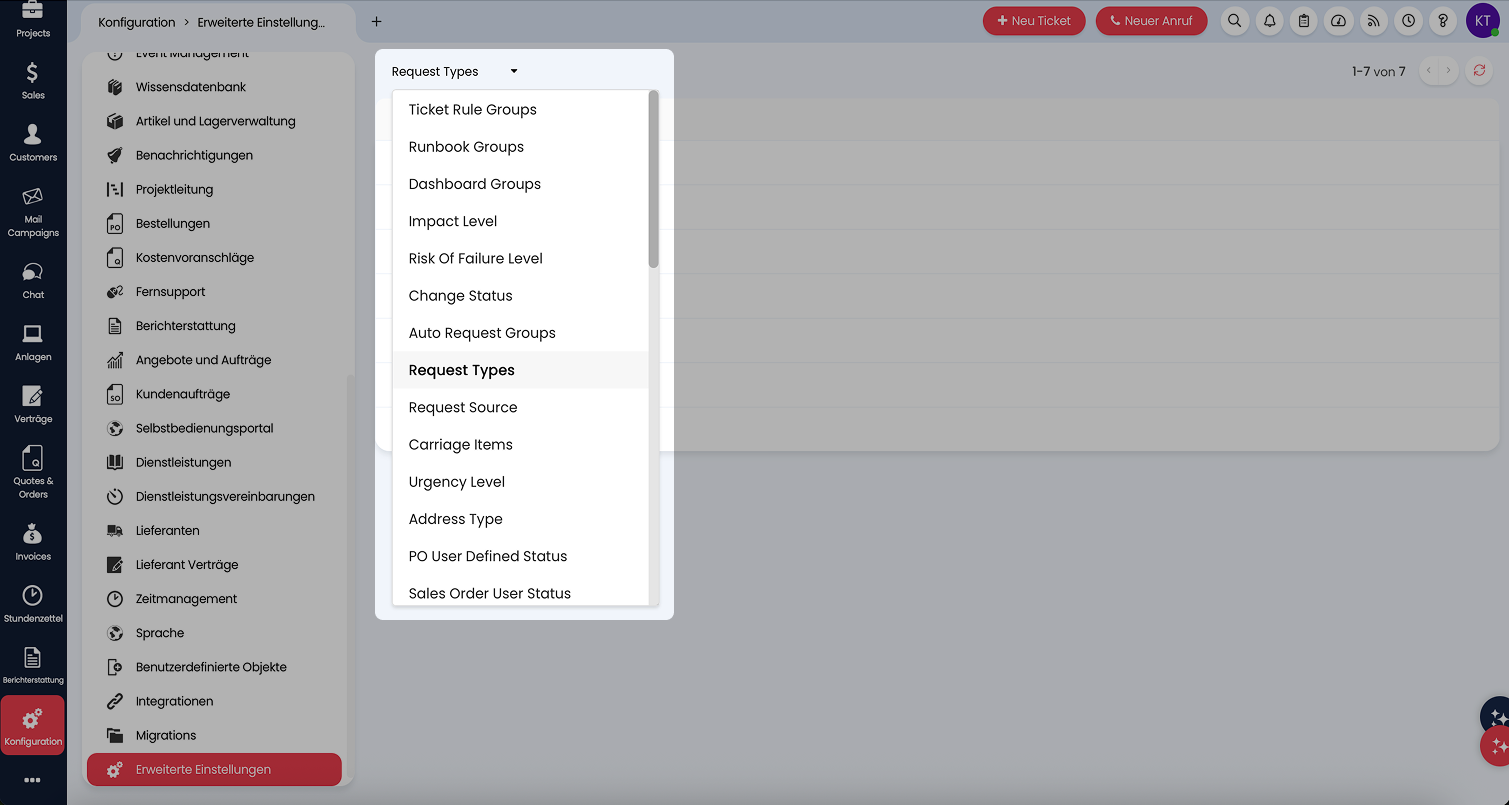
Wähle den gewünschten Typ aus, zum Beispiel Request Types.
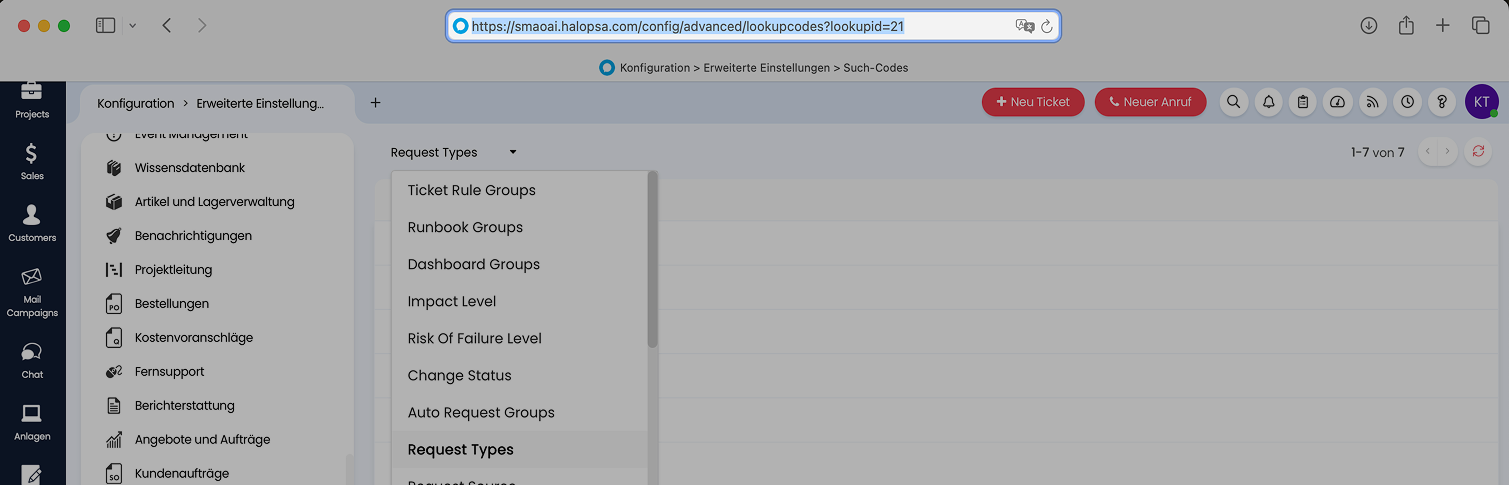
Die Lookup-ID entnimmst du der URL (lookupId=...).
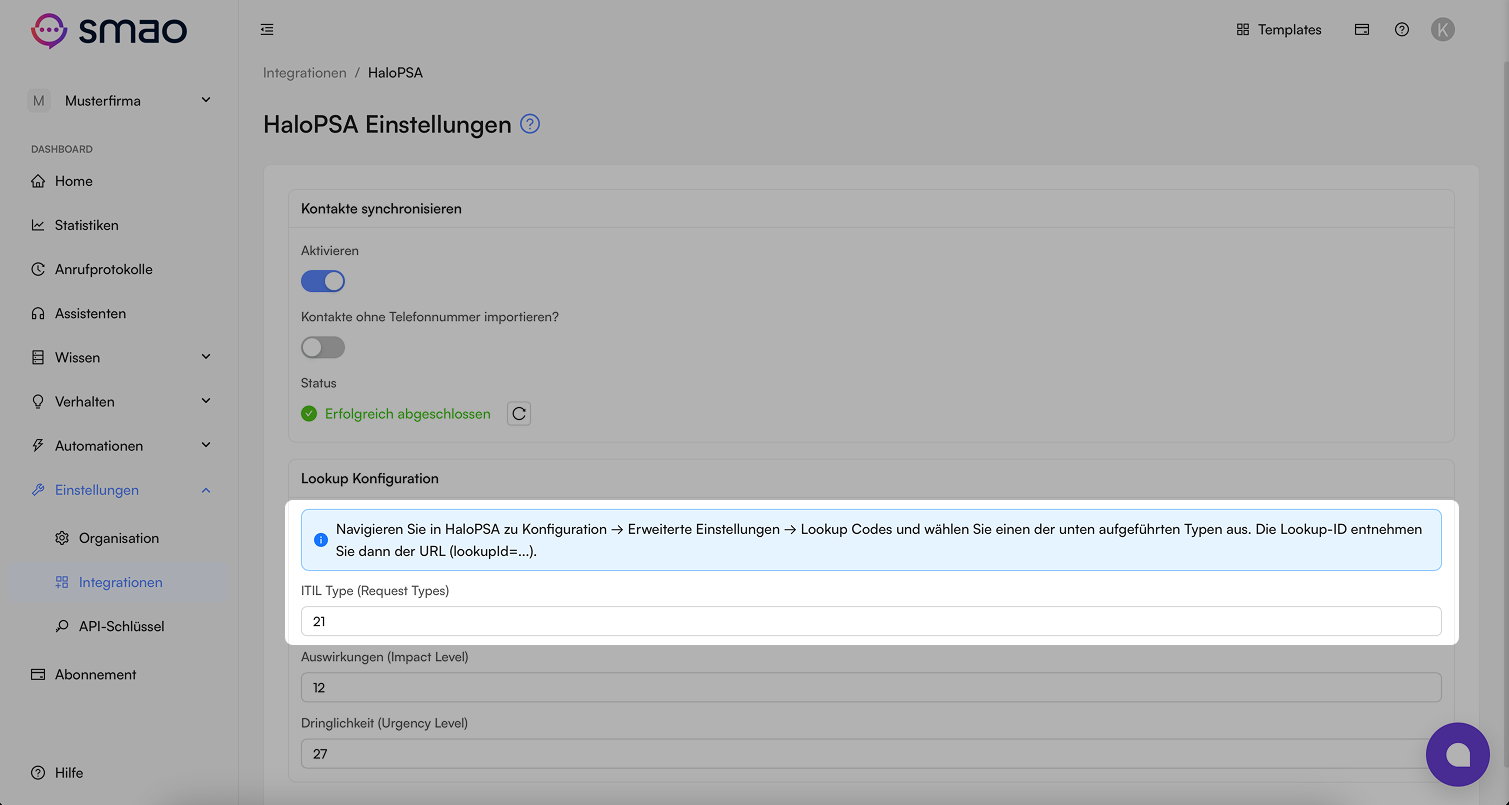
Trage die Lookup-ID anschließend im passenden Feld in den smao-Einstellungen ein. Wiederhole diesen Schritt auch für die beiden anderen Felder (Impact Level und Urgency Level).
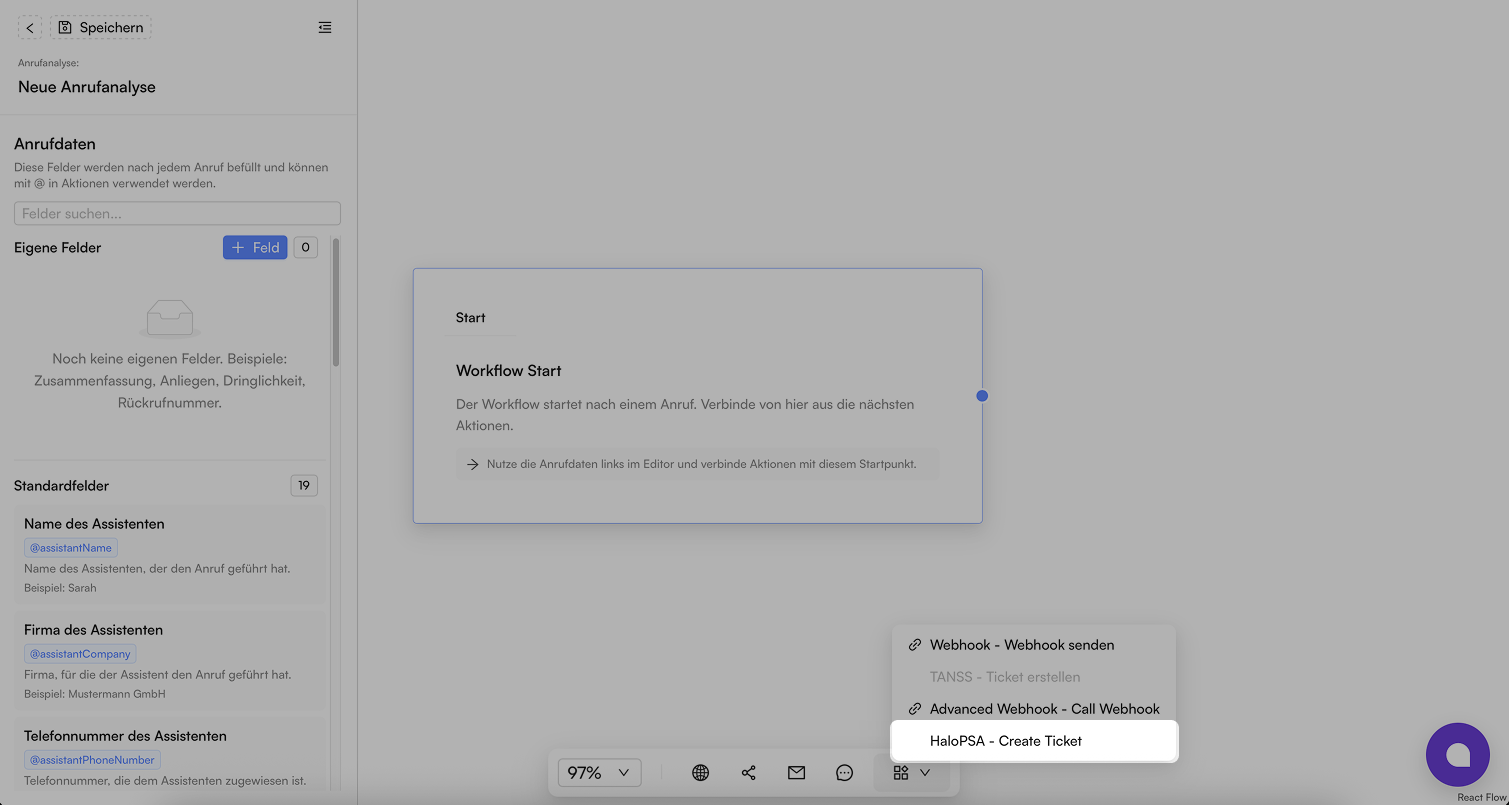
Ticket Zuordnung
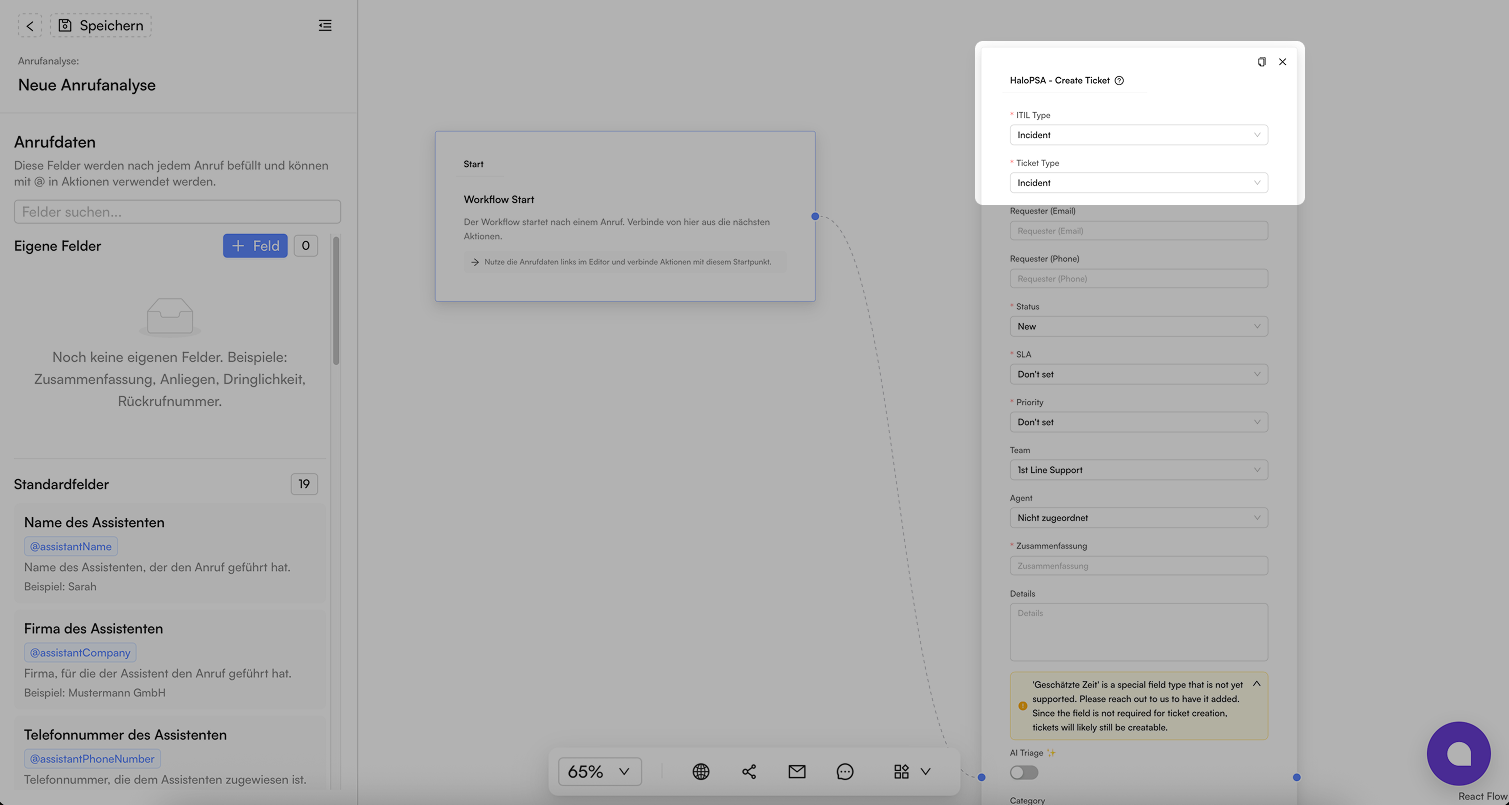
Wähle den gewünschten ITIL Type und Ticket Type aus. Je nach Auswahl passen sich die verfügbaren Felder automatisch an.
Ticket Inhalt
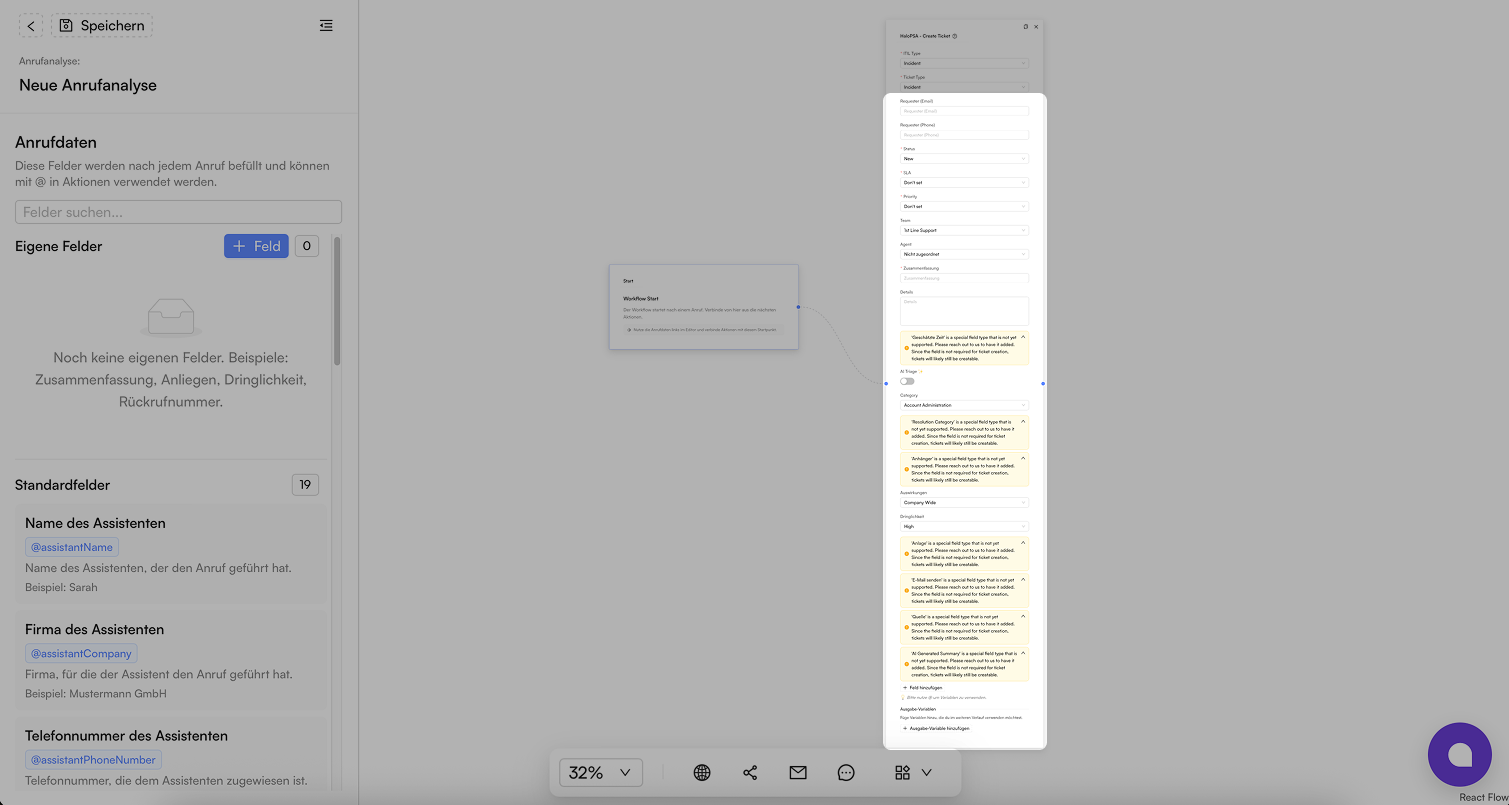
Fülle die Ticket Informationen aus. Nutze @, um Variablen aus deiner Anrufanalyse zu verwenden.
Bei manchen Ticket Types gibt es Approval-Prozesse oder Felder, die smao aktuell nicht unterstützt. Sind solche vorhanden und für den Ticket Type zwingend erforderlich, werden sie als rote Fehlermeldung angezeigt und der Ticket Type kann nicht verwendet werden. Falls du diesen Ticket Type dennoch benötigst, wende dich gerne an unseren Support.
Ausgabe-Variablen
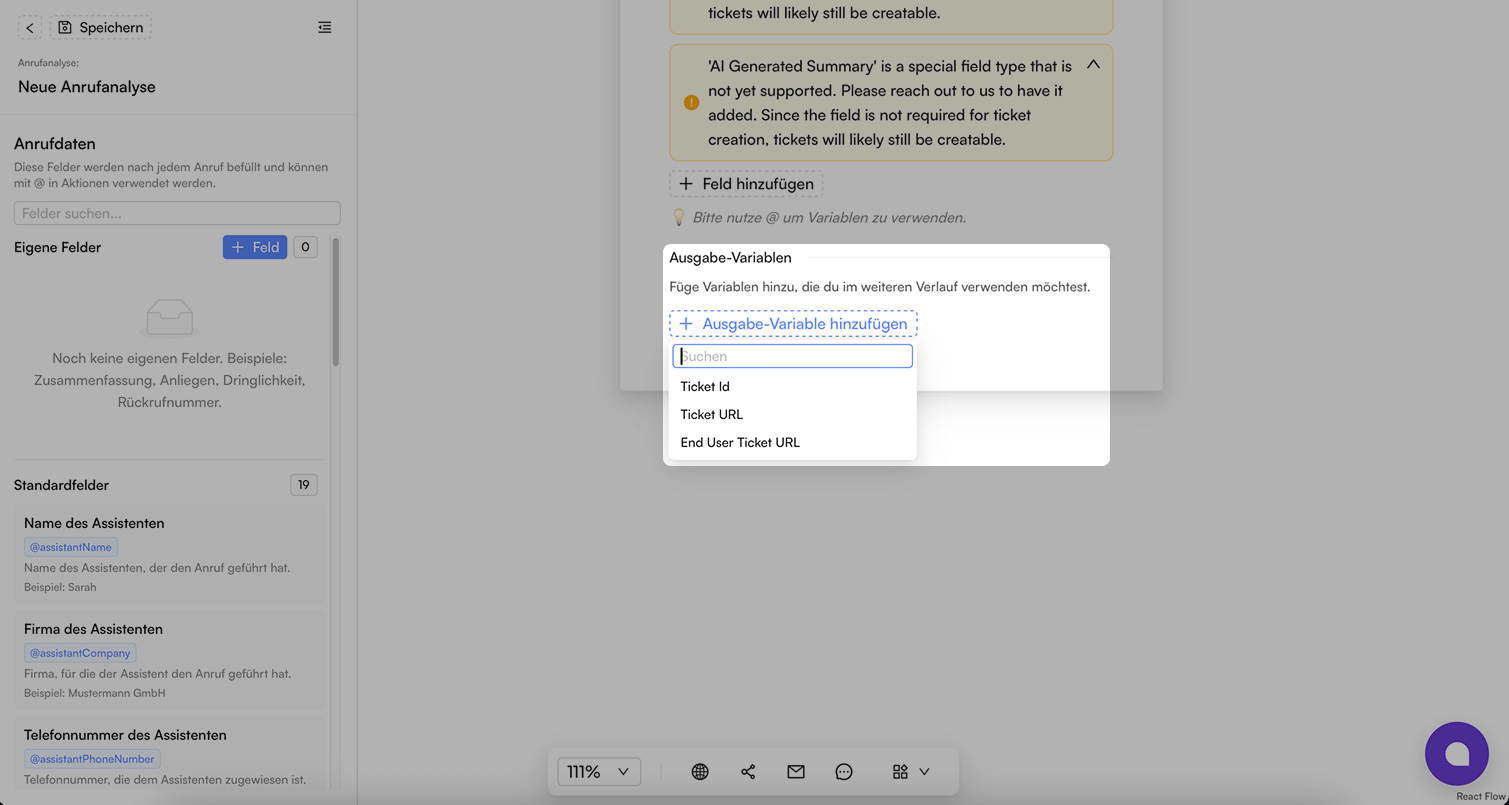
Unter den Ticket Feldern findest du den Abschnitt Ausgabe-Variablen. Dort kannst du Variablen hinzufügen, die du im weiteren Verlauf der Analyse verwenden willst.
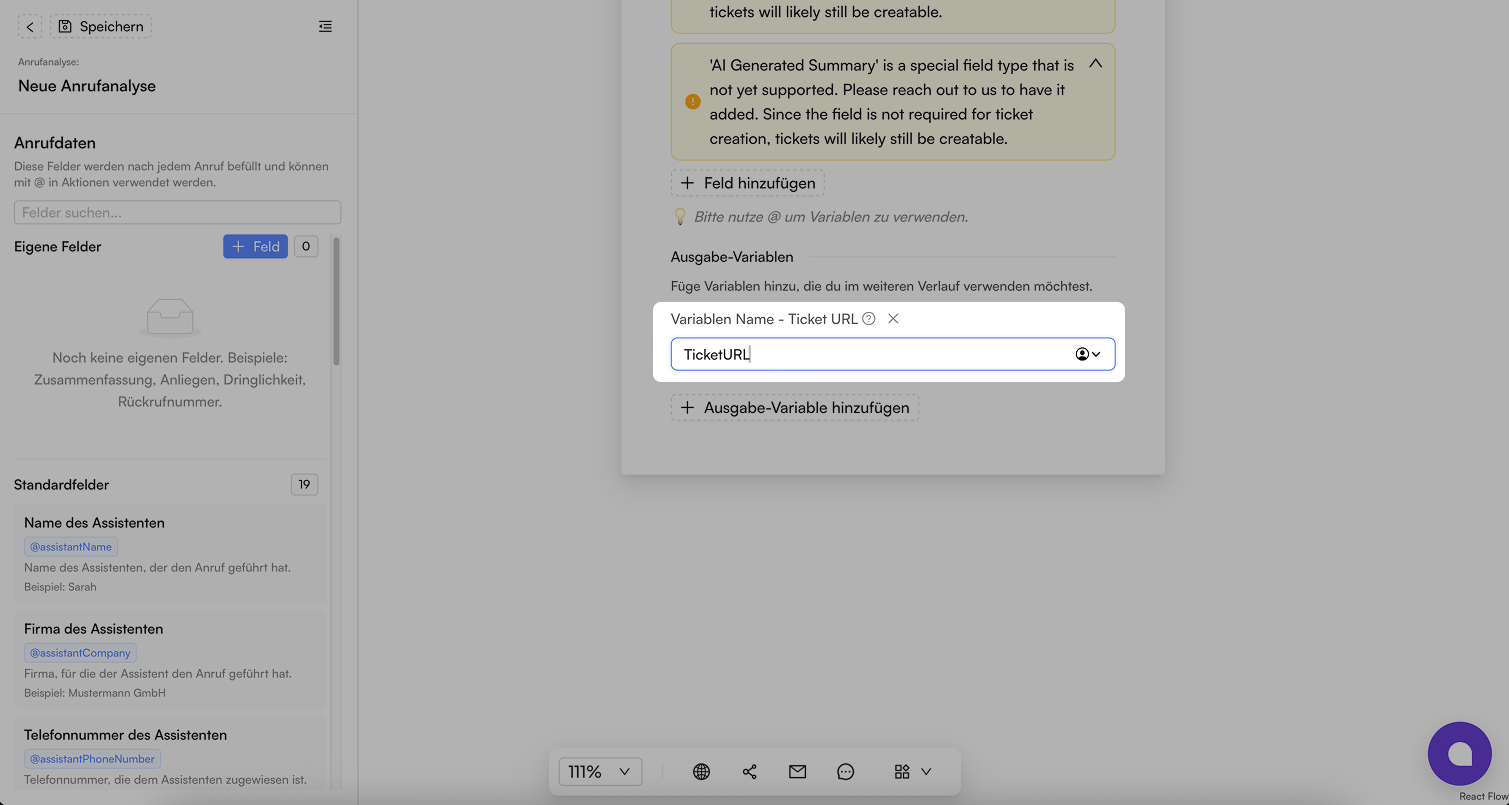
Danach gibst du der Variable noch einen Namen.
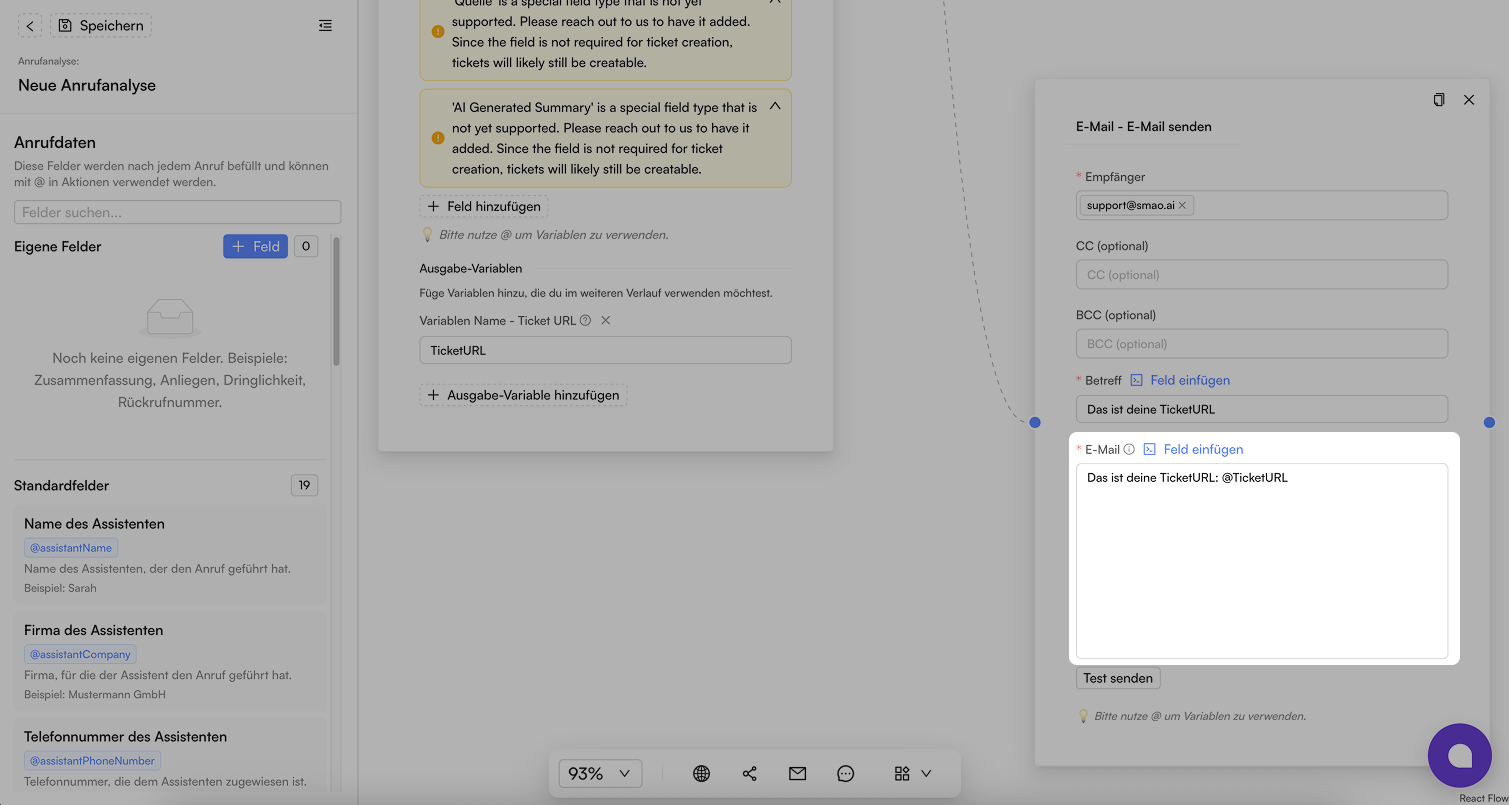
Die Variable kannst du dann in folgenden Nodes verwenden.
Speichere zuletzt deine Anrufanalyse.
Kontaktgruppe im Assistenten hinzufügen
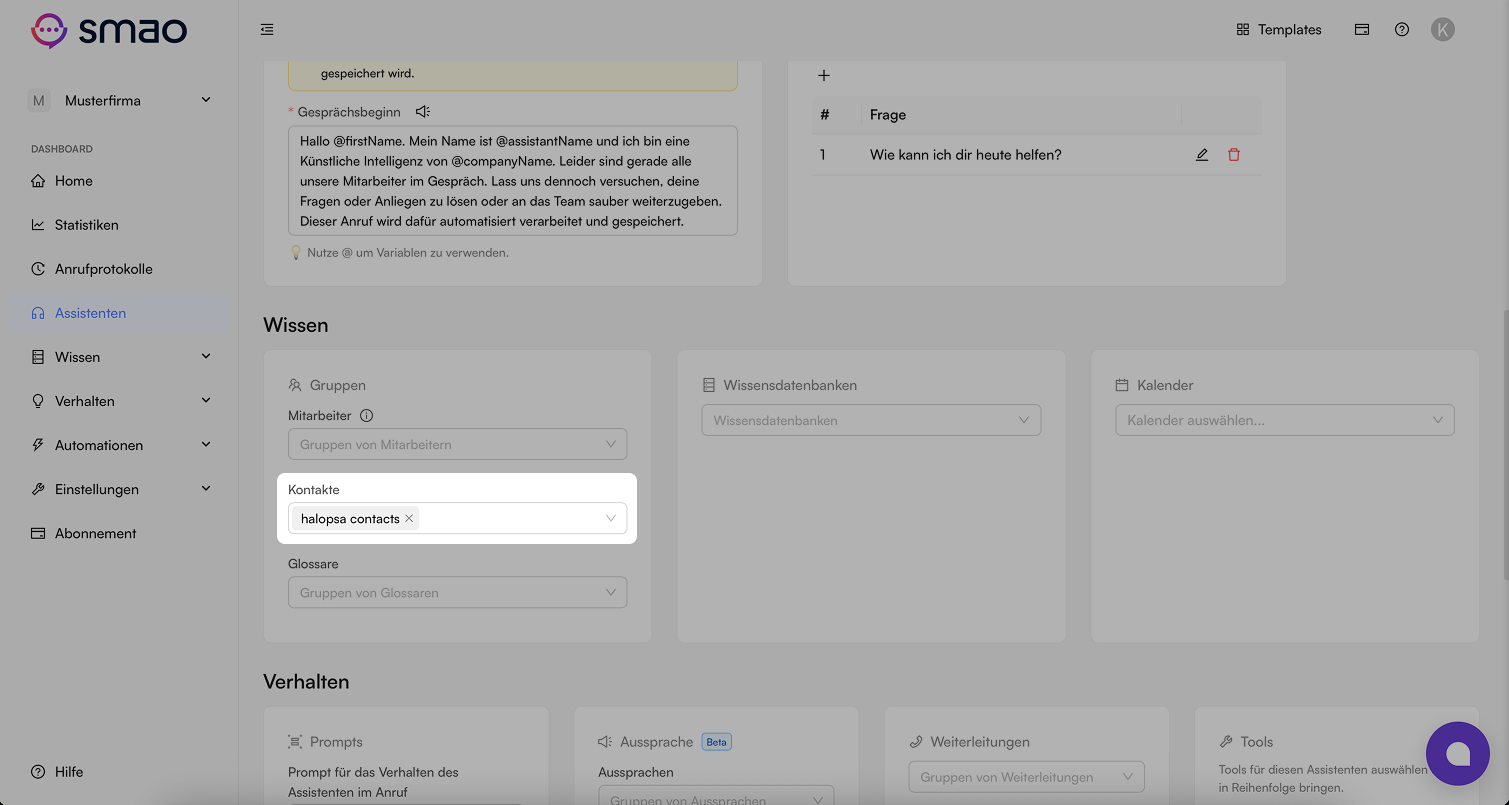
Navigiere in die Einstellungen deines Assistenten und füge unter Wissen/Kontakte die Gruppe halopsa contacts hinzu, die durch den Kontaktsync erstellt wurde.
Anrufanalyse hinzufügen
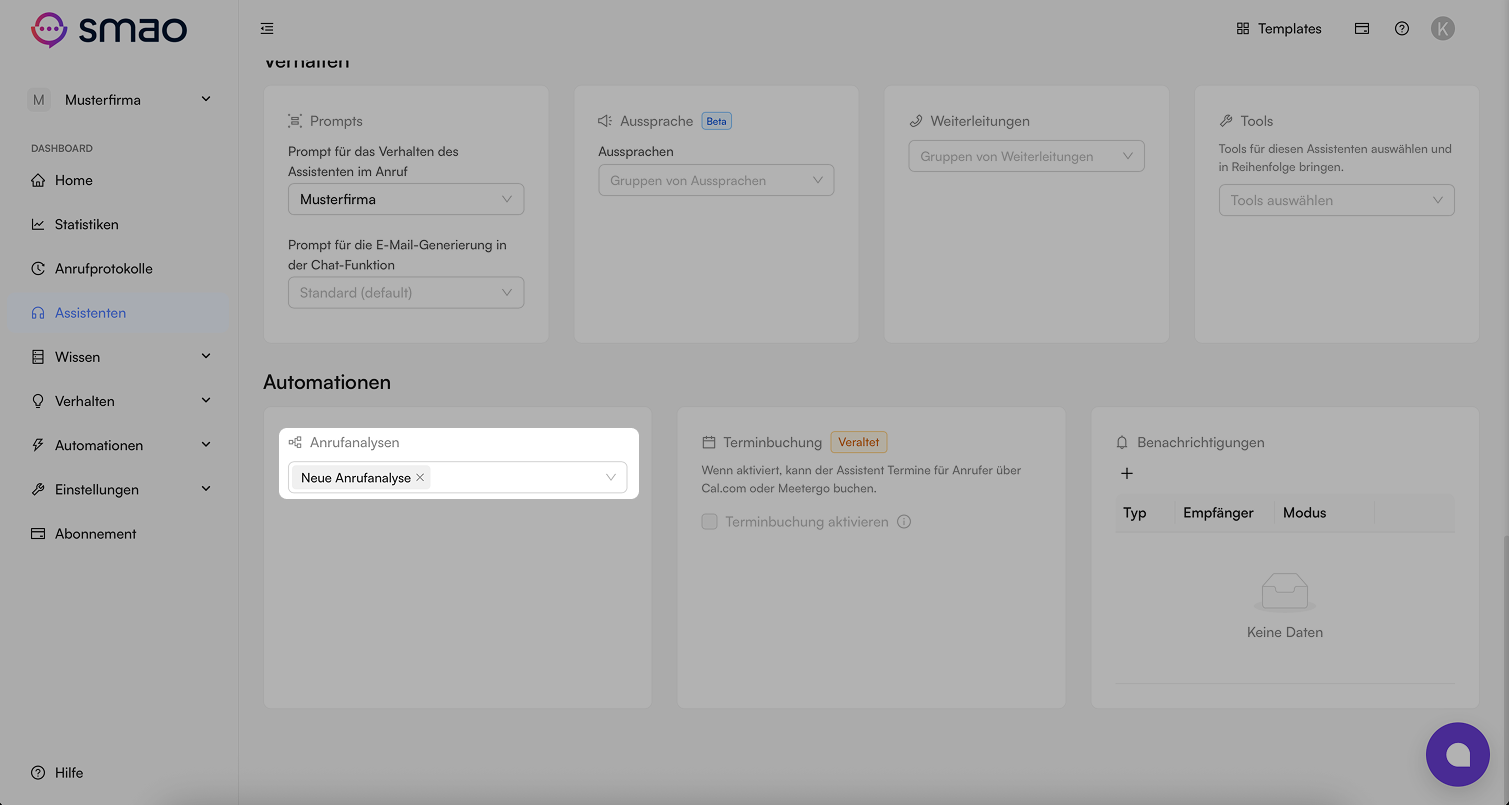
Füge anschließend die Anrufanalyse hinzu und speichere den Assistenten. Damit ist die Einrichtung abgeschlossen.