Mit einer Anrufanalyse kannst du deinen eigenen Workflow erstellen. Nach einem Anruf werden alle im Assistenten hinterlegten Anrufanalysen ausgeführt. Die Ergebnisse der Anrufanalyse findest du dann in den Anrufprotokollen.
Die Anrufanalyse wird nach einem Anruf ausgeführt und kann daher nur mit den Daten arbeiten, die im Gespräch erfasst wurden. Welche Daten im Gespräch vorkommen, kannst du mithilfe von Prompts beeinflussen.
Variablen
Standardvariablen
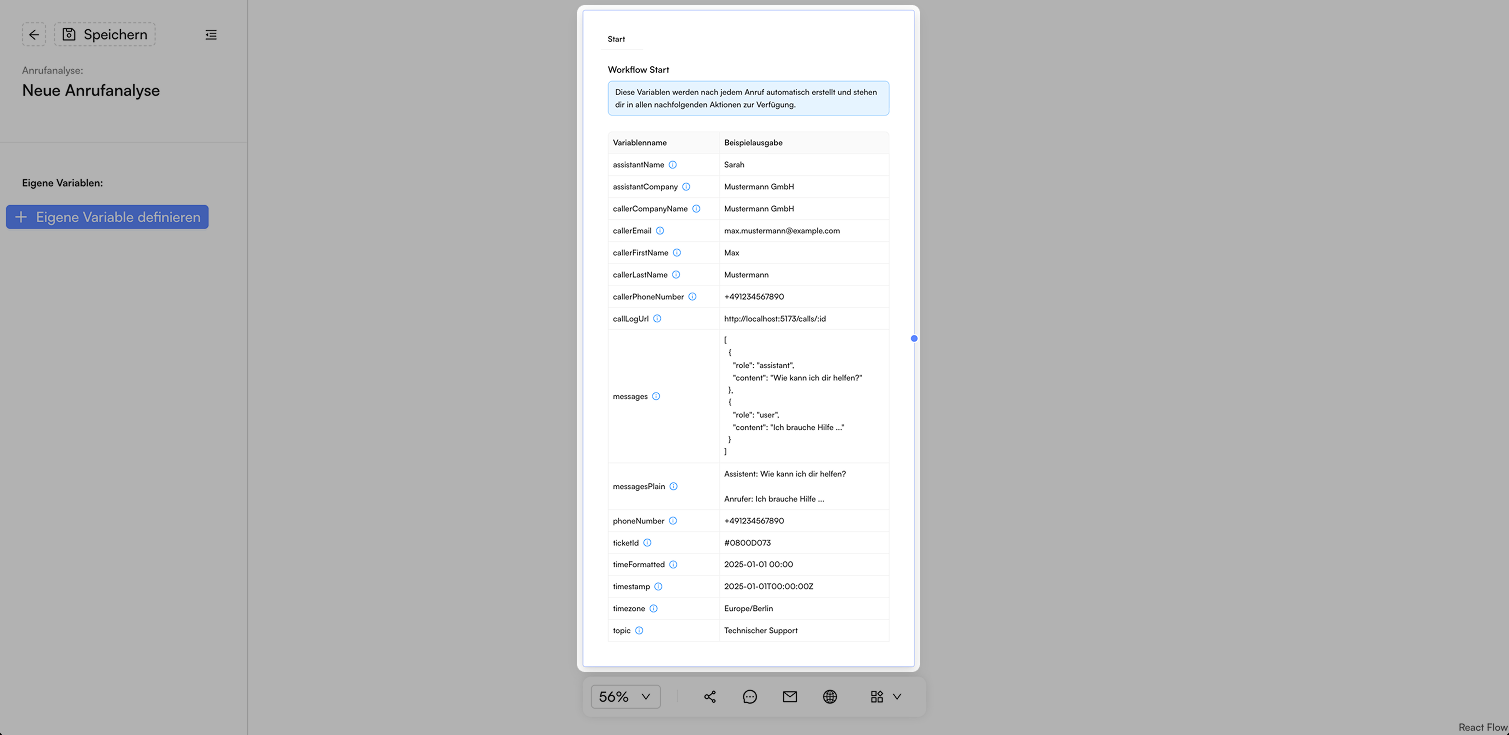
Basis-Standardvariablen sind in jeder Anrufanalyse verfügbar. Integrationsvariablen wie TANSS-IDs erscheinen nur, wenn die Integration verbunden ist. Du findest sie in der Start-Node auf dem Canvas.
| Variablenname | Beispielwert |
|---|---|
| assistantName | Sarah |
| assistantCompany | Mustermann GmbH |
| callerCompanyName | Mustermann Gmbh |
| callerEmail | max.mustermann@example.com |
| callerFirstName | Max |
| callerLastName | Mustermann |
| callerPhoneNumber | +491234567890 |
| callLogUrl | https://app.smao.ai/call/:id |
| messages | [{"role": "assistant", "content": "Hallo, wie kann ich dir helfen?"},{"role": "user", "content": "Ich brauche Hilfe bei..."}] |
| messagesPlain | Assistent: Hallo, wie kann ich dir helfen? Nutzer: Ich brauche Hilfe bei... |
| phoneNumber | +491234567890 |
| ticketId | #0800D073 |
| timeFormatted | 2025-01-01 00:00 |
| timestamp | 2025-01-01T00:00:00Z |
| timezone | Europe/Berlin |
| topic | Technischer Support |
| tanssCompanyId | 30354 |
| tanssEmployeeId | 1713 |
Caller-Variablen
Die Variablen, die mit "caller" beginnen, enthalten die Daten des Anrufers. Ist der Wert der Variable nicht bekannt, wird der Wert automatisch auf "Unbekannt" gesetzt. Wenn der Anrufer als Kontakt oder Mitarbeiter hinterlegt ist, wird der Wert der Variable aus den hinterlegten Daten übernommen. Bei unbekannten Werten wird versucht, den Wert aus dem Gespräch zu extrahieren.
Eigene Variablen
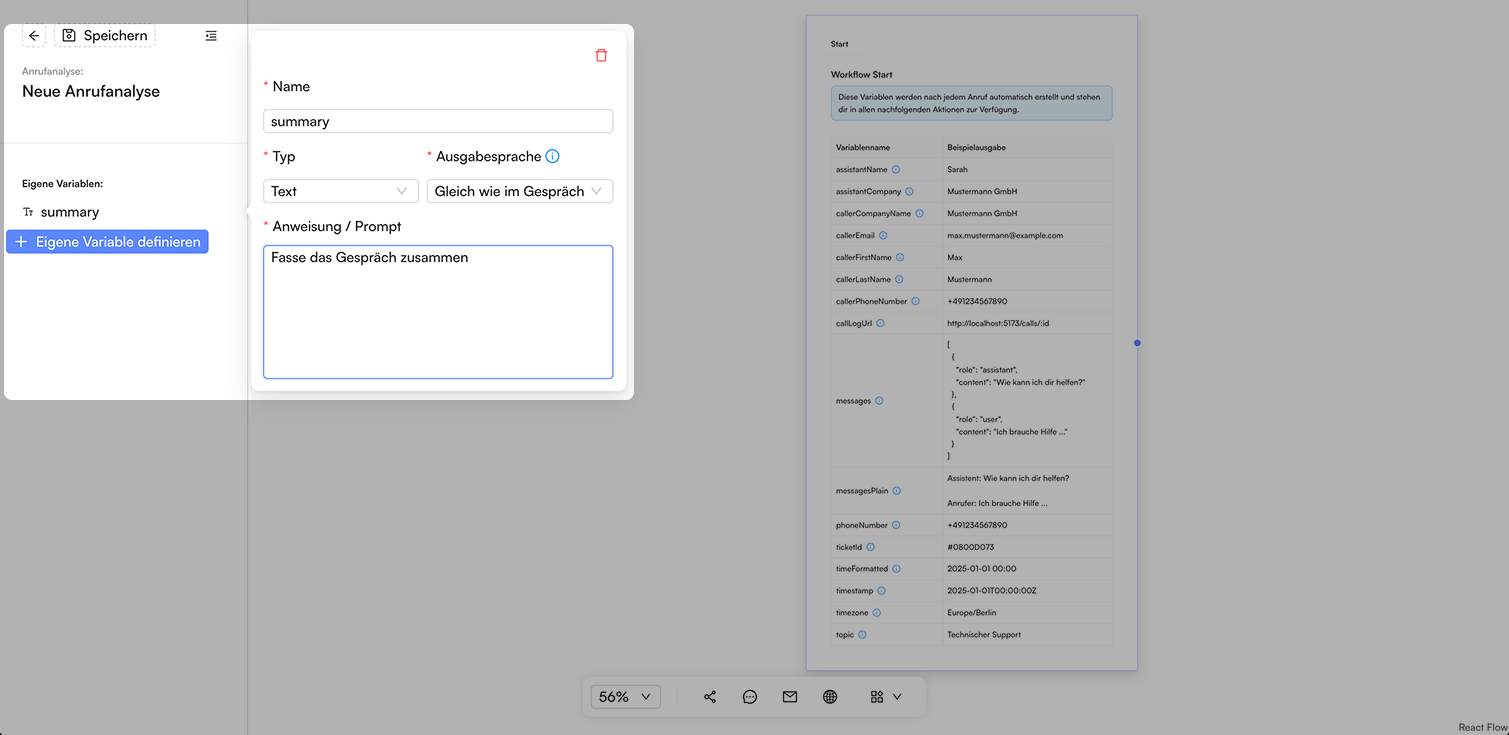
Du kannst eigene Variablen definieren. Der Assistent wird nach dem Gespräch versuchen, den Inhalt der Variable zu füllen.
Typ
Der Wert einer Variable kann ein Text oder eine Zahl sein. Für Ja/Nein-Ergebnisse eignet sich der Typ Zahl.
Ausgabesprache
Der Wert der Variable kann in der Sprache des Gesprächs oder in allen anderen verfügbaren Sprachen zurückgegeben werden. Zahlvariablen haben keine Ausgabesprache.
Anweisung
Der Assistent verwendet die Anweisung, um das Gespräch nach den entsprechenden Informationen zu durchsuchen. Eine optimale Anweisung ist konkret und besteht aus wenigen Sätzen.
Nodes verbinden
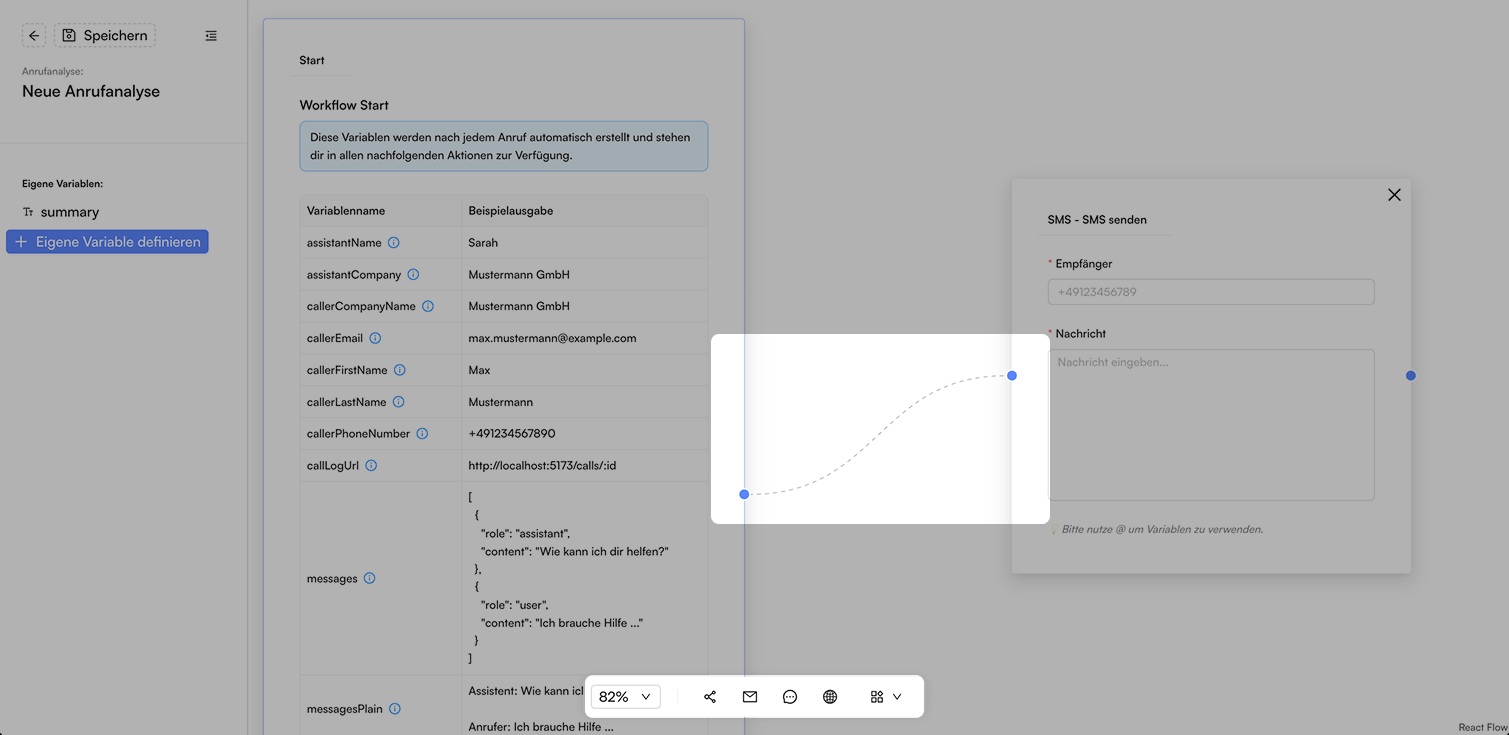
Eine Anrufanalyse besteht aus Nodes, die miteinander verbunden werden. Du kannst über die Toolbar neue Nodes zu deiner Anrufanalyse hinzufügen. Es gibt strukturelle Nodes und Nodes, die Aktionen ausführen. Mit dem Punkt rechts an einer Node kannst du sie mit einer anderen Node verbinden.
Strukturelle Nodes
Strukturelle Nodes kannst du verwenden, um die verschiedenen Pfade in deiner Anrufanalyse zu definieren.
Entscheidungs-Node
Die Entscheidungs-Node prüft eine oder mehrere Bedingungen und hat zwei Ausgänge: Ja und Nein. Je nach Ergebnis läuft die Analyse über den einen oder den anderen Pfad weiter. Wie du Bedingungen aufbaust, verknüpfst und testest, steht im Artikel zur Entscheidungs-Node.
Übersetzungs-Node
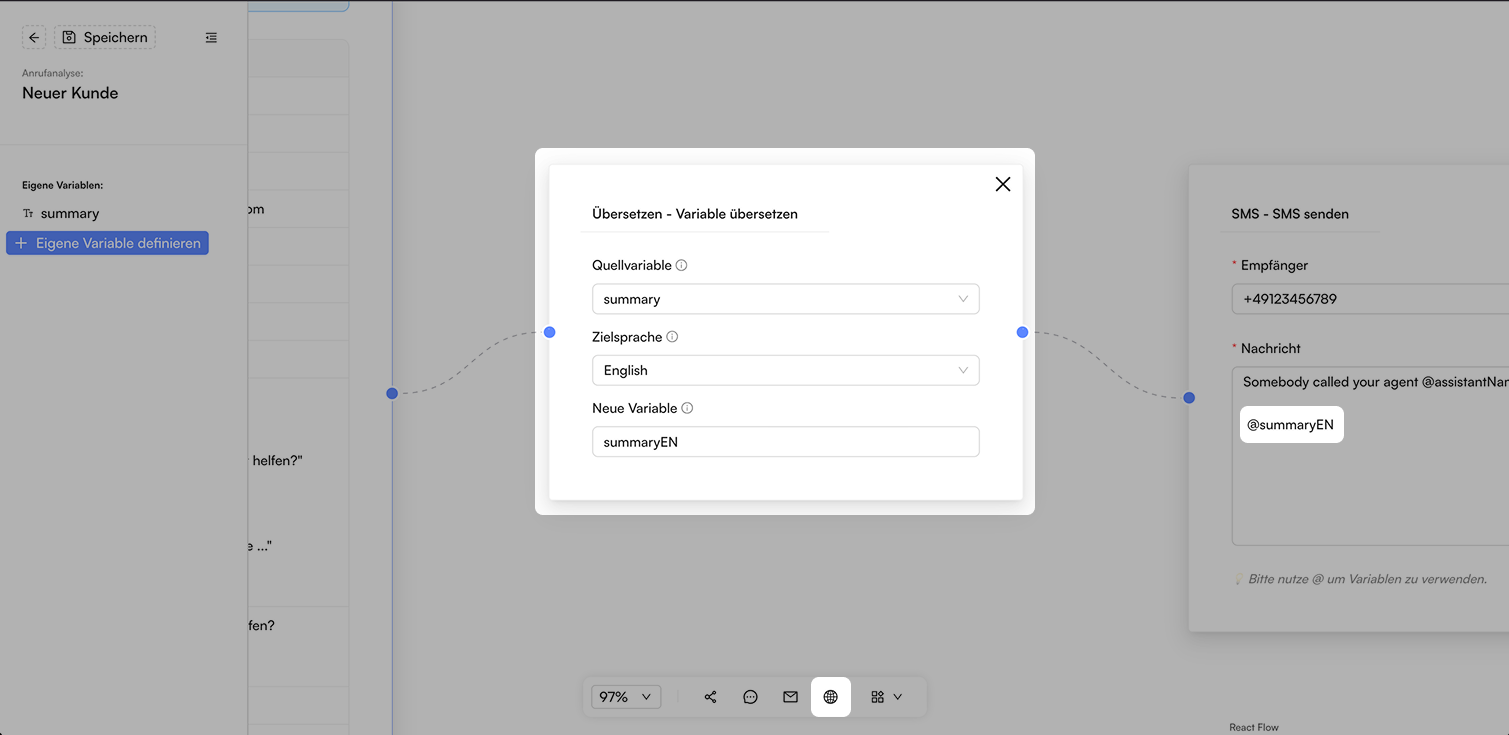
Nutze die Übersetzungs-Node, um einen Variablenwert in eine andere Sprache zu übersetzen und als neue Variable weiterzuverwenden. Die übersetzte Variable ist nur in den nachfolgend verbundenen Nodes verfügbar.
Funktionale Nodes
Funktionale Nodes kannst du verwenden, um Aktionen auszuführen oder Daten zu verarbeiten. Neben den Standardnodes E-Mail, SMS und Webhook kannst du über Integrationen weitere Nodes wie WhatsApp hinzufügen, um den Workflow mit deinen Systemen zu integrieren.
E-Mail-Node
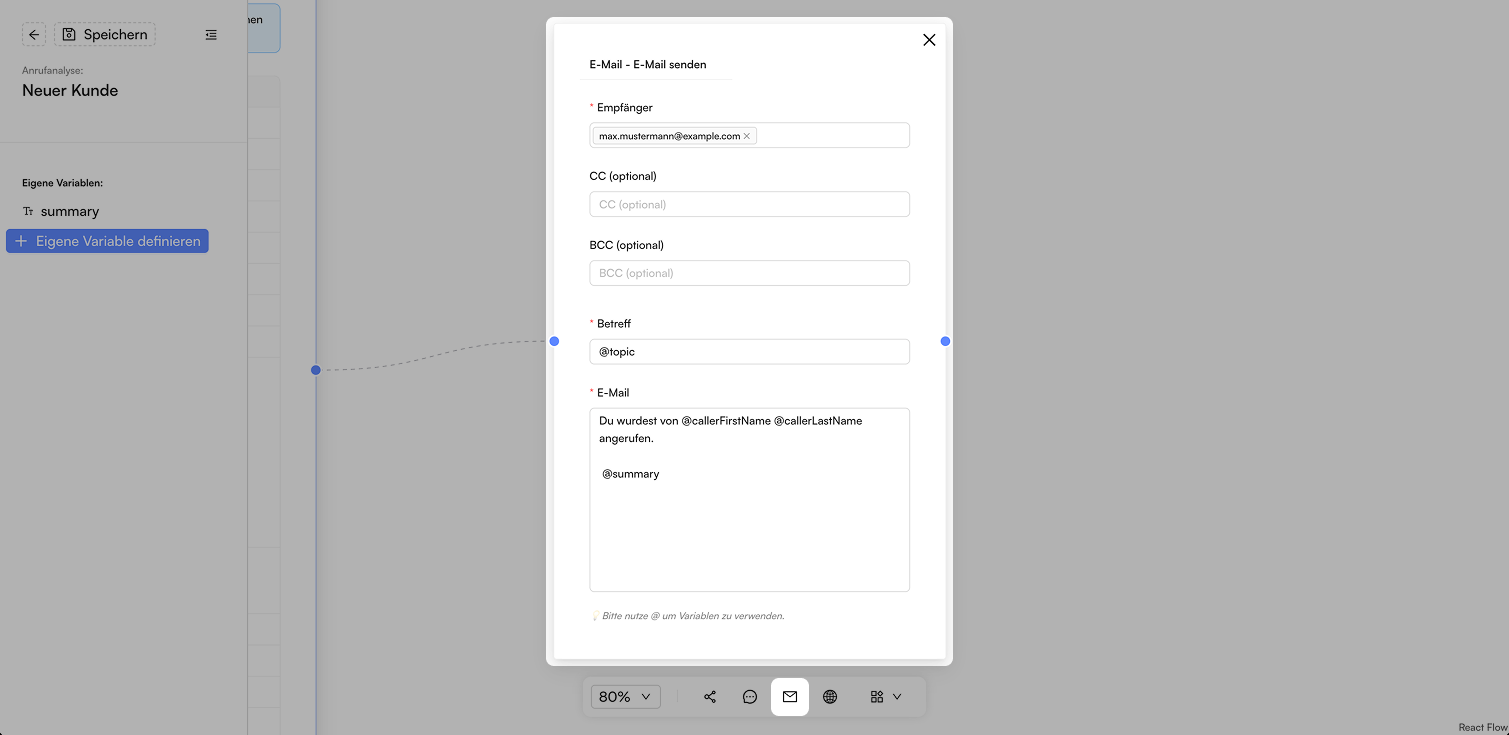
Nutze die E-Mail-Node, um eine E-Mail zu versenden. Achte darauf, dass die Aufnahme von E-Mails im Gespräch mit KI fehleranfällig sein kann.
SMS-Node
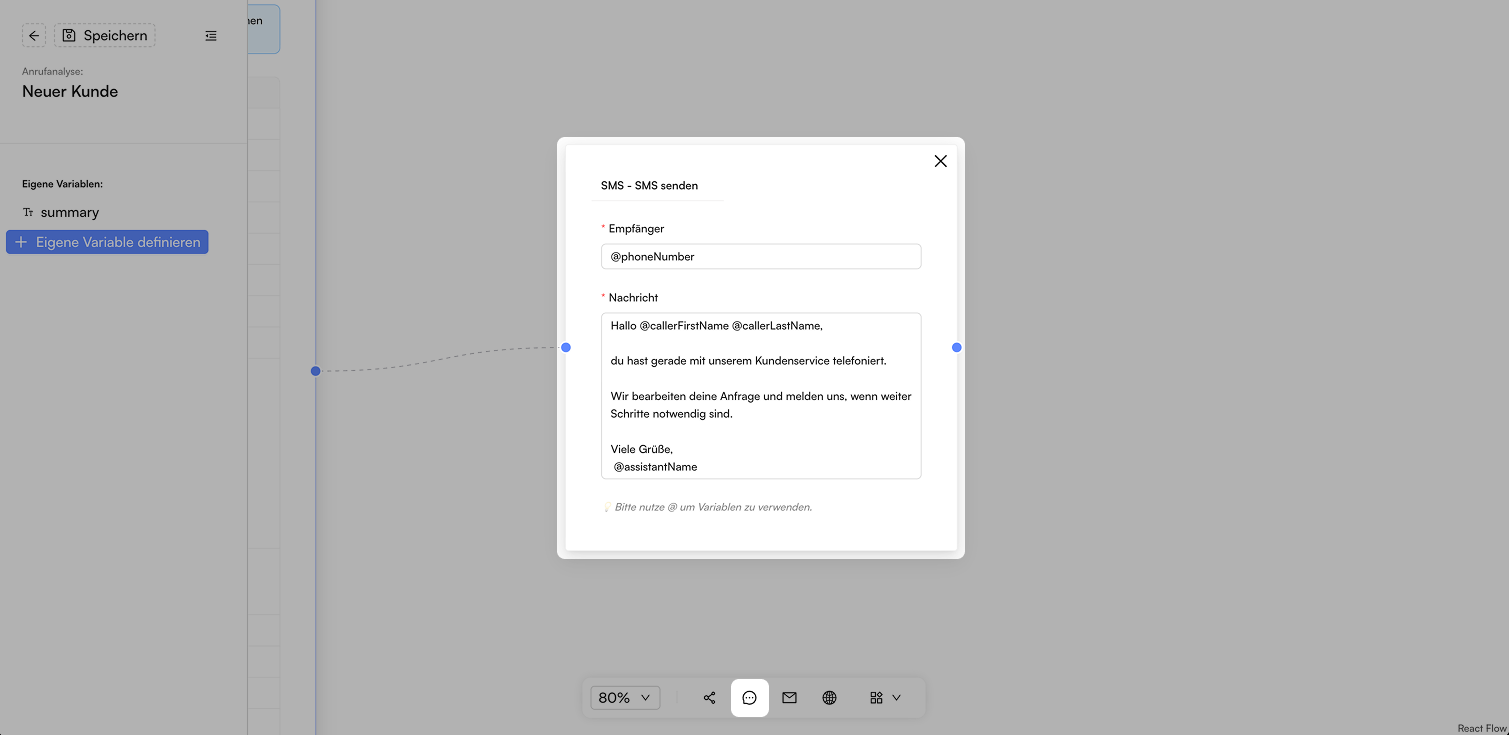
Nutze die SMS-Node, um eine SMS zu senden.
Webhook-Node
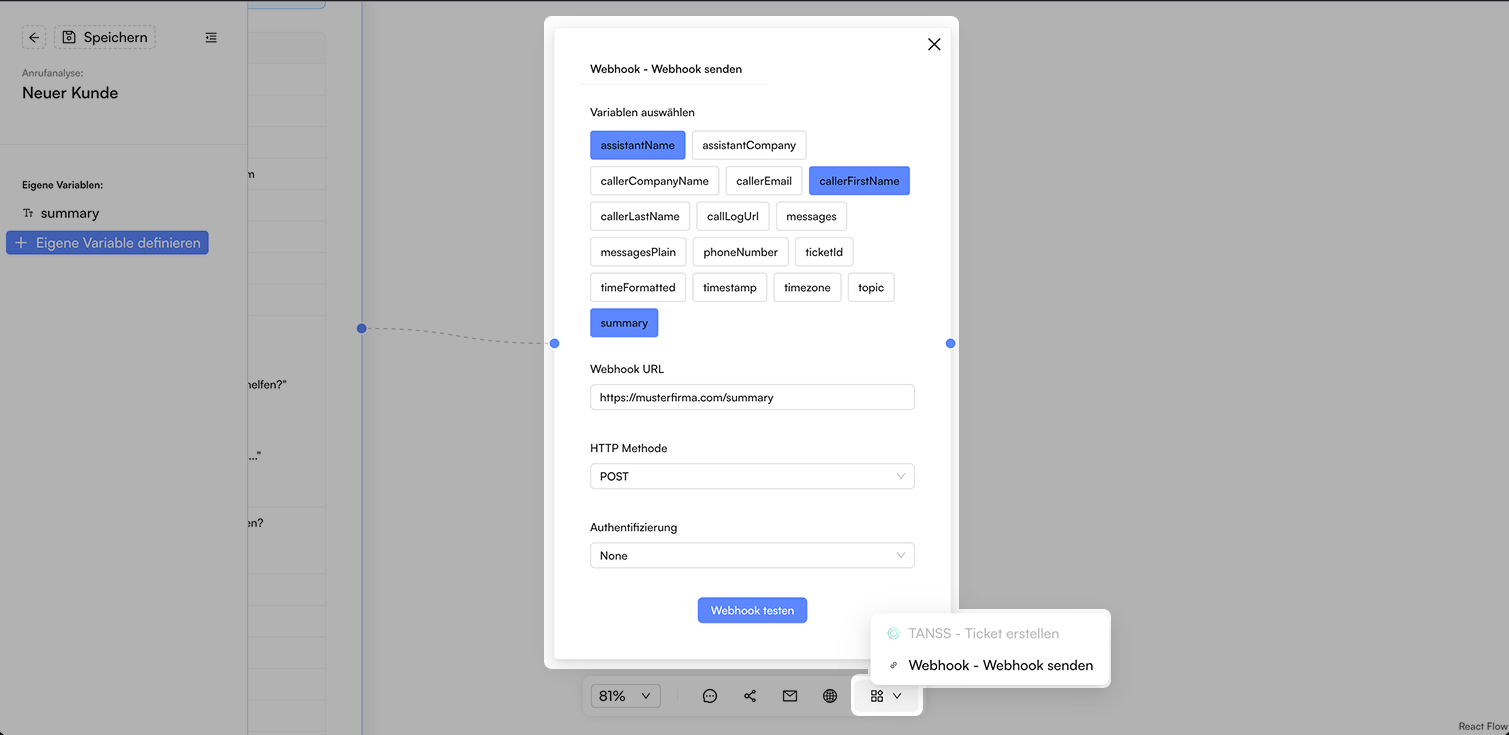
Nutze die Webhook-Node, um einen Webhook zu senden. Wähle die Variablen aus, die mit dem Webhook mitgeschickt werden sollen, und definiere Endpunkt, Methode und Authentifizierung. Nutze den Button "Webhook testen", um den Webhook ohne Ausführung der Anrufanalyse zu testen.
Die Antwort des Webhooks kannst du in Variablen speichern und in den nachfolgenden Nodes weiterverwenden. So baust du mehrstufige Auswertungen auf, bei denen ein Schritt auf dem Ergebnis des vorherigen aufbaut.
Integrations-Nodes
Integrationen ermöglichen es dir, weitere Nodes in der Anrufanalyse zu verwenden. Die Integrations-Nodes können oberhalb der Webhook-Node ausgewählt werden. Verbinde Integrationen, um deine Anrufanalysen mit deinen Systemen zu integrieren.
In manchen Integrations-Nodes gibt es für bestimmte Felder Variable Mapping. Das ermöglicht das Setzen eines dynamischen Wertes auf Basis eines Variablenwertes in deiner Anrufanalyse. Mehr dazu findest du ebenfalls im Artikel Integrationen.
Anrufanalyse testen
Über „Ausführen“ oben im Editor testest du deine Anrufanalyse, ohne auf einen neuen Anruf zu warten. Im Dialog „Anruf auswählen“ wählst du ein vergangenes Anrufprotokoll aus, auf dessen Basis die Analyse ausgeführt wird. So prüfst du deinen kompletten Workflow mit den Daten eines echten Gesprächs.